Premiere视频如何添加伪光照
Premiere视频如何添加伪光照效果 在视频后期调色过程中,为画面添加一些光照效果,往往能显著提升画面的质感。实际上,在Premiere中使用自带的“光照效果”滤镜,就能轻松模拟类似影视剧中的伪光照——并非真实布光,但视觉上层次感十足。下面直接介绍具体操作步骤。 首先确保已安装Premiere,启
Premiere视频如何添加伪光照效果
在视频后期调色过程中,为画面添加一些光照效果,往往能显著提升画面的质感。实际上,在Premiere中使用自带的“光照效果”滤镜,就能轻松模拟类似影视剧中的伪光照——并非真实布光,但视觉上层次感十足。下面直接介绍具体操作步骤。
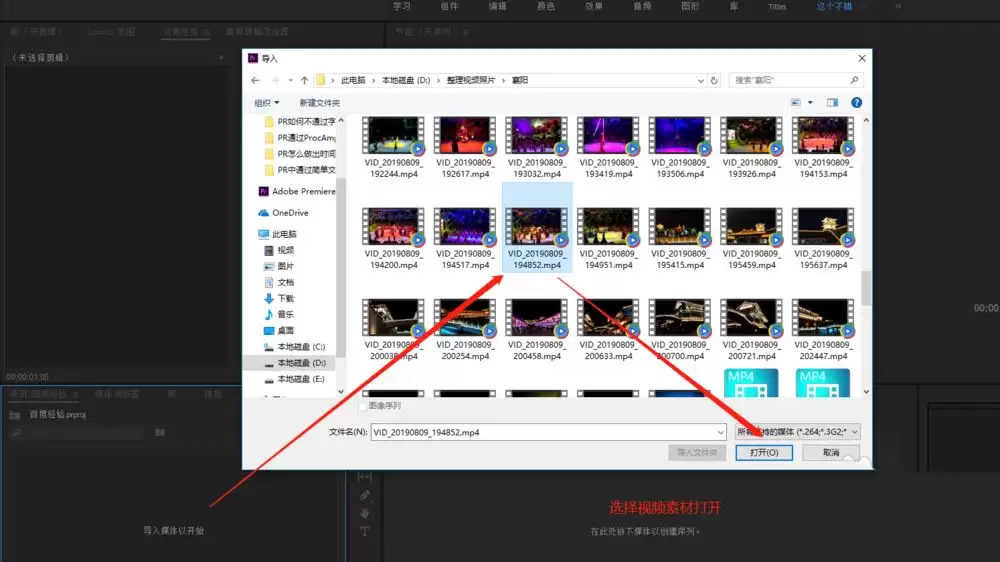
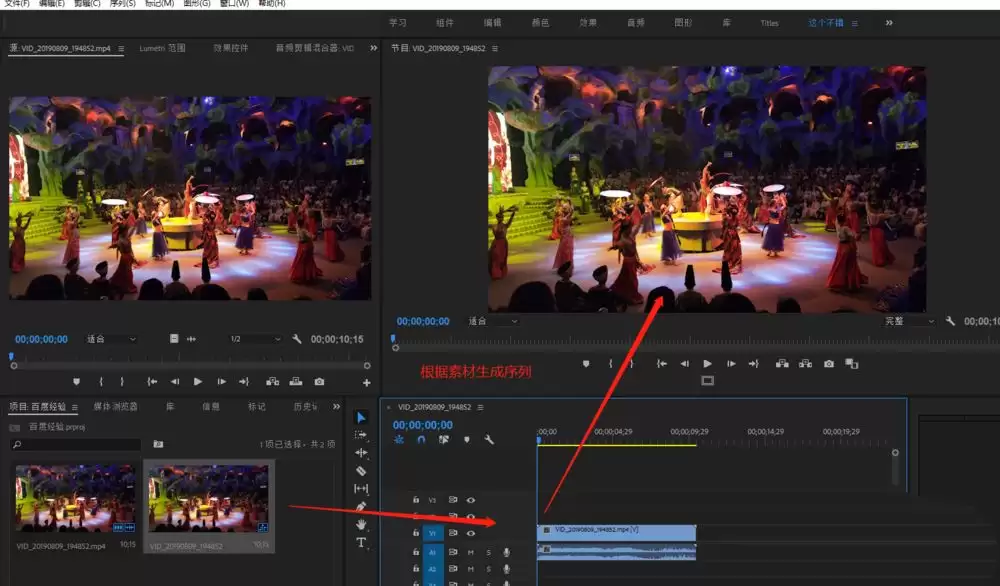
首先确保已安装Premiere,启动后新建一个项目。接着导入需要处理的视频素材:执行导入操作,在文件选择窗口中找到视频文件即可。更快捷的方式是直接将视频素材拖拽到时间轴窗口,系统会自动基于该素材创建剪辑序列,点击确认即可。
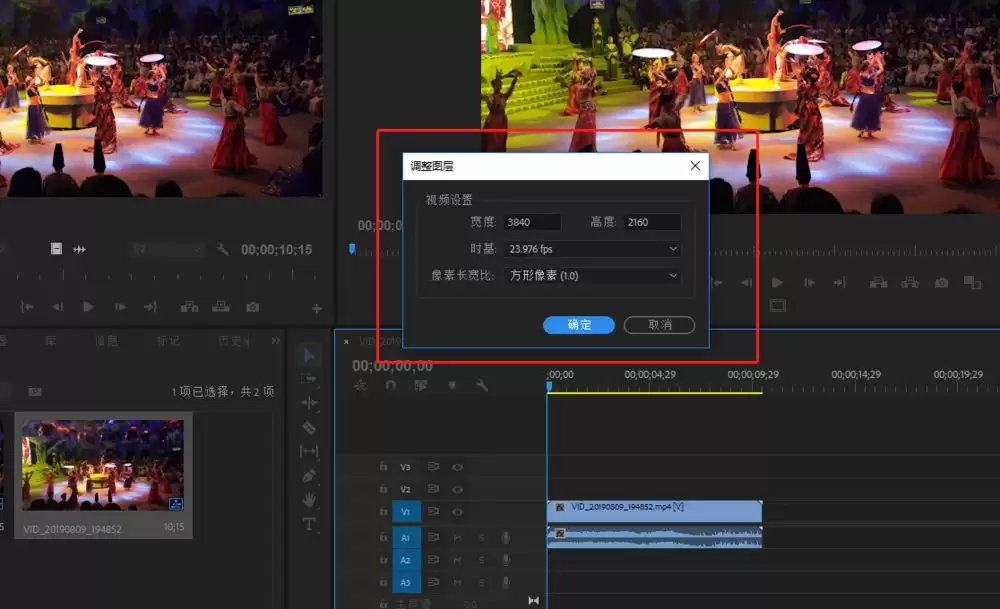
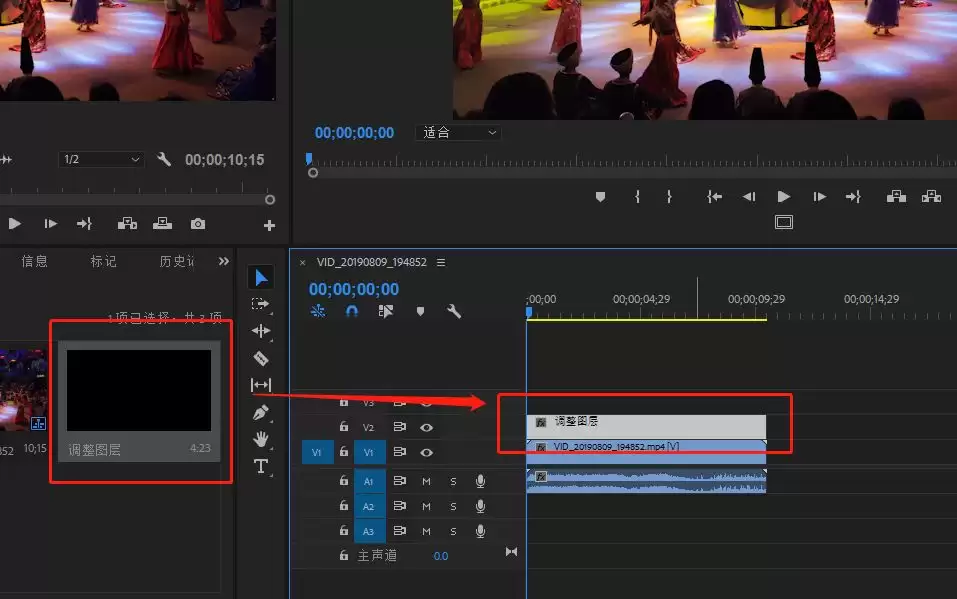
接下来需要创建一个调整图层。通过“文件”菜单选择“新建”→“调整图层”,然后将生成的调整图层拖拽到视频轨道上方,使其覆盖视频片段。使用调整图层的好处在于,所有效果都作用于该图层上,不会影响原始视频素材,后期修改也更加方便。
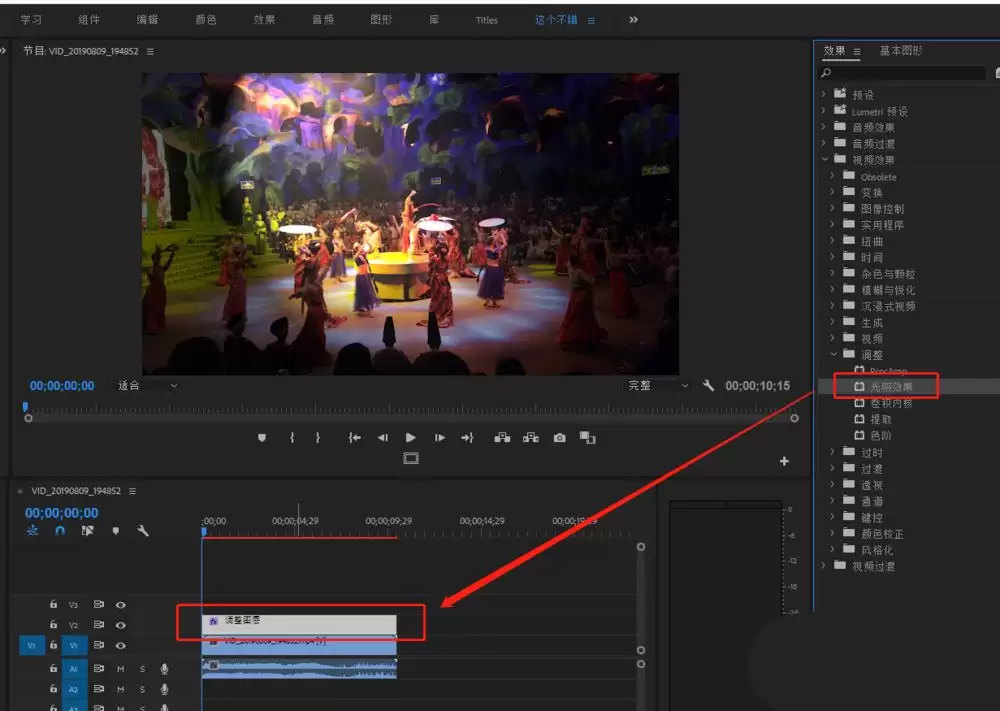
现在进入核心操作:在Premiere的“视频效果”文件夹中找到“光照效果”(通常位于“风格化”或“生成”子分类下)。将该效果直接拖拽到刚才创建的调整图层上。
完成这一步后,打开“效果控件”窗口(通常位于左上角)。选中调整图层,即可看到“光照效果”选项。单击该选项,在节目监视器中会显示光照区域——一个带有锚点的圆形或椭圆形光晕。你可以直接拖动这些锚点,直观地调整光照的范围、形状和位置。
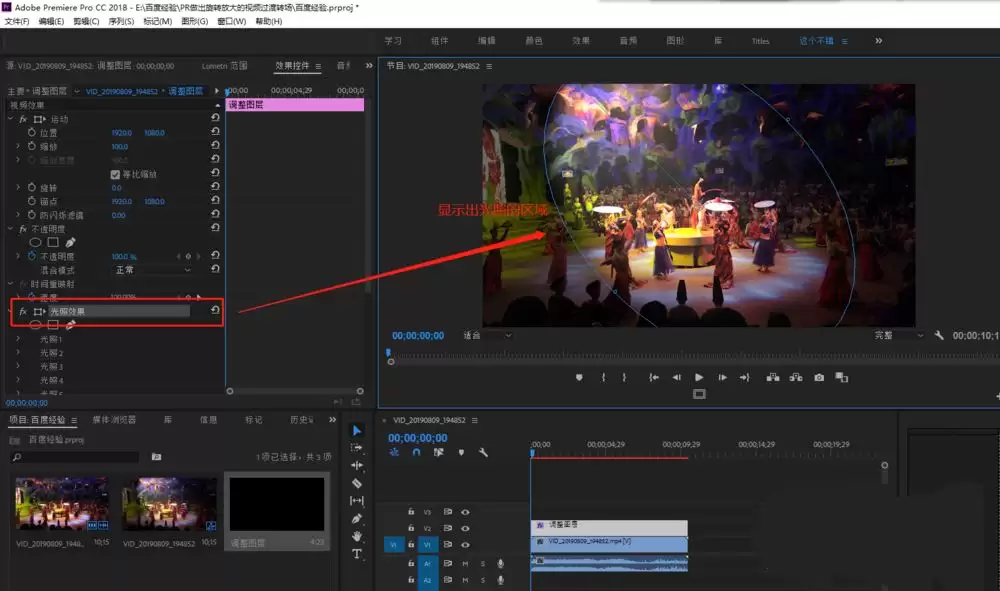
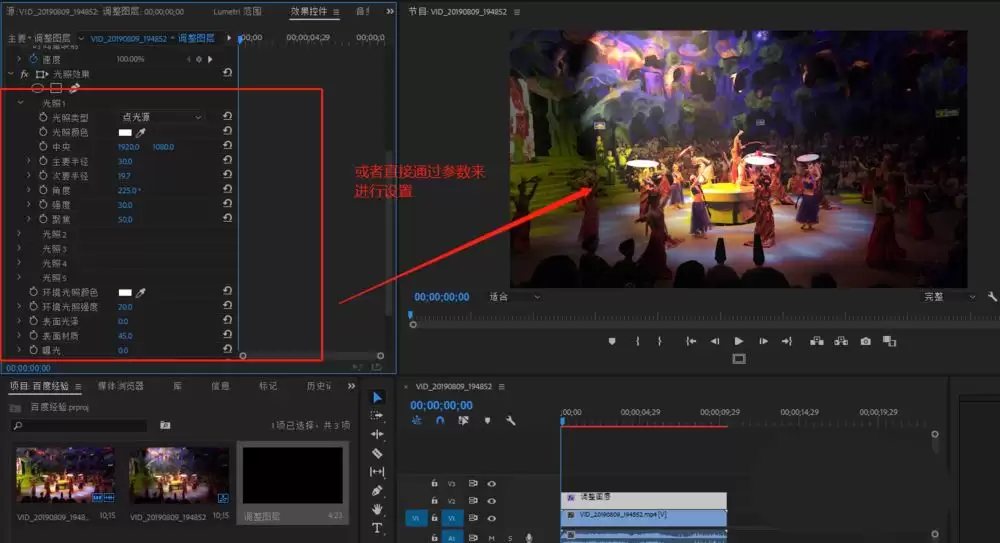
如果需要更精细的控制,可以在效果控件中展开“光照效果”的具体参数设置,例如光照强度、颜色、角度、柔和度等,均可按需调整,直到达到满意的效果。至此,一段带有伪光照效果的视频便制作完成。