Premiere如何自定义动态拼贴效果预设
Premiere自定义动态拼贴效果预设制作方法 动态拼贴效果在Premiere Pro中实现起来并不复杂,核心思路是利用“变换”和“镜像”两个内置效果,将画面缩小后复制出四个方向,再拼回正常尺寸。完成设置後,可以将其保存为预设,后续直接拖拽使用。以下是具体操作步骤。 1、打开Premiere Pro
Premiere自定义动态拼贴效果预设制作方法
动态拼贴效果在Premiere Pro中实现起来并不复杂,核心思路是利用“变换”和“镜像”两个内置效果,将画面缩小后复制出四个方向,再拼回正常尺寸。完成设置後,可以将其保存为预设,后续直接拖拽使用。以下是具体操作步骤。
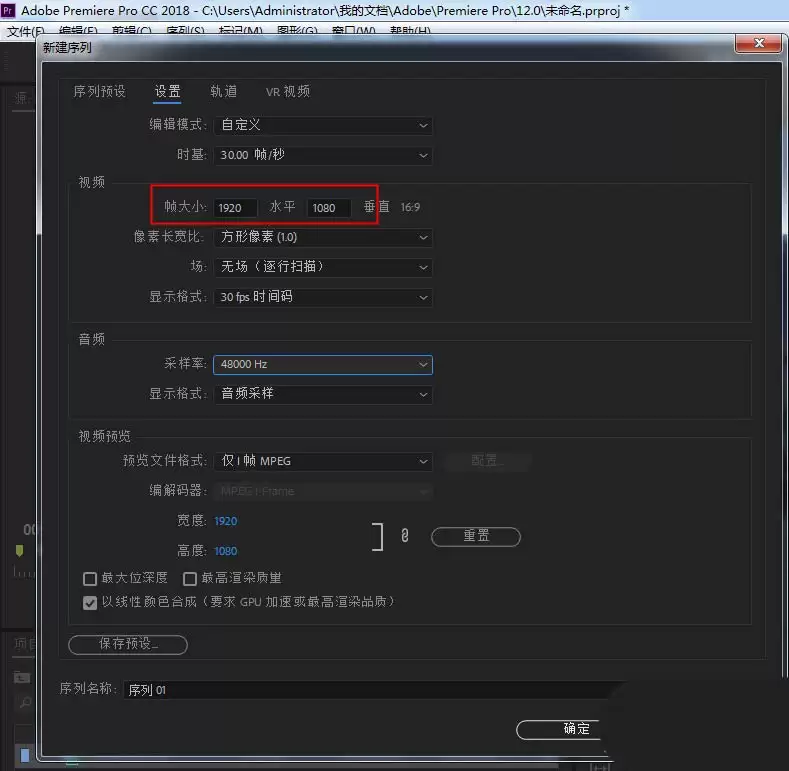
1、打开Premiere Pro,新建项目和序列。序列帧大小设置为1920×1080,这是标准高清尺寸,便于后续操作。
2、导入一段视频素材。此处使用的也是1920×1080的视频,分辨率匹配才能实现无缝拼接。将视频拖入轨道。
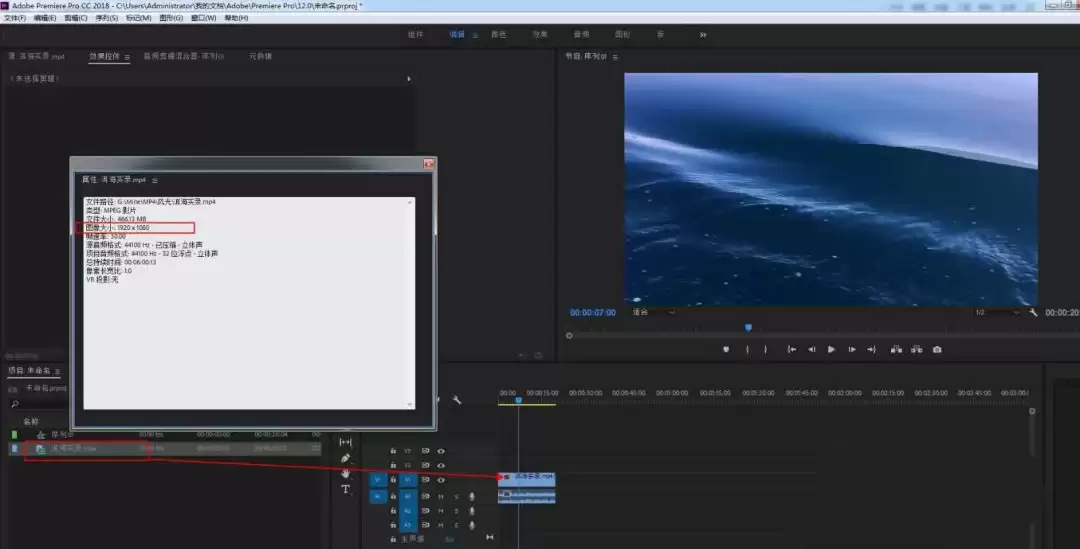
3、在效果面板中搜索“变换”,将其拖拽到视频上。将“缩放”比例改为50,相当于把画面缩小到原有尺寸的一半。
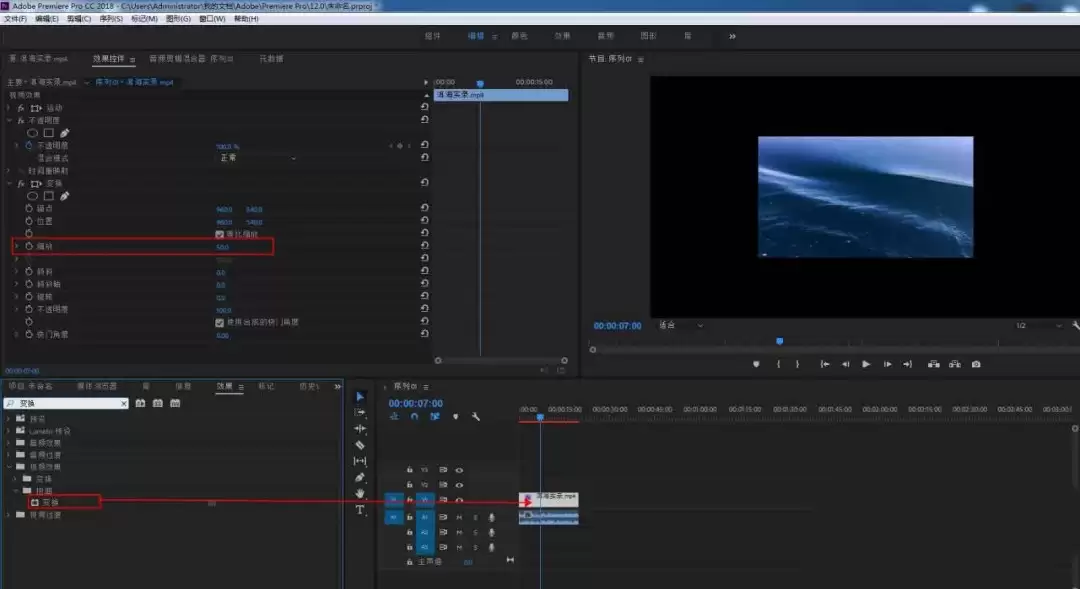
4、关键步骤:在效果面板中搜索“镜像”,为视频添加四层镜像效果。第一层镜像:反射角度设为0°,然后调整反射中心的X轴位置,让反射层与原始层边缘刚好无缝衔接。这一步需要微调,找到刚好拼合的数值。
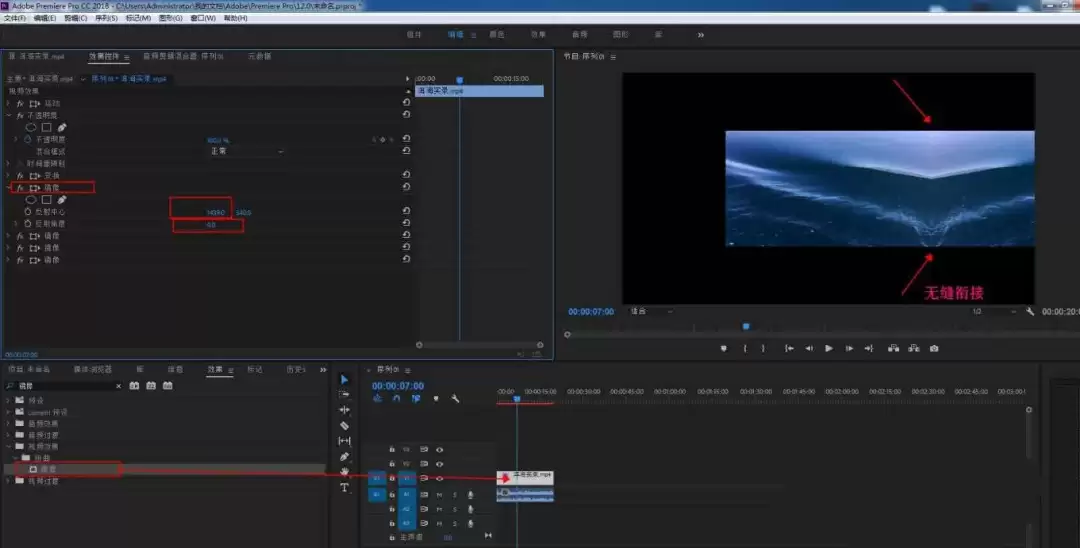
5、第二层镜像:反射角度设置为-180°,同样调整反射中心X轴实现无缝拼接。第三层镜像:角度90°,第四层镜像:角度-90°,这两层分别调整Y轴位置。至此,四个方向均已拼接完成。
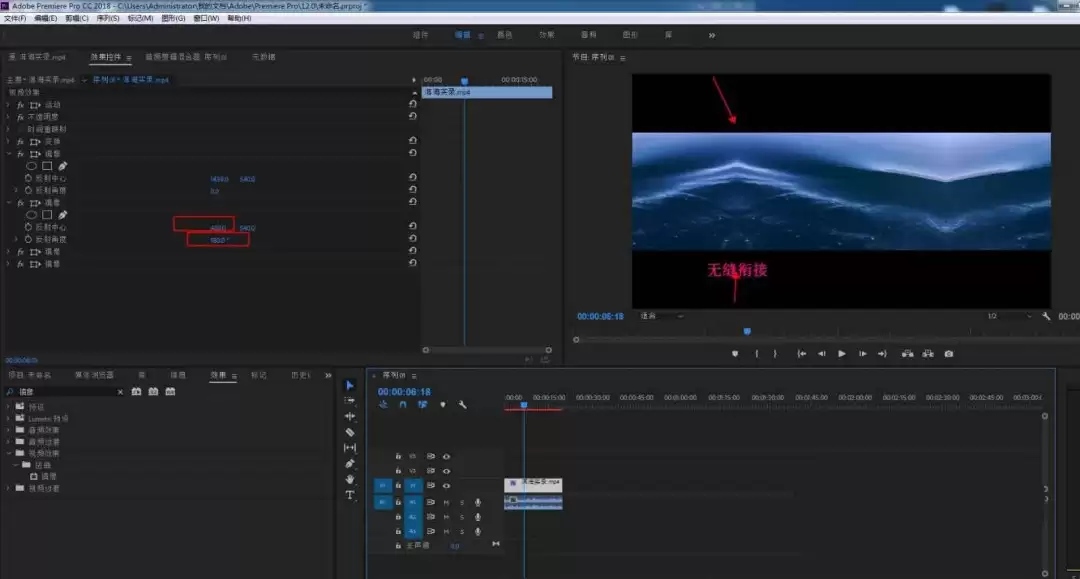
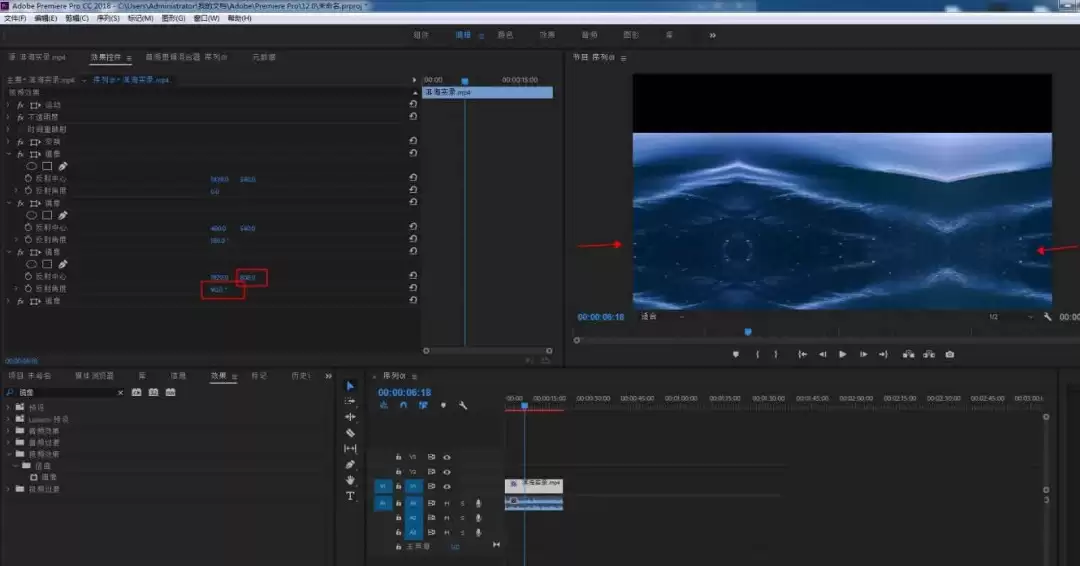
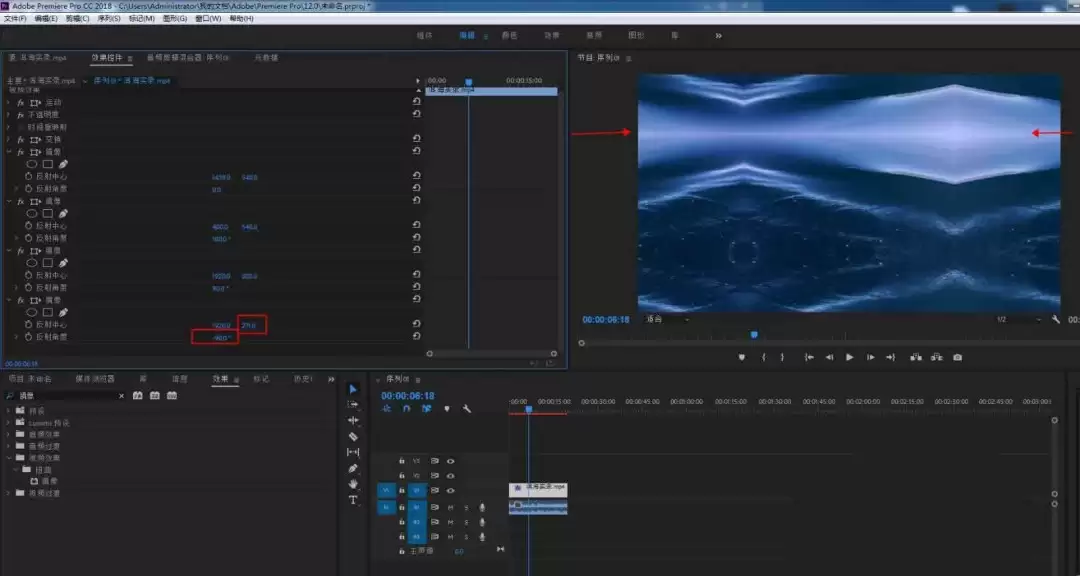
6、再添加一层变换效果,将缩放比例设置为200。注意:之前缩放了50%,现在放大到200%,相乘为100%,画面恢复原始大小,但内容已被四方向镜像复制。
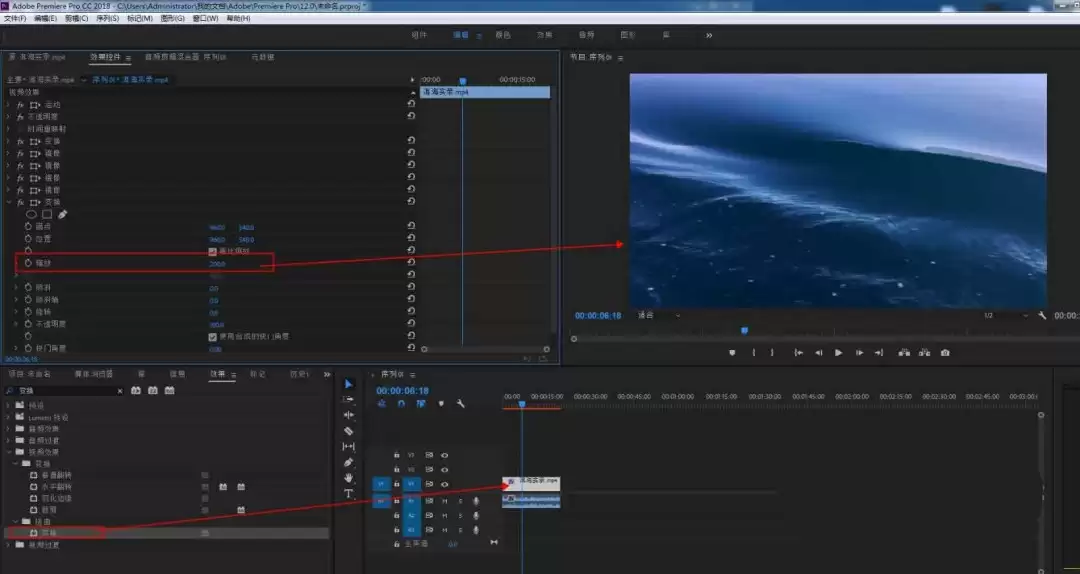
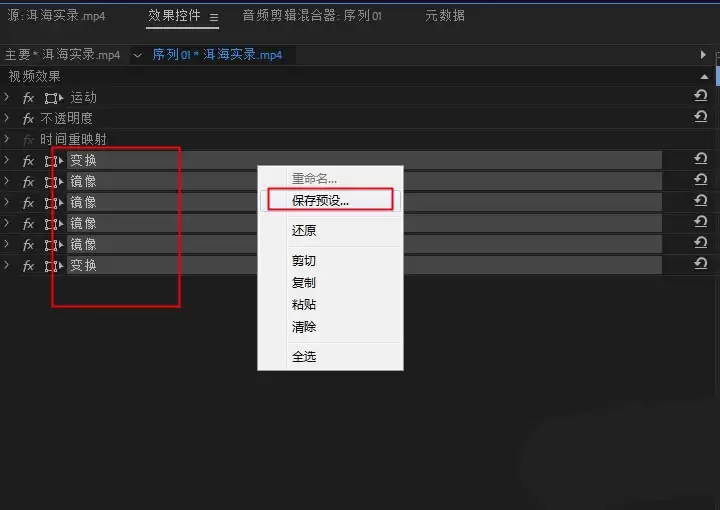
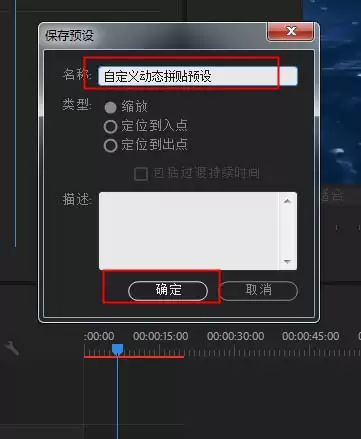
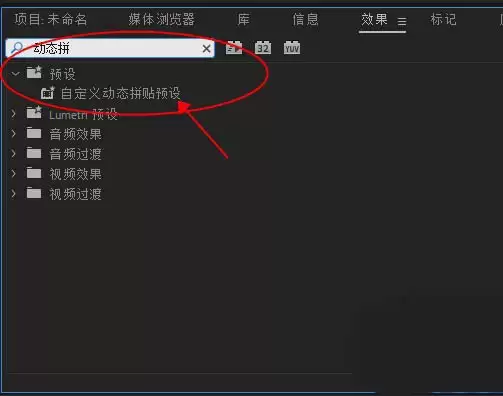
7、最后,在效果面板中按住Ctrl键,将两层变换和四层镜像全部选中,右键选择“保存预设”。为其重新命名(例如“动态拼贴”)。保存后,在效果面板中搜索该名称即可找到。后续使用时,直接拖拽到任意素材上即可。