

Premiere三分屏效果制作教程
在Premiere中制作三分屏效果需将三段素材堆叠于三轨,调整位置均匀排列并留缝隙,添加【变换】效果,为位置属性设置关键帧动画,取消默认快门角度并改为360度,即可产生运动模糊,使画面切换更流畅。
Premiere三分屏效果怎么做?一步步拆解给你看
视频剪辑中,三分屏是一种常见的表现手法——三个画面并列播放,同步推进,既能提升信息密度,也能增强视觉节奏感。在Premiere Pro中实现此效果并不复杂,关键在于几个核心参数的精准调整。以下将流程逐一拆解,每一步均附有对照效果,便于跟进操作。
第一步:素材准备与轨道堆叠
将需要使用的三段视频素材导入Premiere Pro,并分别放置在不同视频轨道上。注意,此处三轨道并行排列,后续所有调整均基于此基础布局。
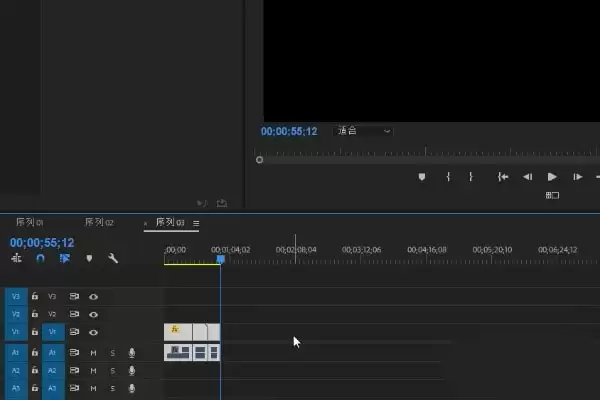
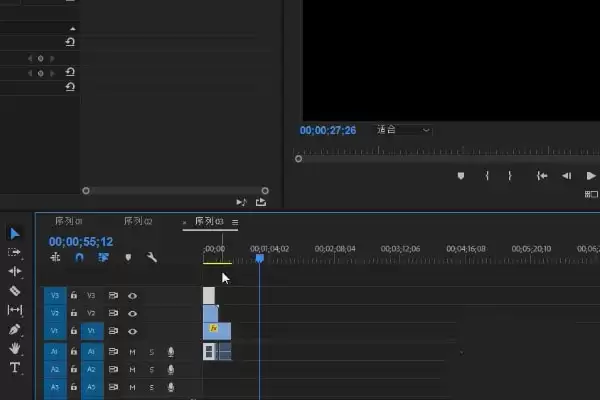
第二步:位置调整——将画面分割
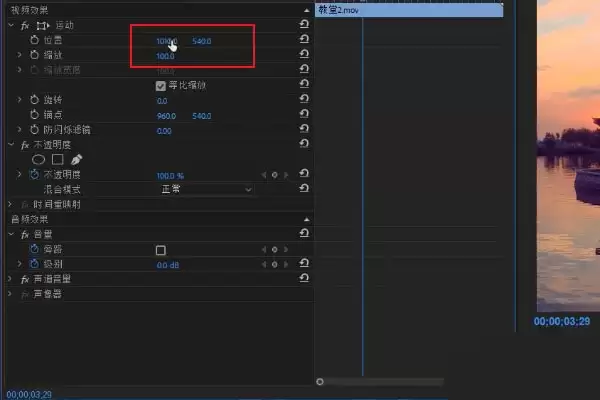
选中每个片段,在“效果控件”面板中找到“运动”下的“位置”属性。手动调整参数,使三个画面从左至右均匀排列。具体数值取决于序列分辨率,但核心原则为:左、中、右各占约三分之一,彼此间留出1-2像素的间距,可使效果更精致。调整后的参考样式如下:
第三步:添加转场核心——【变换】效果
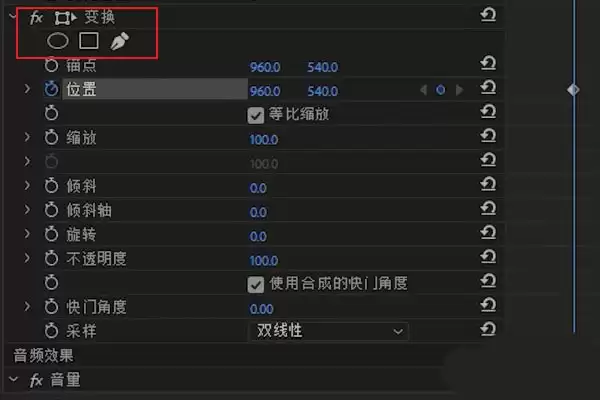
此步骤为关键。分别为三个片段添加【变换】效果(在效果面板中搜索“变换”即可)。该效果可替代传统的“裁剪”或“位置动画”,后续通过对“快门角度”的调整,能够实现类似摄像机快速摇移的动感模糊效果。
第四步:关键帧动画——让画面运动
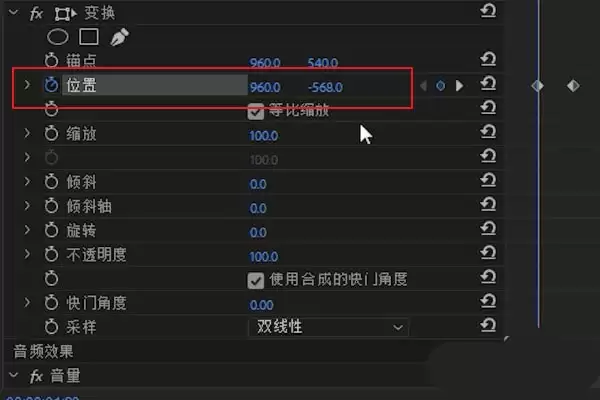
为中间镜头的“位置”属性添加关键帧。若希望画面从两侧向中间聚拢,或从中间向两侧散开,需设定起始位置与结束位置的关键帧。例如,起始时三个画面均叠在屏幕中央,结束时各自归位。关键帧的间隔决定了动画速度的快慢。
第五步:快门角度——实现效果的关键
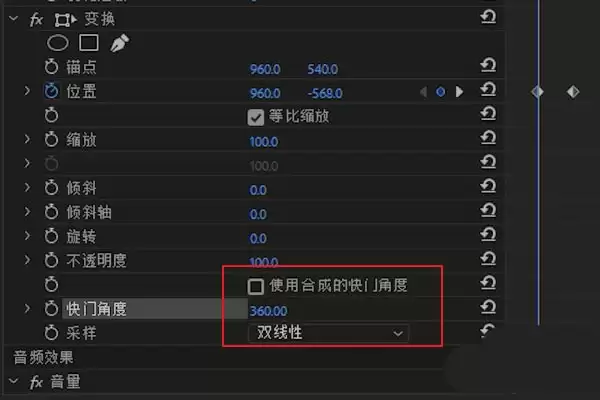
在【变换】效果控件中,找到“快门合成角度”选项,取消勾选“使用合成快门角度”,然后手动将快门角度数值改为360。完成此步后,播放预览,画面移动瞬间将产生流畅的运动模糊——这正是使三分屏效果更专业、更丝滑的核心技巧。
整个流程可概括为两个重点:一是轨道堆叠与位置对齐,二是利用【变换】效果配合360度快门角度实现运动模糊。掌握这两点后,三分屏即可从生硬拼接转变为富有节奏感的动态展示。在此基础上可自由发挥,例如调整出场顺序、设置不同转场时长,或将三分屏与四分屏结合使用。