

PU口袋校园签到教程
在校园生活中,PU口袋校园的签到功能是使用频率最高的模块之一。它不仅能记录参与者参加活动的痕迹,还直接挂钩综合素质评价——这一功能是学生在校园里“留下脚印”的重要凭证。下面详细拆解PU口袋校园签到流程,帮助用户顺利完成每次签到操作。 打开PU口袋校园 在手机桌面上找到橙色图标,点击打开。首次使用需要
在校园生活中,PU口袋校园的签到功能是使用频率最高的模块之一。它不仅能记录参与者参加活动的痕迹,还直接挂钩综合素质评价——这一功能是学生在校园里“留下脚印”的重要凭证。下面详细拆解PU口袋校园签到流程,帮助用户顺利完成每次签到操作。
打开PU口袋校园
在手机桌面上找到橙色图标,点击打开。首次使用需要先登录,支持使用手机号或身份证号,按提示操作即可。登录环节没有难度,重点在于后续的签到步骤。
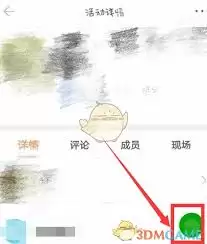
进入签到页面
登录成功后,在首页底部可见“签到”按钮,点击进入。页面会根据当前所在位置自动列出附近可签到的一系列活动,活动列表清晰展示,类似食堂门口的今日菜单。
选择签到活动
在活动列表中,找到自己需要签到的活动。每个活动都标注了名称、地点和时间,请仔细核对,避免选错。确认无误后,点击活动进入详情页,后续操作均在此页面完成。
进行签到操作
在签到详情页,最显眼的通常是“签到”按钮。点击后,系统会立刻弹出“签到成功”的提示,并显示签到时间。需要注意的是,部分活动可能要求上传照片或添加简短备注——例如证明参与者到达现场或记录参与感受,按照要求操作即可。
查看签到记录

签到完成后,如需回顾参与过的活动,可前往“我的”页面,找到“签到记录”板块。该板块列出每次签到的活动名称、时间、地点,信息一目了然,便于用户随时统计积分或核对是否有遗漏。
最后提醒几个关键细节:签到必须在活动开始至结束的时间段内完成,切勿等到活动结束后再操作。若因特殊情况无法按时签到,部分活动支持补签,但需提前了解相关规则。此外,网络信号至关重要,确保网络连接稳定,否则可能导致签到失败。希望这份指南能帮助用户顺利完成每一次PU口袋校园签到,充分体验校园活动带来的充实感。