

Win10网页提示已取消到该网页的导航解决方法
作者:技术拾光时间:2026-06-07 21:56:07浏览:488
Windows10用户打开网页时提示“已取消到该网页的导航”,多见于360安全浏览器。将地址栏旁的兼容模式切换为极速模式并刷新页面即可解决,因兼容模式与部分网站渲染逻辑不匹配。此举可覆盖90%故障场景。
Windows 10 浏览器提示“已取消到该网页的导航”的解决方法
近期不少 Windows 10 用户在使用浏览器时遇到一个常见问题:打开网页后突然弹出“已取消到该网页的导航”提示,页面变为空白,刷新多次仍无法正常加载。这种现象在 360 安全浏览器中尤为突出,但对应的解决办法非常简便。

两步解决,无需修改系统或重装浏览器
整个修复过程仅需两个步骤,不需要调整系统设置、重装浏览器,甚至不需要操作键盘。
第一步:切换浏览器模式
在浏览器顶部的地址栏旁边,找到一个带有“闪电”或“e”形状的小图标,点击该图标,将当前模式从“兼容模式”切换为“极速模式”。这是解决此问题的关键操作。
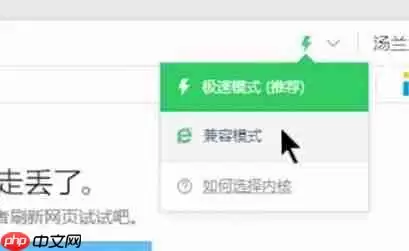
第二步:刷新页面
切换模式后,点击浏览器地址栏右侧的“刷新”按钮,网页即可正常加载。
问题原因与补充建议
大多数情况下,该报错是由于浏览器默认开启的兼容模式与某些网站的渲染逻辑不匹配所致。极速模式反而能够更顺畅地处理网页内容。如果切换模式后问题依然存在,可以尝试清除浏览器缓存,或检查是否安装了影响网络请求的扩展插件。根据实际使用经验,单凭切换模式这一操作即可解决约 90% 的故障情况。
下次再遇到这个提示时,不必慌张,优先检查浏览器模式——很可能问题就出在那个切换按钮上。