Photoshop添加滤镜教程
作者:技术拾光时间:2026-06-07 21:54:12浏览:303
在Photoshop中添加滤镜需先打开照片,有目的地选择滤镜类型,如高斯模糊。调整参数时利用实时预览,半径值决定模糊程度。建议将图层转换为智能对象再应用,便于后续修改。最后微调亮度、对比度等,使效果自然融合。
在图像处理领域,Photoshop的滤镜功能为照片风格化提供了强大支持。许多用户对滤镜的使用仍停留在随机尝试阶段。本文将从基础且关键的角度出发,介绍如何在Photoshop中精准地为图像添加滤镜。
第一步:打开目标照片
操作起点十分简单:在Photoshop中通过“文件”>“打开”菜单,选择需要处理的图片。建议在操作前确认照片的分辨率与色彩模式,因为部分滤镜对这两项参数较为敏感。第二步:有目的地选择滤镜类型
菜单栏中的“滤镜”选项如同一个功能丰富的工具箱。从基础的“模糊”与“扭曲”,到更具艺术感的“滤镜库”,每个分类对应不同的视觉目标。例如,若希望制造梦幻柔焦感,“模糊”组中的“高斯模糊”是首选;若追求复古油画质感,则可在“滤镜”>“艺术效果”下寻找相应滤镜。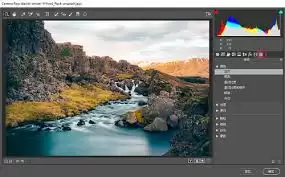
第三步:调整滤镜参数
进入所选滤镜后,参数调整是考验操作水平的关键环节。以“高斯模糊”为例,其对话框核心为“半径”滑块。数值越大图像越朦胧,若只需稍去细节、营造空气感,半径值控制在1至2像素之间即可。参数设置取决于预期效果,行业内共识是:宁可调整过度一点,后续通过图层蒙版擦除多余部分,也不宜一步到位而失去修图空间。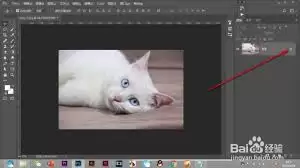
第四步:利用实时预览优化效果
滤镜参数面板配有预览窗口,可随时查看调整的即时效果。不满意时直接修改参数,无需反复点击“确定”和“取消”。在预览窗口内,用户还可用鼠标拖拽图片位置,查看不同区域的滤镜效果。第五步:应用滤镜并考虑智能对象
参数调整完毕且预览效果满意后,点击“确定”按钮,滤镜即正式应用到当前图层。一个小技巧:若希望滤镜作为智能滤镜使用(便于后续随时调整),应先右键点击图层选择“转换为智能对象”,再应用滤镜。这样滤镜参数将变为可编辑状态,且以非破坏性方式修改。