

小米手机MiFlash刷机完整教程
小米手机刷机过程中,MiFlash是必不可少官方工具。不过,许多初次使用的用户觉得步骤繁琐,容易在某环节卡住。本文将详细拆解完整流程,帮您避开常见问题。 第一步:手机解锁 小米手机大多配备BL锁(Bootloader锁),相当于一道安全门,刷机前必须先解锁。部分老机型出厂无锁,可直接刷机。具体机型包
小米手机刷机过程中,MiFlash是必不可少官方工具。不过,许多初次使用的用户觉得步骤繁琐,容易在某环节卡住。本文将详细拆解完整流程,帮您避开常见问题。
第一步:手机解锁
小米手机大多配备BL锁(Bootloader锁),相当于一道安全门,刷机前必须先解锁。部分老机型出厂无锁,可直接刷机。具体机型包括:小米手机2/2S,小米手机3移动版,小米手机3联通/电信版,小米手机4联通/电信3G/移动版,小米手机4电信4G版,小米Note,小米平板2,红米手机1S联通3G/电信3G版,红米手机1S移动4G版,红米Note移动3G版,红米Note联通3G/电信3G版,红米Note 4G单卡版,红米Note 4G双卡版,红米手机2移动标准版,红米手机2联通标准/电信标准版。
若您的手机不在上述列表中,需前往小米官网申请解锁权限,这是官方强制流程,无法跳过。
第二步:下载安装刷机工具
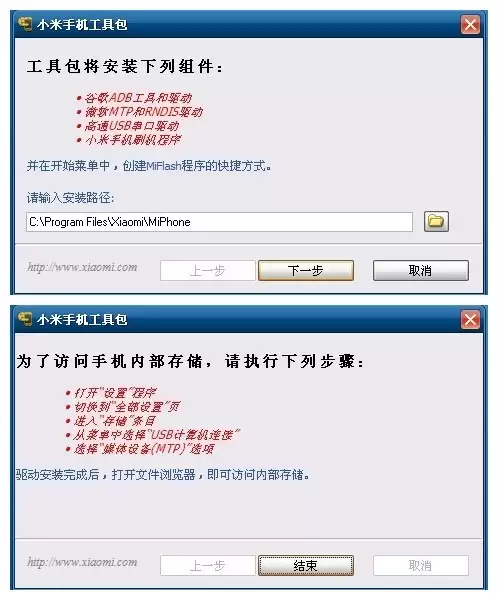
工具选用官方MiFlash。下载后安装,过程中若系统弹出安全警告,请全部选择“仍然继续安装”或“允许”,否则工具可能无法正常使用。
第三步:开始刷机
完成准备工作后,进入核心环节。请按以下步骤操作,切勿跳步。
1. 进入Fastboot模式
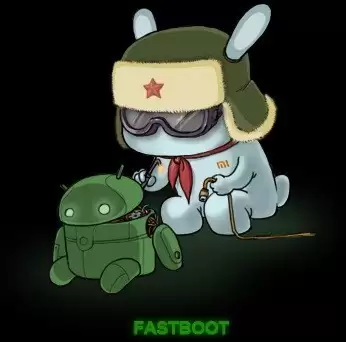
确保手机电量在30%以上并关机。关机状态下,同时按住“音量下键”和“电源键”,直至屏幕显示Fastboot兔子界面。随后用USB数据线(建议使用原装线)连接电脑。
注意细节:部分老款红米机型(如红米、红米1S移动版、红米Note移动3G/联通3G版等)进入刷机模式方式不同,只需在关机状态下长按“音量下键”即可。
2. 搞定电脑驱动(关键步骤)
此步骤至关重要,约80%刷机失败源于驱动问题。如何判断驱动正确?
在电脑上右键点击“此电脑”(或“我的电脑”),选择“属性”,进入“设备管理器”。找到已连接的手机设备,若显示名称类似“Android Phone”或“Mi…”,且前方无黄色感叹号,则驱动正确。
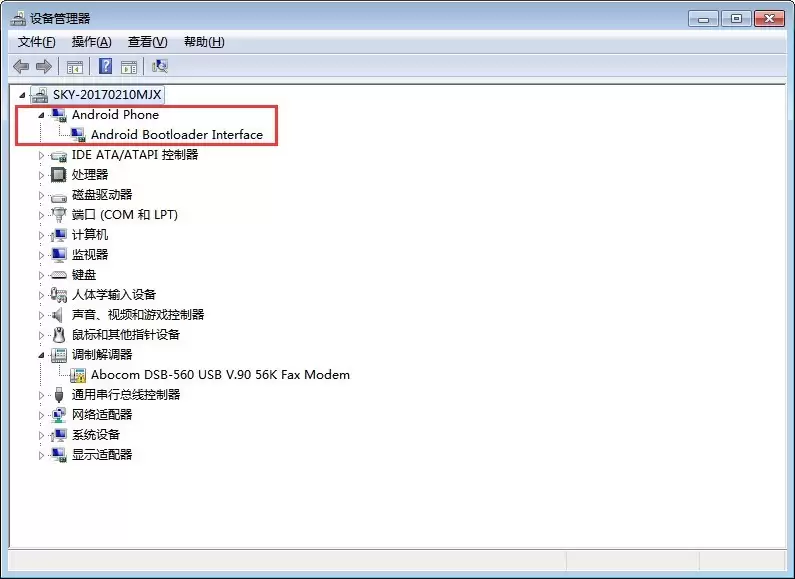
若显示带有“ADB”的驱动,或存在醒目感叹号,说明驱动异常,需处理。
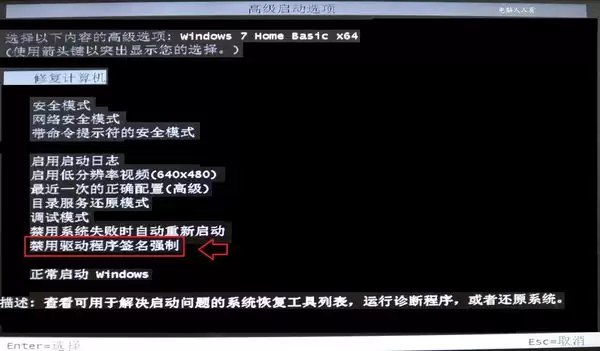
处理方法:在设备管理器中右键点击该问题设备,选择“卸载设备”。随后重启电脑,启动时连续按键盘【F8】键(部分电脑可能为其他功能键),进入“高级启动选项”,选择“禁用驱动程序签名强制”。电脑将以该模式重新启动。
重启后,再次将手机进入Fastboot模式并连接电脑,系统通常会自动搜索并安装正确驱动。耐心等待,直至设备管理器显示正确的设备名称。
3. 准备刷机包与工具
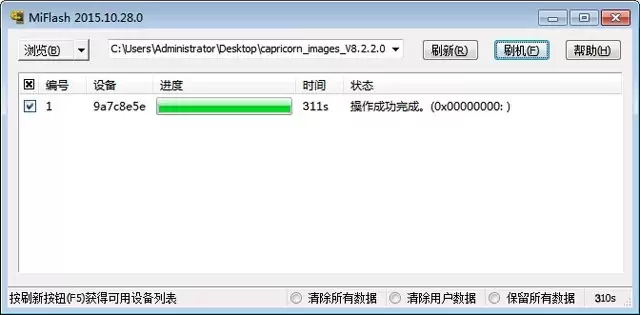
将下载的刷机包(通常为.zip格式)解压至单独文件夹。随后打开MiFlash,点击界面“浏览”按钮,选择刚才解压的文件夹。
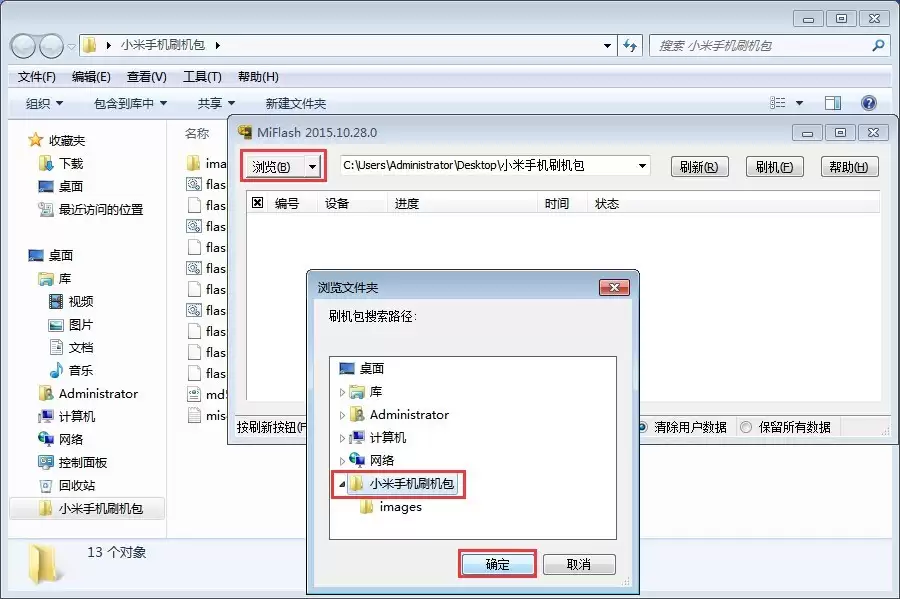
4. 进行高级设置
点击“浏览”按钮旁的小箭头,选择“高级设置”。在弹出的窗口中,找到“fastboot脚本”项,点击其后“浏览”。
在文件选择框中,定位至刷机包文件夹,找到名为“flash_all”的文件(无后缀名或后缀为.bat),选中并点击“打开”。
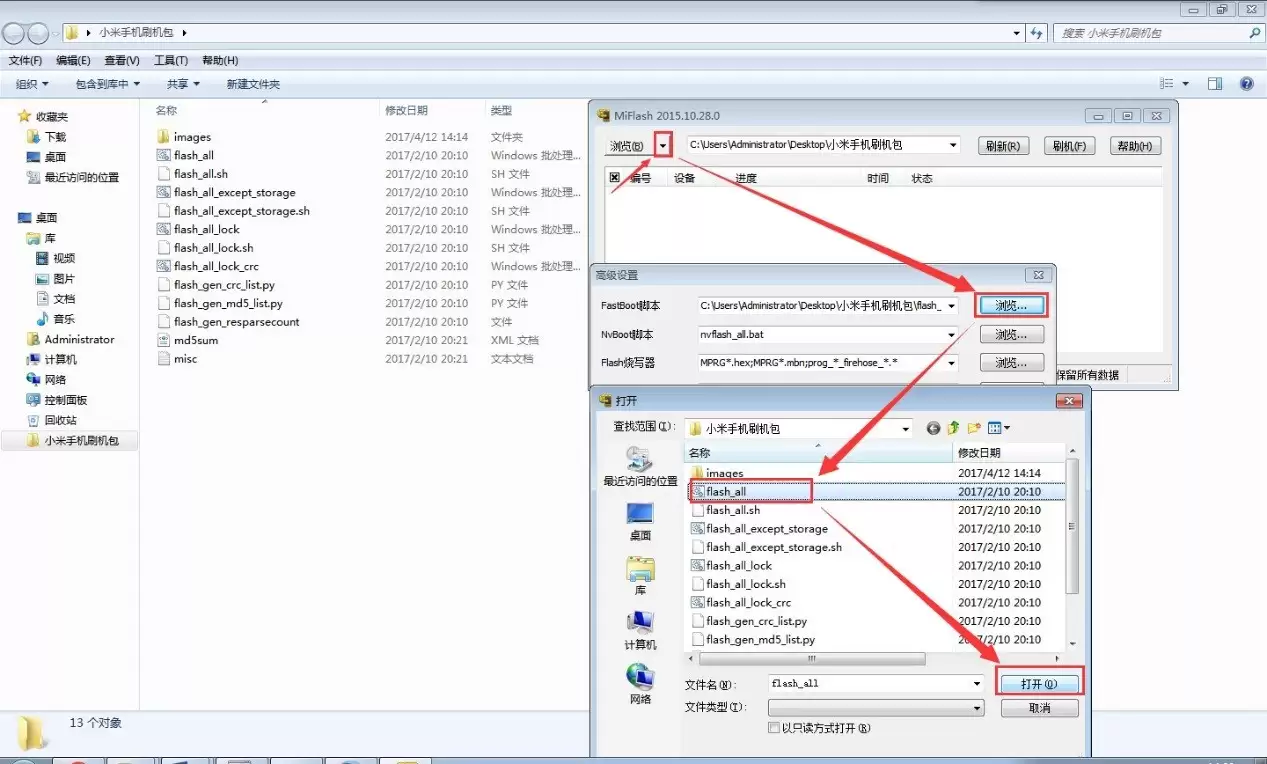
5. 连接与识别设备
若前序驱动安装正确,点击MiFlash主界面“刷新”按钮,软件下方应能识别出手机设备。
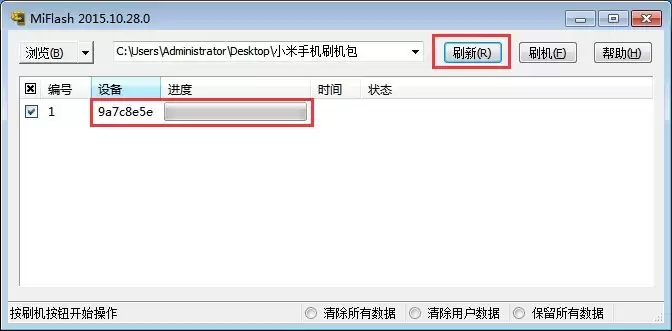
6. 开始刷机并等待
准备工作就绪后,点击“刷机”按钮,进度条开始走动。此过程需保持手机与电脑连接稳定,切勿移动数据线或给手机断电。
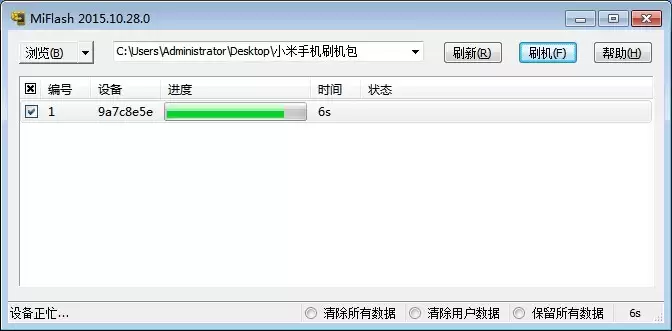
进度条完成后,手机会自动重启。首次开机初始化系统较慢,耐心等待3至5分钟属正常现象。
看完完整流程,您可能已感受到,使用MiFlash刷机需要一定动手能力和耐心,步骤较多且出错时提示信息不够友好。对于追求更简单、更省心方式的用户,市面上也存在集成智能向导的第三方刷机工具,它们通常能自动化驱动安装、模式进入、脚本选择等步骤,并提供更详细的中文提示,大幅降低操作门槛和风险。选择哪种工具,取决于您偏好官方纯粹性还是辅助工具的便捷性。