

三星Galaxy S8刷机教程 SM-G9500详细步骤
三星S8作为当年五月推出的旗舰机型,搭载了主流的高通骁龙835芯片,配备4GB运行内存与64GB存储空间,出厂系统为Android 7.0。无论是在硬件配置、外观设计还是拍照表现上,它都称得上是一款均衡的旗舰产品。不过,其3000mAh的电池容量在当时并不算突出,加之定价较高以及国内手机品牌的激烈竞
三星S8作为当年五月推出的旗舰机型,搭载了主流的高通骁龙835芯片,配备4GB运行内存与64GB存储空间,出厂系统为Android 7.0。无论是在硬件配置、外观设计还是拍照表现上,它都称得上是一款均衡的旗舰产品。不过,其3000mAh的电池容量在当时并不算突出,加之定价较高以及国内手机品牌的激烈竞争,导致该机型在国内市场的销量表现相对平淡。如果你手中正好有一台S8,希望通过刷机获得更新或更纯净的系统体验,具体该如何操作呢?
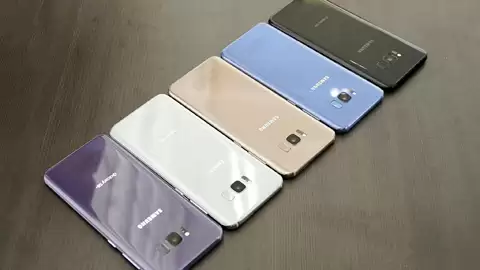
在开始任何操作之前,有一个至关重要的前提:确认你的手机具体型号和版本。因为三星S8在国内市场发布了多个版本,主要区分如下:
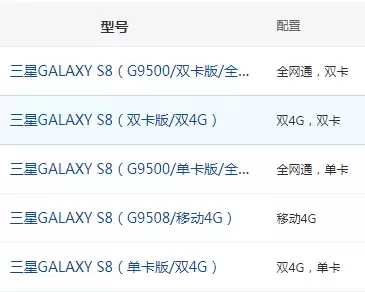
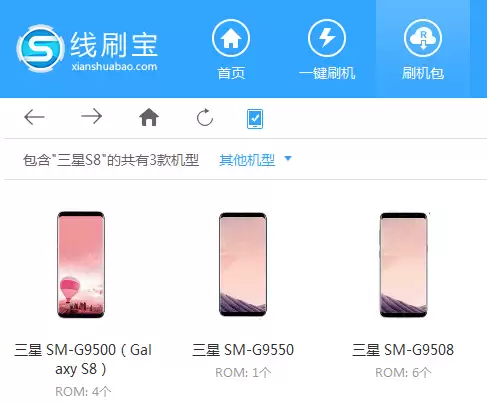
目前,常见的刷机工具会提供其中几个主流版本的刷机包,例如全网通版(G9500)和移动定制版(G9508)等。务必根据手机背贴或系统信息中的型号,选择完全对应的刷机包。这一步如果选错,将直接导致刷机失败,因此请务必仔细核对。
具体刷机步骤详解
准备工作就绪后,就可以进入核心的刷机流程了。整个过程可以概括为四个主要步骤。
第一步:获取刷机工具
首先,需要在电脑上下载并安装专业的刷机客户端。完成安装后,启动程序。
第二步:下载对应刷机包
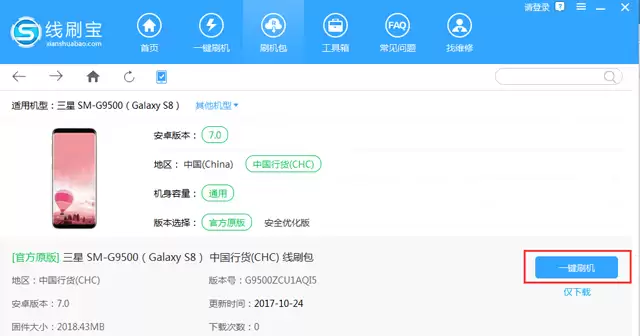
在刷机工具的搜索框中输入“三星S8”,程序会列出相关的机型。找到与你手机型号完全一致的那一款(例如G9500),点击进入后选择“一键刷机”功能。此时,工具会自动开始下载对应的刷机包。
第三步:准备手机并进入刷机模式
由于完整的刷机包体积通常在2GB以上,下载可能需要一些时间,请耐心等待。下载完成后,刷机工具会自动安装必要的手机驱动程序(安装过程中,电脑可能会弹出确认提示,请按指引操作)。
驱动安装成功后,工具界面会显示出类似下图的详细操作指引:
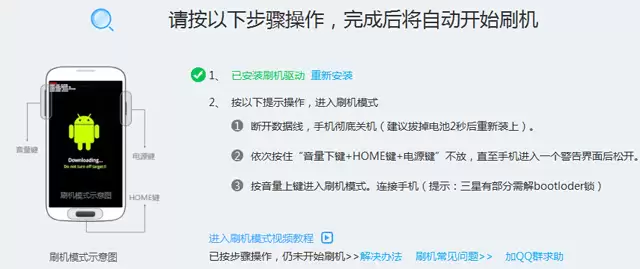
此时,你需要严格按照界面右侧的图文提示,操作你的手机。通常需要组合按键(如音量下+电源+Bixby键)进入特定的Download模式(也称挖煤模式)。当手机屏幕显示如图左所示的界面时,用数据线将手机与电脑连接。连接成功后,刷机工具便会自动开始刷入系统。
第四步:等待刷机完成
接下来的过程就交给电脑了。整个刷写过程通常会在十分钟内完成。当工具提示“刷机成功”时,手机一般会自动重启。如果没有自动重启,可以尝试长按电源键手动开机。
至此,三星S8的刷机操作就全部完成了。需要注意的是,刷机后的首次开机因为要进行系统初始化,时间可能会比平时长一些,请耐心等待它进入桌面。
掌握了三星S8的刷机方法,其实也就掌握了大部分三星安卓手机的刷机逻辑,步骤都是相通的。如果未来还有其他型号的刷机需求,完全可以举一反三,参照类似的流程进行操作。