手机没开USB调试怎么刷机?
手机刷机,本质上是为手机重装或升级操作系统。随着智能手机功能日益复杂,系统体积不断增大,刷机包(即包含操作系统的文件,通常称为ROM)也随之增长。常规刷机流程需开启手机的USB调试模式,并通过数据线连接电脑。然而,若此前未开启USB调试,且手机已彻底黑屏无法开机,刷机是否无望?手机是否就此变成“砖头
手机刷机,本质上是为手机重装或升级操作系统。随着智能手机功能日益复杂,系统体积不断增大,刷机包(即包含操作系统的文件,通常称为ROM)也随之增长。常规刷机流程需开启手机的USB调试模式,并通过数据线连接电脑。然而,若此前未开启USB调试,且手机已彻底黑屏无法开机,刷机是否无望?手机是否就此变成“砖头”?
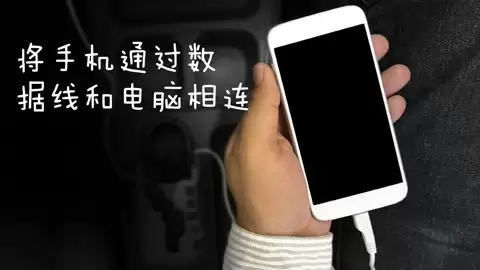
首先明确一个常识:通过数据线连接手机与电脑,要让电脑识别手机,绝大多数情况下需先启用USB调试功能。该设置的位置因手机品牌和安卓版本而异,具体方法需根据手机型号查询。
有时即使开启了USB调试,电脑仍无反应。此时不必急于下结论,应先检查数据线是否为原装、接口是否松动或接触不良——这些细节往往是问题的根源。
刷机为何必须依赖USB调试?主要原因有二。
其一,若采用“卡刷”方式(将刷机包放入手机存储卡后刷入),需先在电脑上下载刷机包并传输至手机。这一传输过程依赖USB调试模式,电脑才能顺利访问手机存储。
其二,对于更常用的“线刷”方式,刷机软件需通过USB调试通道识别并连接手机,进而发送刷机指令。可以说,USB调试是电脑与手机深度通信的“钥匙”。
由此引出核心难题:手机未开启USB调试,现已彻底黑屏无法开机,是否还有救?
答案是肯定的。这正是“救砖”功能的用武之地。市面上部分专业刷机工具具备救砖模式,专为此类“绝境”设计,可在不依赖USB调试的情况下强制为手机写入新系统。
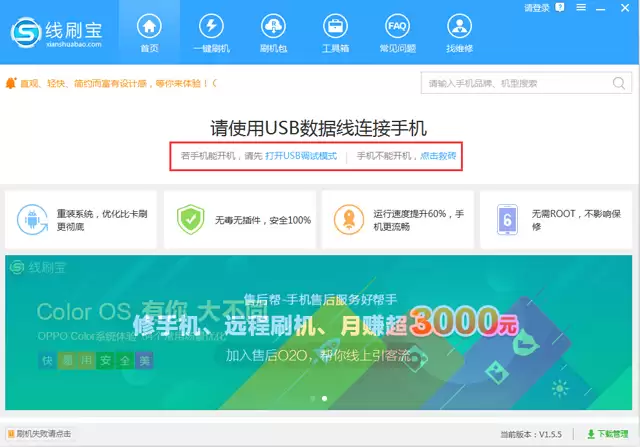
具体如何操作?以下以典型流程为例,可逐步跟随。
第一步:准备工具
在电脑上下载并安装一款具备救砖功能的刷机工具。安装过程通常简单,一路点击“下一步”即可完成。
第二步:手动寻找刷机包
由于手机无法被正常识别,软件无法自动获取型号。需在工具的“刷机包”资源库中,根据手机品牌、具体型号甚至版本号(如移动版、联通版)进行搜索。找到完全匹配的刷机包后,点击“一键刷机”。
以下关键点需特别注意:
1. 并非所有机型都有线刷包。部分机型仅提供卡刷包,而卡刷方式在手机完全无法开机时无法操作,故无法实现“救砖”。
2. 对于OPPO等少数品牌的部分机型,可能不支持完整的“一键刷机”流程。需下载刷机包后解压缩,按照包内自带的专用工具和图文教程手动操作。
3. 刷机包必须精准匹配!除非包名明确注明为“通刷包”,否则务必确保刷机包对应的型号、版本与手机完全一致,否则极大概率失败,甚至可能加剧问题。
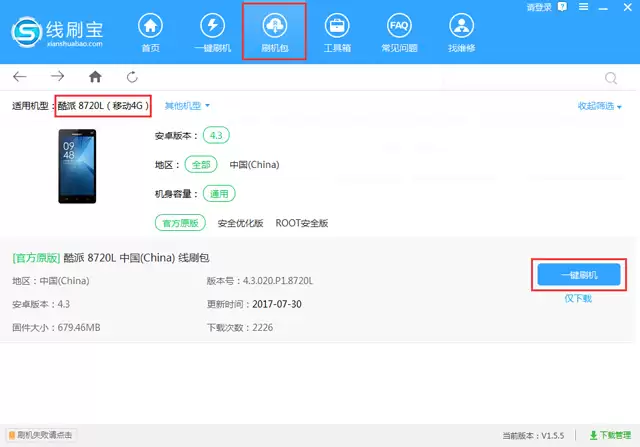
第三步:进入刷机模式并连接
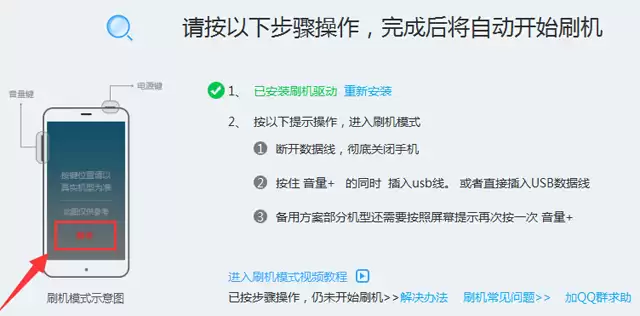
点击“一键刷机”后,工具会自动下载所选刷机包并解析。随后界面会给出操作提示,需严格遵循。通常需同时按住手机的“音量键”和“电源键”等特定组合键,使手机进入特殊“刷机模式”(也称Fastboot模式或Download模式)。当手机屏幕显示类似进度条或特定LOGO时(如上图左),即可连接至电脑。
第四步:开始刷机与问题排查
正常情况下,连接成功后刷机工具会自动开始刷入系统。只需确保电脑和手机不断电,数据线连接稳定。若工具未自动开始,最常见原因是电脑缺少对应手机驱动程序。此时可点击界面上的“解决办法”或类似选项,按指引安装驱动。
第五步:等待完成
刷机过程自动进行,并显示进度条。完成后手机会自动重启。首次开机时间可能较长,请耐心等待。
至此,整个救砖刷机流程完成。原理并不复杂:核心在于让手机绕过正常系统启动,进入一个可被电脑强制写入数据的“工程模式”。只要刷机包选对、操作步骤无误,大部分“变砖”手机可借此重获新生。
若觉得文字步骤不够直观,可参考实际刷机操作视频,有助于更好理解整个流程。记住,胆大心细、准备充分,救砖成功率较高。