

小米手机fastboot刷机方法
Fastboot是一种用于安卓手机的底层线刷模式。它比Recovery更基础,通常更可靠安全,并能修复无法开机的设备。小米用户可通过关机后按键组合进入该模式,界面会显示兔子图案。线刷需准备电脑端的刷机工具、驱动程序和正确的刷机包。掌握Fastboot有助于系统升级、故障修复和自定义操作。
刷机过程中,我们常会遇到一个专业术语:Fastboot。它到底是什么?手机要如何进入这一模式?对于小米用户而言,如何在Fastboot模式下完成刷机?今天,我们就针对这些常见问题展开详细讲解。

在正式了解Fastboot之前,有必要先厘清“刷机”这个概念。简单来说,刷机就是为手机重新安装操作系统,主要分为卡刷和线刷两种方式。
卡刷类似于电脑上用Ghost恢复系统。你需要先将刷机包(即系统文件)存入手机内存卡或SD卡,然后让手机进入名为Recovery的特殊模式,从存储卡中读取文件进行安装。
而线刷则更接近用光盘为电脑重装系统。你需要将刷机包下载到电脑上,用数据线连接手机,并引导手机进入另一个特殊模式——没错,正是Fastboot模式。后续操作主要在电脑端完成。
那么,Fastboot究竟是什么?它的英文直译为“快速启动”。这是一种比Recovery更底层的刷机模式。相比之下,通过Fastboot进行线刷往往更可靠、更安全。还有一个关键优势:即便手机已无法正常开机,你仍可尝试进入Fastboot模式来“救砖”。
对于小米手机用户,Fastboot模式还有一个形象的别称——“兔子模式”。因为进入该模式后,屏幕上会显示一只兔子正在检修安卓机器人的图案。如果你在小米手机上看到这个画面,恭喜你,已经成功进入Fastboot模式。
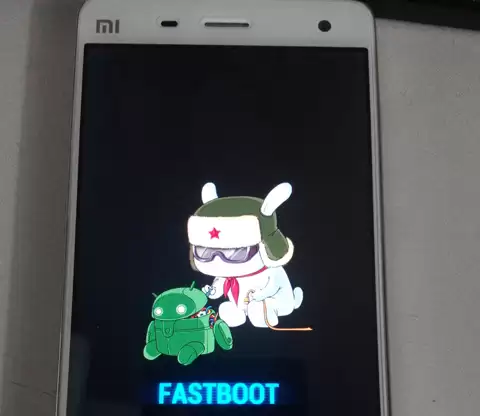
手机如何进入Fastboot模式?
操作前有一个共同前提:先将手机彻底关机。随后,可以尝试以下几种按键组合(不同机型可能适用不同方法,建议逐一尝试):
1. 同时按住【音量减键】和【电源键】3~5秒后松开。
2. 按住【音量下键】不放,插入数据线,进入模式后再松手。
3. 同时按住【音量加键】和【电源键】3~5秒后松开。
4. 同时按住【音量加键】、【音量减键】和【电源键】3~5秒后松开。
5. 同时按住【音量加键】和【音量减键】不放,插入数据线,进入模式后再松手。
如果操作后屏幕没有显示Fastboot界面,可以长按电源键强制关机(或可拆卸电池的手机取下电池),然后重新尝试,直到成功进入为止。
小米手机进入Fastboot模式之后如何刷机?
进入模式只是第一步,要完成刷机,你还需要准备好三样东西:专业的刷机软件、对应的手机驱动程序,以及正确的手机线刷包。这个过程对新手来说可能有些繁琐。
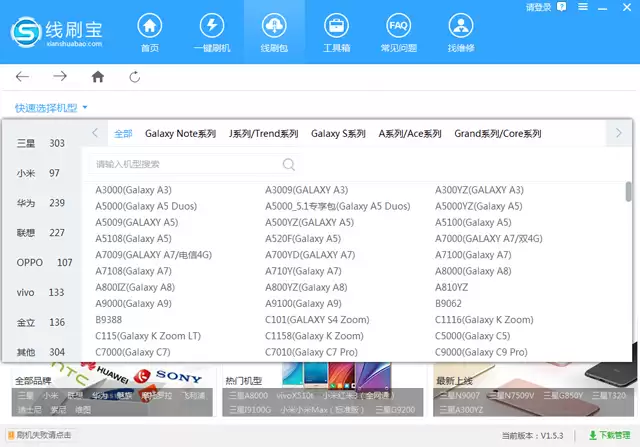
市面上有一些工具旨在简化这一流程。例如,部分整合性刷机平台会提供“一站式”解决方案。用户可以在软件内搜索自己的手机型号,直接下载对应的官方或兼容刷机包。这类工具通常具备一键刷机功能,并能自动安装所需手机驱动,从而将复杂的线刷过程简化为几次点击操作,降低了技术门槛。
总体而言,理解Fastboot是掌握安卓手机线刷技术的关键。无论是为了升级系统、修复故障,还是尝试自定义玩法,熟悉这一模式及其操作流程,都能让你在应对手机软件问题时更加从容。