Win10专业版如何设置耳麦声音
作者:技术拾光时间:2026-06-07 09:11:12浏览:463
不少使用Win10专业版的朋友都配备了耳麦,但插上之后却发现没法直接用——这多半是声音设置没调对。别急,Win10里调整耳麦声音并不复杂,跟着下面的步骤走一遍,很快就能搞定。 Win10专业版耳麦声音的设置方法 首先,将目光移到屏幕右下角,找到小喇叭图标。右键点击它,在弹出的菜单中选择“录音设备”。
不少使用Win10专业版的朋友都配备了耳麦,但插上之后却发现没法直接用——这多半是声音设置没调对。别急,Win10里调整耳麦声音并不复杂,跟着下面的步骤走一遍,很快就能搞定。
Win10专业版耳麦声音的设置方法
首先,将目光移到屏幕右下角,找到小喇叭图标。右键点击它,在弹出的菜单中选择“录音设备”。
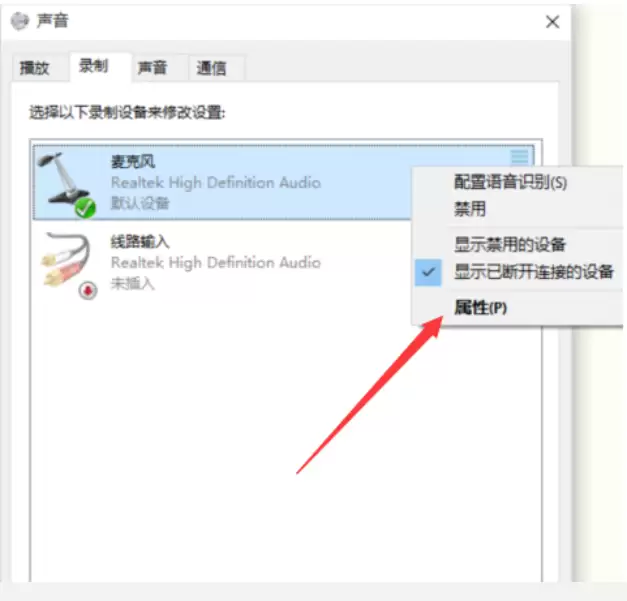
此时进入麦克风设置的核心界面,您可以查看当前连接的麦克风设备及其工作状态。找到设为默认的麦克风,右键点击并选择“属性”。
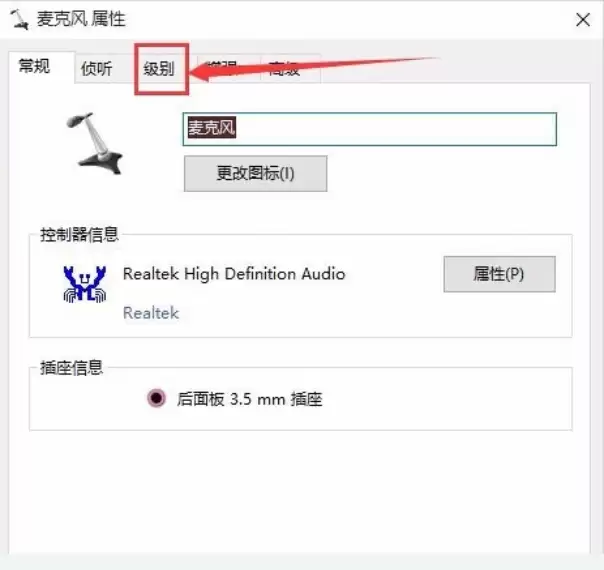
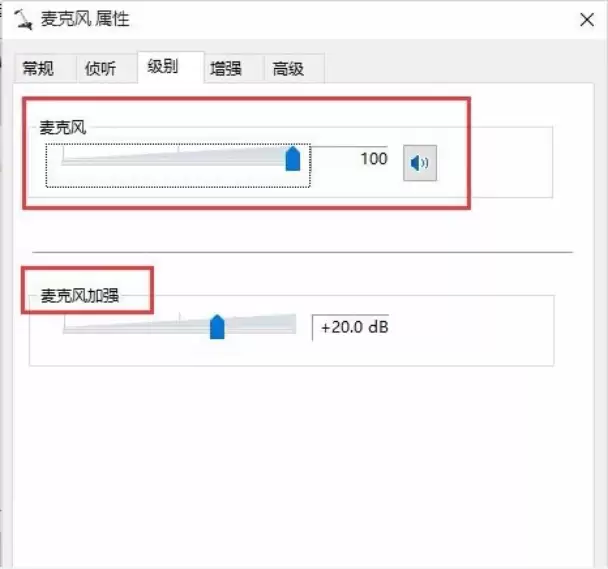
在弹出的属性窗口中,切换到“级别”选项栏。这个界面是关键,您可以通过滑动条调节麦克风的音量大小。如果觉得声音偏小,不妨尝试下方的“麦克风加强”选项,适当提升信号强度。
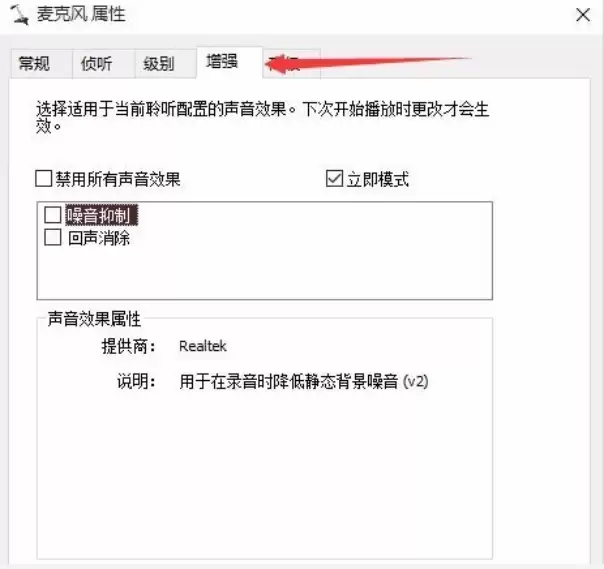
接下来,切换到旁边的“增强”选项栏。这里有“噪音抑制”和“回声消除”两个实用功能。勾选它们能有效减少背景杂音和通话时的回声,让语音清晰度提升一个档次。全部设置完毕后,请点击“确定”保存所有更改。
完成以上步骤,您的耳麦应该就能正常工作了。不妨打开语音软件或系统录音机测试一下效果。