

搜狗浏览器截图保存格式修改方法
作者:技术拾光时间:2026-06-06 20:13:07浏览:197
在搜狗浏览器中,使用截图工具框选区域后,进入编辑界面点击保存按钮旁的箭头,即可在弹出的保存设置中选择png、jpeg、bmp等格式,并调整图片质量或透明度,最后指定保存路径完成截图。
日常使用搜狗浏览器截图时,如需更改截图保存格式,操作流程十分简单。下面将详细拆解每个步骤,确保您能快速掌握。
搜狗浏览器修改截图保存格式的方法
一、打开截图功能
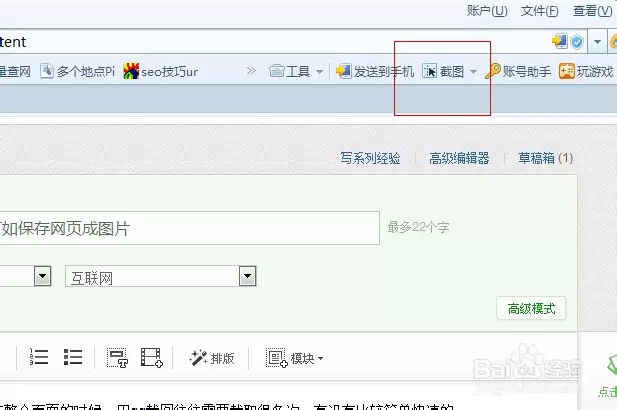
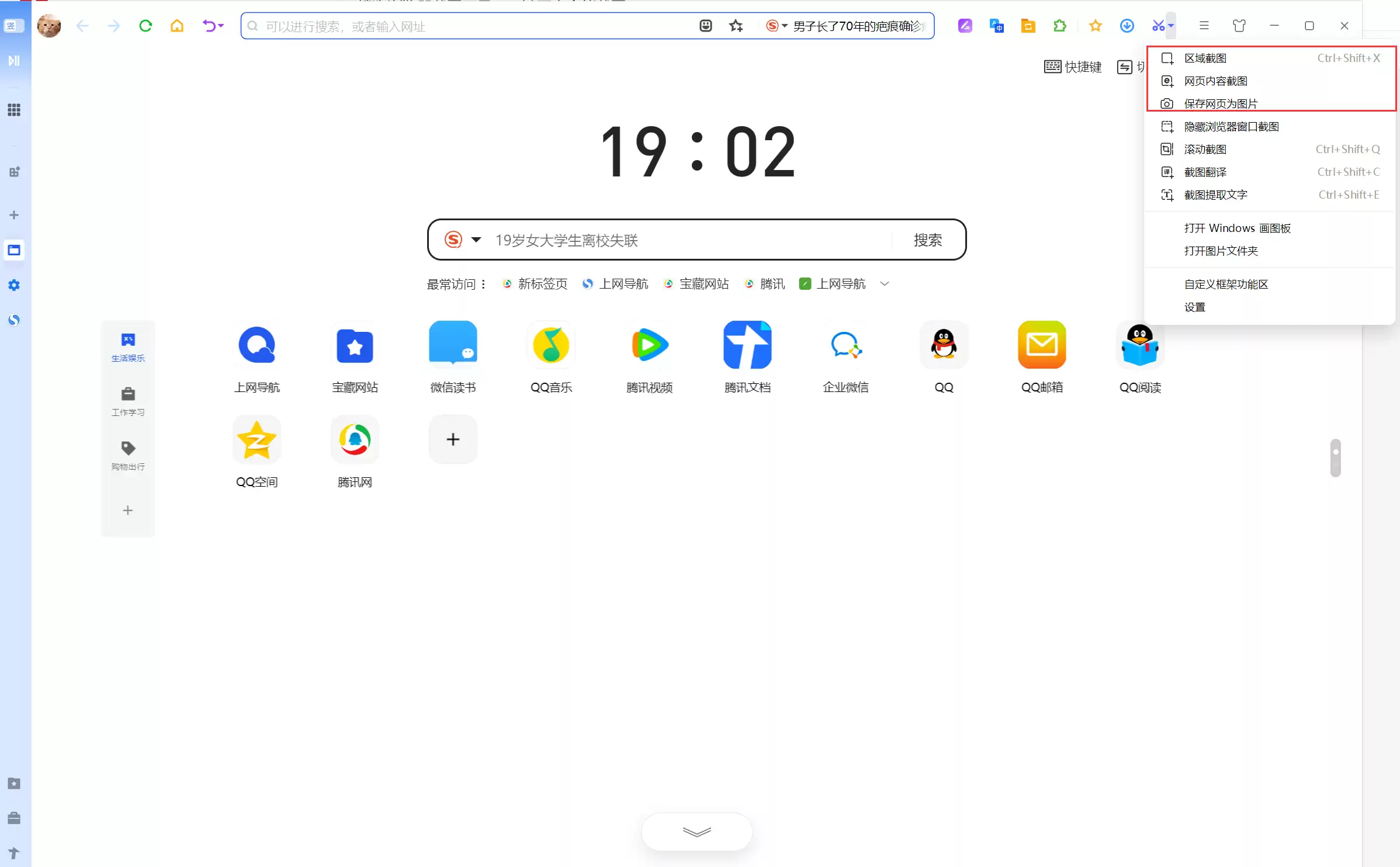
首先启动搜狗浏览器。截图按钮通常位于扩展栏中,也可通过默认快捷键直接调用。若界面上找不到截图图标,请进入浏览器设置,在扩展管理页面中添加截图扩展,功能即可恢复。
二、执行截图操作
使用截图工具框选所需区域,支持矩形、椭圆、自由形状等多种选择方式,按实际需求选择即可。截图完成后,编辑框会自动弹出。
三、进入保存设置
在编辑框中找到保存按钮。请注意,按钮旁边通常有一个小箭头或类似图标,点击它即可进入保存设置页面。
四、选择保存格式
保存设置页面会列出多种常见格式:PNG、JPEG、BMP等。根据实际需求选择即可。例如,PNG格式可保留透明背景和更多细节,适合制作图标或需要后期处理的截图;JPEG格式文件体积较小,适合用于普通照片或插入文档。
五、调整其他参数(可选)
除格式外,还可微调质量或透明度选项。例如,选择JPEG时,质量越高图片越清晰,文件体积也越大;若选择PNG,则可决定是否保留透明通道。请根据实际用途灵活调整。
六、完成保存
所有设置完成后,点击保存按钮,选择存放位置,截图即按指定格式保存至本地。
按照以上步骤,即可在搜狗浏览器中轻松更改截图保存格式。无论用于工作文档、社交分享还是其他场景,截图均能以最合适的格式呈现,既方便又实用。