

JavaScript 实现简易烟花特效教程
本文详细解析如何使用原生JavaScript结合CSS3实现简易烟花绽放效果。通过模拟圆周运动、随机半径变化及节点位置重置,逐步构建烟花轨迹。文章提供从基础代码到封装类的完整实现思路,并探讨利用背景图优化视觉效果的方法,适合前端开发者学习动画逻辑与DOM操作。
JavaScript实现简易烟花特效教程
本文分享了使用JavaScript实现烟花动画效果的具体代码示例,供读者参考学习。
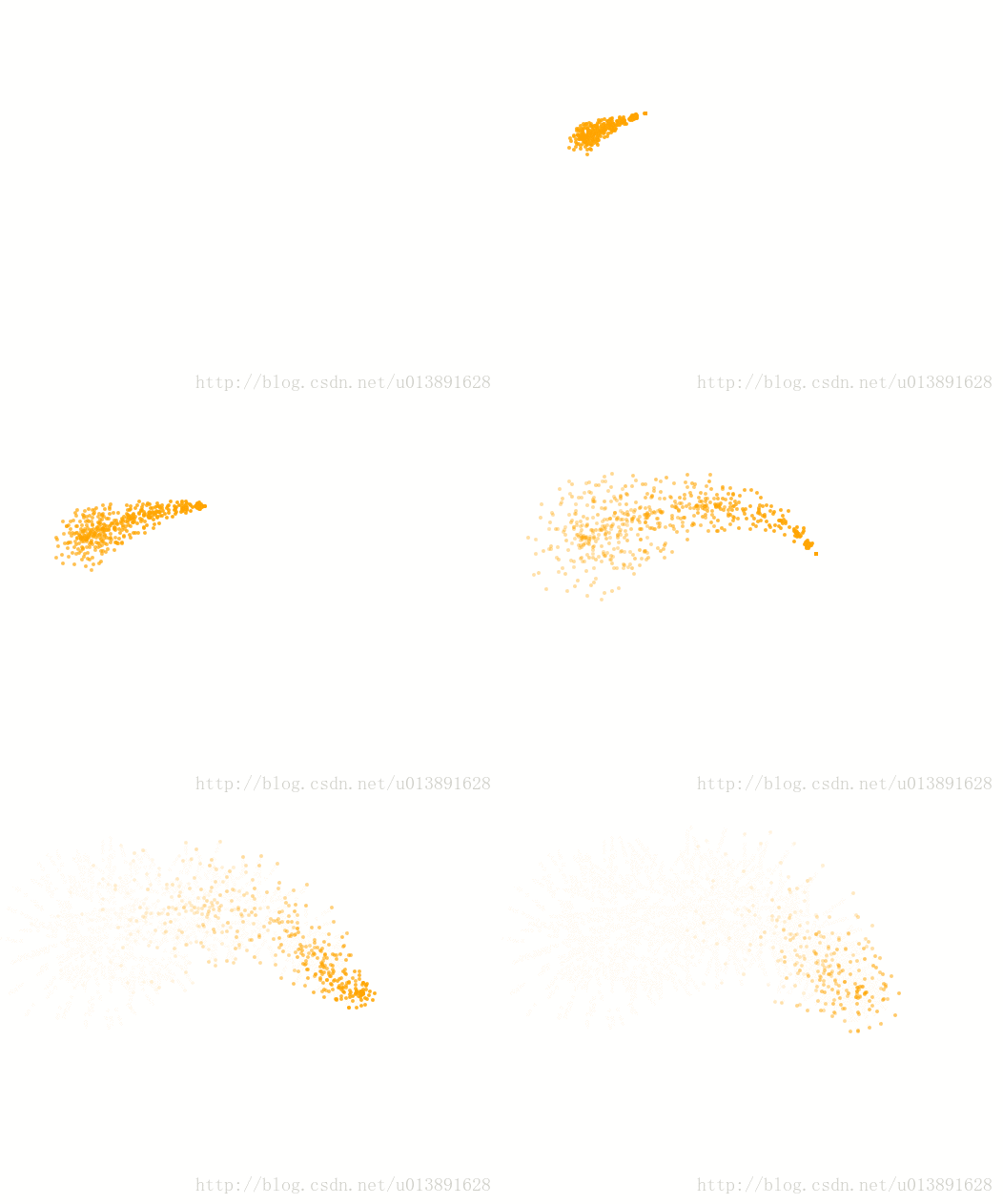
效果展示如下图所示:
基础圆周运动原理
首先,我们需要理解并实现基础的圆周运动原理。
// d1
/*css*/
div{
 height: 4px;
 width: 4px;
 background: red;
 position: absolute;
}
//js
var div = document.getElementById('div'); // 画运动点
document.getElementsByTagName('body')[0].appendChild(tdiv); // 添加节点

var deg = 0; // 运动角度
var r = 100; // 半径
var center = [300, 300] // 圆心
var dd = Math.PI/180; // PI和角度之间的转换

setInterval(function(){
 deg++;
 div.style.left = center[0] + Math.cos(deg * dd) * r + 'px';
 div.style.top = center[1] + Math.sin(deg * dd) * r + 'px';
},16);
运行上述代码后,屏幕上会出现一个沿圆周运动的红色方块。这一步骤的意义在于模拟烟花绽放的基础逻辑:可以将烟花的绽放想象为多个方块从圆心向四周扩散的运动过程。以一束包含10个绽放点的烟花为例,其运动轨迹每隔36度(360度除以10)分布一条。明确了这一规律后,后续实现将更为简便。
// d2
var divs = []; // 保存烟花节点
var len = 10; // 烟花节点个数
var temp = 360 / len; // 运动轨迹所隔角度

for(var i = 0; i < len; i++){
 var tdiv = document.createElement('div');
 var tr1 = r; // 半径
 var deg = i * temp; // 当前轨迹所在的角度值

 var left = center[0] + Math.cos(deg * dd) * tr1
 var topLen = center[1] + Math.sin(deg * dd) * tr1
 tdiv.style.left = left +'px';
 tdiv.style.top = topLen +'px';

 tdiv.data = { // 存放节点的位置信息
 deg : deg,
 r : tr1,
 left : left,
 top : topLen
 };
 document.getElementsByTagName('body')[0].appendChild(tdiv);
 divs.push(tdiv);
}
运行改进后的代码,可以看到如下效果:
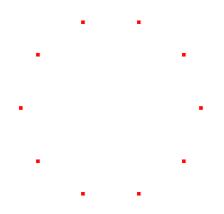
随机半径与轨迹优化
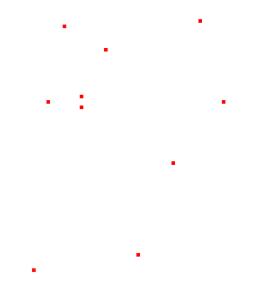
虽然看起来已具备一些烟花的雏形,但实际烟花的运动轨迹并非如此整齐划一,即起点相同、终点也相同的模式。这里的终点距离即为半径长度,因此,通过改变半径的大小即可打乱这种整齐感,使轨迹更加自然。
// d3
function getRanR(a,b){ // 随机得到a-b的值
 return Math.floor(Math.random()*(b-a+1)+a);
}
将代码中for循环内的 tr1 替换为 getRanR(0,200); 函数调用。
CSS3动画与节点控制
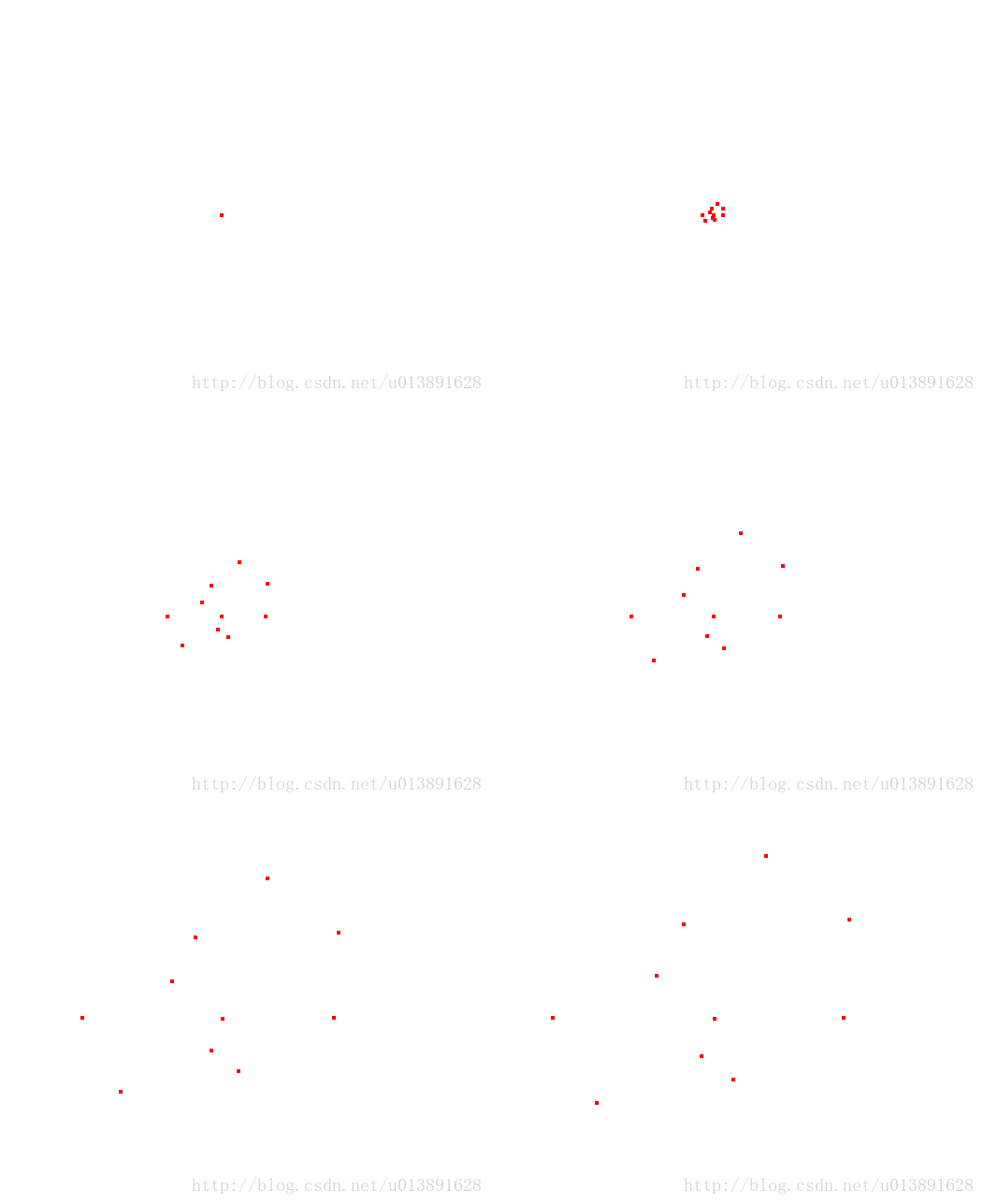
此时画面显得杂乱,尚无明显烟花形态。不过,通过让元素动起来,效果便会显现。为了使节点运动起来,需修改 d2 部分的JS代码,使各节点的起始位置回归圆心。同时,为了简化开发,这里采用CSS3来实现运动效果。
/*css*/
div{
 height: 4px;
 width: 4px;
 background: red;
 position: absolute;
 transition: 1s all; // 就添加这一句
}
// js
tdiv.style.left = center[0] +'px';
tdiv.style.top = center[1] +'px';
从 d2 的代码逻辑可以看出,运动轨迹的数据已存储在各节点对象中。通过获取 divs 集合中的各个节点,我们只需操作这些DOM元素即可实现动画。
document.onclick = function () {
 for(var i = 0; i < divs.length; i++){
 divMove(divs[i])
 }
}
function divMove(div){
 var data = div.data;
 div.style.left = data.left + 'px';
 div.style.top = data.top + 'px';
}
运动效果如下图所示:
代码封装与完整实现
至此,我们看到了一个简易的烟花效果。若将此简易效果连续播放,即可达到图1所示的完整烟花效果。因此,首要任务是对该简易烟花效果进行代码封装。在动画实现方面,为了便于操作,此处引入了jQuery库。以下是HTML与CSS部分的代码:
<html>
<head>
 <meta charset="utf-8">
 <style>
 *{
 padding: 0;
 margin: 0;
 }
 div.boom-div{
 height: 4px;
 width: 4px;
 background: orange;
 position: absolute;
 border-radius: 50%;
 }
 #container{
 width: 100%;
 height: 100%;
 position: relative;
 }
 .input-container{
 position: absolute;
 z-index: 1;
 }
 </style>
</head>
<body>
 <div class="input-container">
 <input id="repaint" type="button" value="重绘">
 <input id="zero" type="button" value="清零">
 <input id="save" type="button" value="保存">
 </div>
 <div id="container"></div>
</body>
</html>
接下来是JavaScript核心逻辑部分。
var boom = {
 init: function (center, len, container, type) {
 this.len = len || 20; // 烟花节点个数
 this.maxR = 100; // 最大半径
 this.speed = 1500; // 速度
 this.divs = []; // 存放烟花节点
 this.center = center; // 圆心
 this.type = type; // 类型
 this.container = container; // 容器
 this.paint();
 },
 getRanR: function (a, b) { // 得到随机数
 return Math.floor(Math.random() * (b - a + 1 )+ a);
 },
 // 画出烟花节点所在点,以及保存去往点信息
 // 圆心, 半径, 容器, 类型
 paint: function () {
 var that = this;
 var center = that.center.slice(),
 len = that.len,
 container = that.container,
 type = that.type,
 dd = Math.PI / 180,
 temp = 360 / len;
 for (var i= 0; i < len; i++) {
 var div = document.createElement('div');
 var deg = i * temp; // 当前轨迹所在的角度值
 var cc = []; // 节点的结束点
 var tr = that.getRanR(0, that.maxR); // 半径
 var left = 0; // 烟花节点所在的位置
 var topLen = 0; // 烟花节点所在的位置
 var xCenter = center[0],
 yCenter = center[1];
 if (type) { // 当类型为真时,整个烟花效果就是向外扩张
 left = xCenter; // 为假时则是向内收缩,本质一样都是拿到开始点和结束点
 topLen = yCenter; // 只是将开始和结束换了个位置
 cc = [xCenter + Math.cos(deg * dd) * tr, yCenter + Math.sin(deg * dd) * tr];
 } else {
 left = xCenter + Math.cos(deg * dd) * tr;
 topLen = yCenter + Math.sin(deg * dd) * tr;
 cc = [xCenter, yCenter];
 }
 div.className = 'boom-div';
 div.style.left = left + 'px';
 div.style.top = topLen + 'px';
 div.data = {
 left: cc[0], // 节点的结束点
 top: cc[1], // 节点的结束点
 }
 that.divs.push(div);
 container.appendChild(div);
 }
 // 使节点运动起来
 that.move();
 },
 // 运动
 move: function () {
 var that = this;
 var len = that.len,
 container = that.container,
 divLen = that.divs.length;
 for (var i = 0; i < divLen; i++) {
 var div = that.divs[i];
 $(div).animate({
 left: div.data.left,
 top: div.data.top,
 opacity: 0,
 }, that.speed, "linear", function() {
 // 运动完结后删除节点
 this.parentNode.removeChild(this);
 });
 }
 }
}
关于特效的控制逻辑。
var container = $('#container')[0];
var arr = [];   // 存放鼠标点击位置
var iCount = -1;
$(container).on('mousedown', function(e) {
 iCount++;
 e = e || window.event;
 boom.init([e.clientX, e.clientY], 20,container, 1)
 arr[iCount] = [];  // 每点击一次,增加一个二位数组
 $(container).on('mousemove', function(e) {
 e = e || window.event;
 boom.init([e.clientX, e.clientY], 20, container, 1)
 arr[iCount].push([e.clientX, e.clientY]) // 鼠标每移动一次,添加鼠标位置
 })
 $(container).on('mouseup', function() {
 $(container).off('mousemove')
 })
});
// 重绘
$('#repaint').click(function() {
 // console.log(arr)
 if( !arr.length ){
 return;
 }
 var tempArr= [];
 // 将所有点取出来,转换为二维数组
 for(var i = 0; i < arr.length; i++){
 for(var j = 0; j< arr[i].length; j++){
 tempArr.push(arr[i][j])
 }
 }
 var count = 0;
 var timmer = setInterval(function(){
 if( ++ count >= tempArr.length){
 clearInterval(timmer)
 }
 boom.init(tempArr[count],20,container,1)
 },16)
});
$('#zero').click(function(){
 iCount=-1;
 arr=[]
});
烟花节点可以使用背景图片替代,例如小爱心或五角星等图形,只需适当调整图片大小即可。
此外,还推荐以下更多JavaScript精彩特效供参考:
JavaScript菜单特效大全
JavaScript仿QQ特效汇总
JavaScript时钟特效汇总
以上就是本文的全部内容,希望这些内容能对各位的学习有所帮助,也欢迎大家继续支持本站。
什么时候该用JS构造器:与工厂模式、字面量的选择对比
2026-11-05 16:18:22
推荐几款轻量级JS照片墙开源库及对比
2026-11-05 15:56:19
JavaScript递归写法有哪些常见陷阱及避免方法
2026-11-05 14:53:38
JS数组浅拷贝与深拷贝怎么选?场景与方法总结
2026-11-05 14:41:02
p5.js 中 setup() 和 draw() 函数的执行机制详解
2026-11-05 12:32:38