Win10专业版账户名称更改方法
作者:技术拾光时间:2026-06-06 09:10:13浏览:452
不少朋友都遇到过这种情况:新电脑到手,或者系统用着用着,发现自己的Win10专业版账户名,赫然显示着“Administrator”这串默认的英文。这名字虽然经典,但总归少了点个人色彩。其实,把它改成你喜欢的名字,操作起来并不复杂。下面这个清晰直观的步骤,就能帮你轻松搞定Win10专业版账户名称修改。
不少朋友都遇到过这种情况:新电脑到手,或者系统用着用着,发现自己的Win10专业版账户名,赫然显示着“Administrator”这串默认的英文。这名字虽然经典,但总归少了点个人色彩。其实,把它改成你喜欢的名字,操作起来并不复杂。下面这个清晰直观的步骤,就能帮你轻松搞定Win10专业版账户名称修改。
Win10专业版修改帐户名称方法
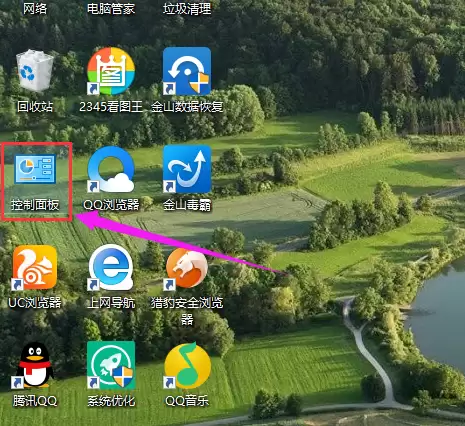
首先,从桌面找到并打开【控制面板】。
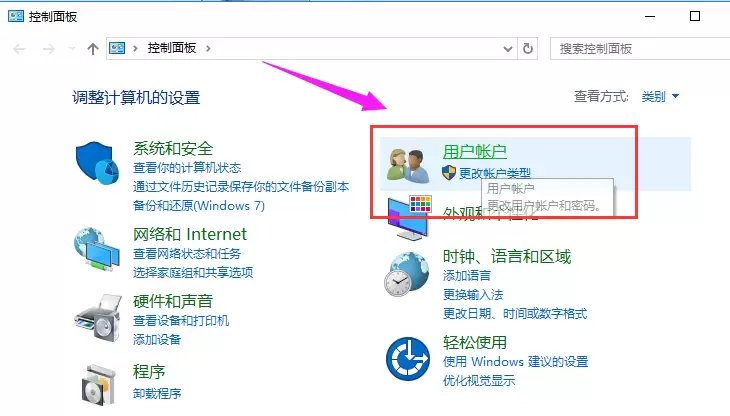
在弹出的控制面板窗口中,找到并点击【用户账户】这个选项。
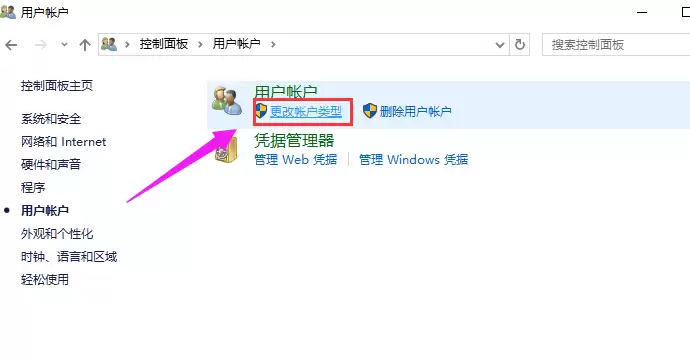
进入用户账户管理界面后,这次我们需要选择的是【更改账户类型】。
接下来,在【更改账户信息】的页面里,你会看到【更改账户名称】的链接,点击它进入下一步。
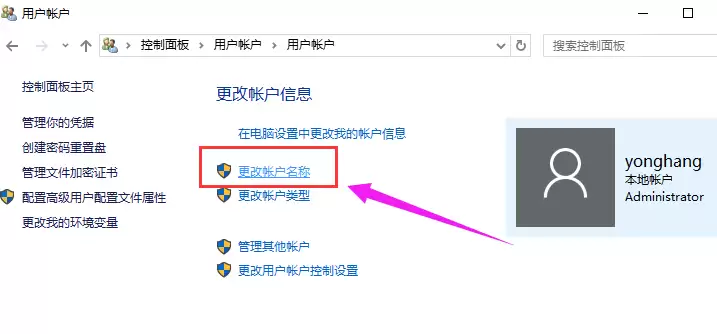
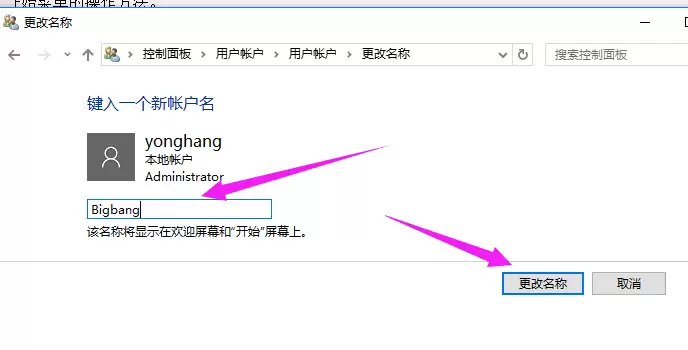
最后一步就很简单了:在输入框中键入你想要的新账户名称,然后点击【更改名称】按钮。操作完成后,你的Win10专业版账户就成功“改名换姓”了。