

Win10如何查看电脑分辨率
从熟悉的Windows XP或Windows 7升级到Windows 10后,不少用户可能会发现原本容易找到的屏幕分辨率设置入口发生了变化。调整过程实际上非常直观,以下将详细介绍如何在Windows 10中找到并设置屏幕分辨率,帮助快速恢复舒适的视觉体验。 Windows 10查看与设置屏幕分辨率的
从熟悉的Windows XP或Windows 7升级到Windows 10后,不少用户可能会发现原本容易找到的屏幕分辨率设置入口发生了变化。调整过程实际上非常直观,以下将详细介绍如何在Windows 10中找到并设置屏幕分辨率,帮助快速恢复舒适的视觉体验。

Windows 10查看与设置屏幕分辨率的方法
Windows 10提供多种设置路径,操作简便。下面介绍两种最常用且直接的方法,可根据习惯选择其中之一。
方法一:通过桌面右键菜单(最快捷)
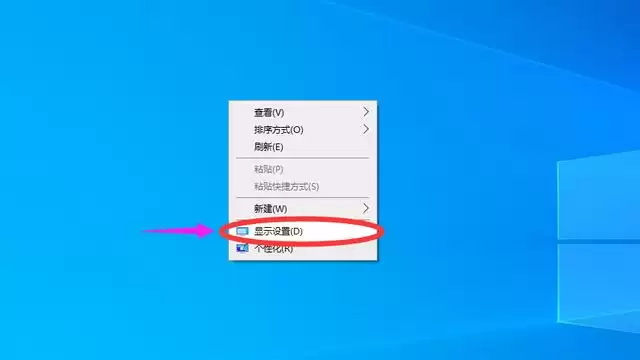
(1)在电脑桌面的任意空白处单击鼠标右键,在弹出的菜单中选择并点击【显示设置】。
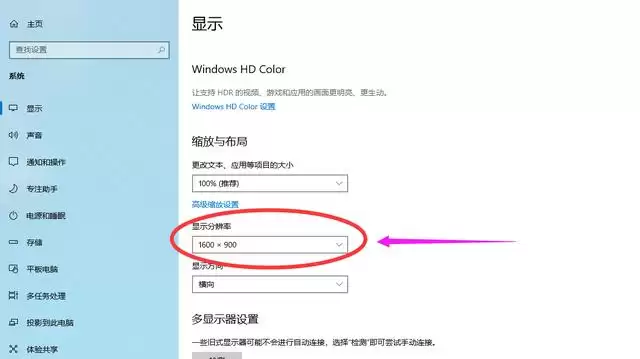
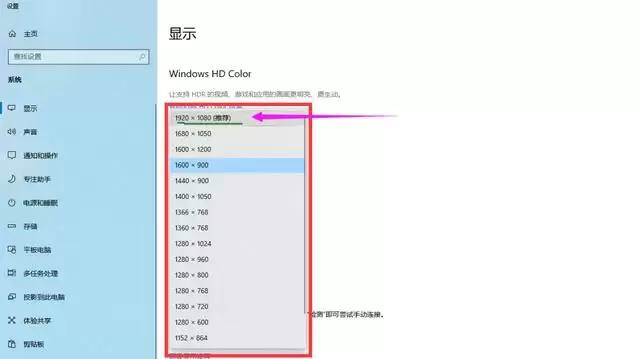
(2)系统将直接打开“设置”窗口中的“显示”页面。在此页面找到【显示分辨率】下方的下拉框。
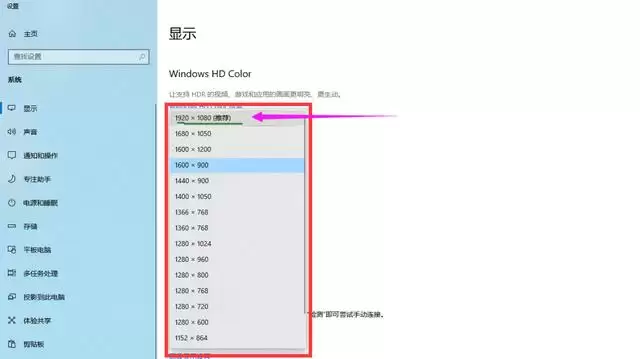
(3)点击下拉框,弹出当前显示器支持的所有分辨率选项列表。选择清晰度与比例最合适的一项,单击鼠标选中。
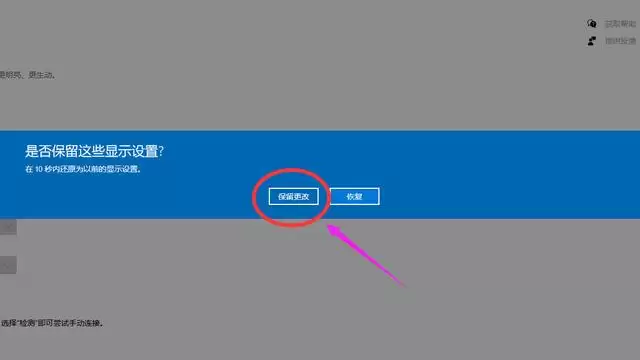
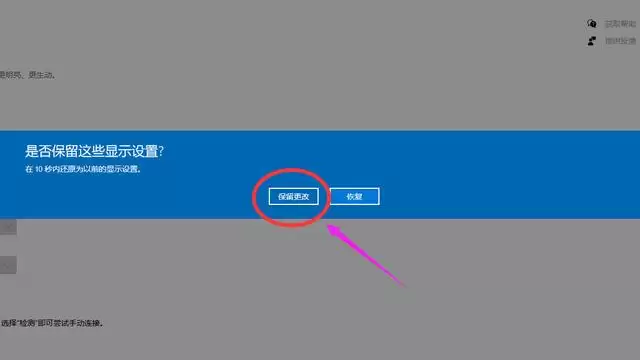
(4)选择后屏幕可能短暂黑屏,并弹出对话框询问是否保留更改。点击【保留更改】按钮,新分辨率即正式生效。
方法二:通过开始菜单进入设置
如果桌面右键菜单中缺少“显示设置”选项(虽不常见),可通过开始菜单进入。
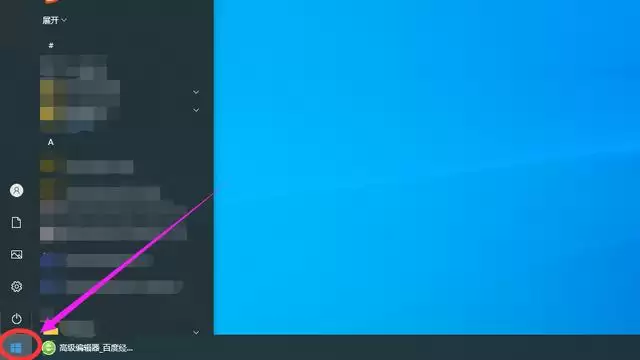
(1)用鼠标左键点击屏幕左下角的【开始】按钮(Windows徽标)。
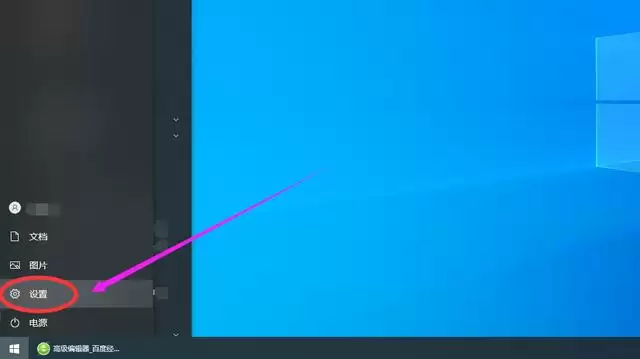
(2)在开始菜单中找到并点击齿轮形状的【设置】图标。
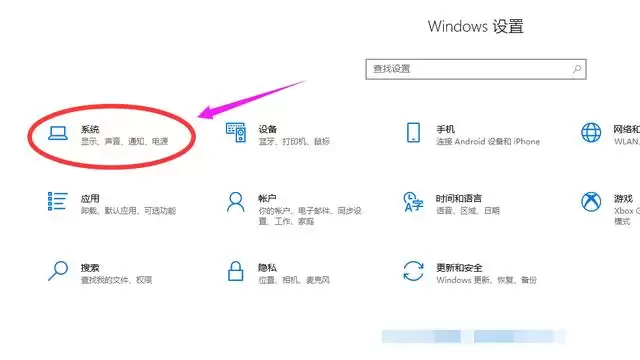
(3)进入Windows设置首页后,点击第一项【系统】。
(4)在“系统”设置中默认显示【显示】选项卡。后续操作与方法一的后三步相同:找到【显示分辨率】下拉框并点击。
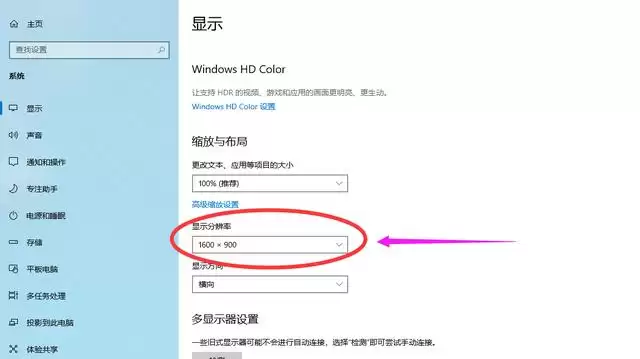
(5)从弹出的列表中选择所需的分辨率并单击。
(6)最后在弹出的确认对话框中点击【保留更改】即可。
操作过程中的注意事项
以下细节有助于操作更加顺畅:
(1)确认生效:选择新分辨率后必须点击弹出的【保留更改】按钮,设置才会生效。如果15秒内未操作,系统会自动恢复原设置。
(2)反悔或重试:若对新效果不满意或想尝试其他分辨率,在弹出对话框时点击【恢复】按钮即可回到之前的设置。
(3)备选方案:如果桌面右键菜单中确实没有【显示设置】,第二种方法(通过开始菜单进入设置)可作为备用方案,确保可以打开设置界面。
以上即为Windows 10屏幕分辨率设置的完整流程。新版系统的设置逻辑更加清晰,稍加熟悉后会发现比旧系统更高效。希望本指南能帮助快速完成分辨率调整,获得更佳的视觉体验。