

Win10开始菜单无法打开?快速修复方法
作者:技术拾光时间:2026-06-06 09:01:13浏览:475
点击开始菜单,是Windows系统中最基础的操作之一。但有时,这个看似简单的动作会突然“罢工”——点击后毫无反应,任务栏上的图标也纹丝不动。遇到这种情况不必着急,通常这并不是硬件故障,多半是由于某个关键后台服务未能正常启动。下面分享一个行之有效的解决方法,帮助您快速恢复开始菜单的功能。 Win10开
点击开始菜单,是Windows系统中最基础的操作之一。但有时,这个看似简单的动作会突然“罢工”——点击后毫无反应,任务栏上的图标也纹丝不动。遇到这种情况不必着急,通常这并不是硬件故障,多半是由于某个关键后台服务未能正常启动。下面分享一个行之有效的解决方法,帮助您快速恢复开始菜单的功能。
Win10开始菜单打不开的解决方法
这个方法思路简洁:通过计算机管理工具,检查和调整负责用户界面管理的核心服务。按照以下步骤操作,很快就能解决问题。
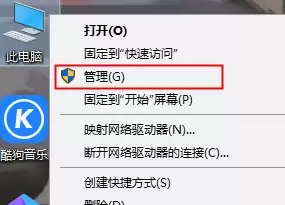
第一步:在桌面上找到“此电脑”图标,右键点击,然后在弹出的菜单中选择“管理”。
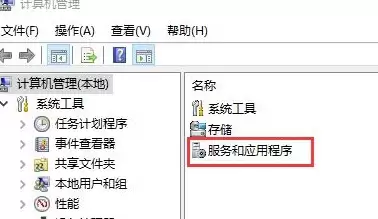
第二步:在打开的“计算机管理”窗口左侧,找到并点击“服务和应用程序”这一项,双击将其展开。
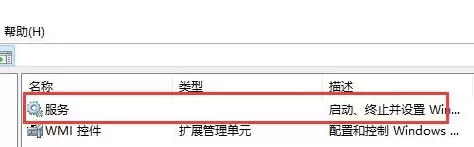
第三步:在展开的目录中,找到“服务”选项,继续双击打开。
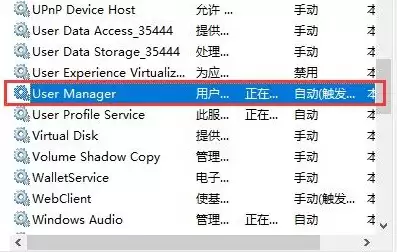
第四步:此时右侧会列出系统中所有服务,需要向下滚动列表,找到名为“User Manager”的服务,然后双击打开其属性窗口。
第五步:在属性窗口的“常规”选项卡下,将“启动类型”设置为“自动”,然后点击下方的“应用”按钮。设置完成后,重启电脑。再次进入系统时,开始菜单应该就能正常打开了。
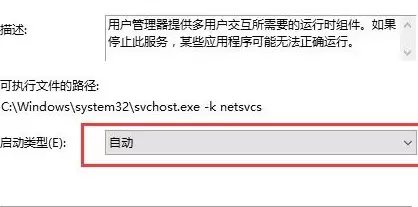
这个方法之所以有效,是因为“User Manager”服务直接关系到Windows的用户界面和登录体验。如果该服务没有自动运行,开始菜单、任务栏等依赖用户会话的组件就可能失效。将其恢复为自动启动,相当于重新激活了这个“后台管家”,问题自然迎刃而解。