

Win10 Xbox手柄驱动错误解决方法
使用Xbox手柄在电脑上玩游戏,流畅体验毋庸置疑。然而不少玩家都曾遇到同个难题——连接时突然弹出“驱动错误”提示,手柄瞬间失灵,游戏兴致全无。不必担心,这个问题很常见,解决思路也清晰有序。以下是经过验证的几种方法,大概率能帮你把手柄恢复正常。 Xbox手柄提示驱动错误的解决方法 遇到驱动报错,不要直
使用Xbox手柄在电脑上玩游戏,流畅体验毋庸置疑。然而不少玩家都曾遇到同个难题——连接时突然弹出“驱动错误”提示,手柄瞬间失灵,游戏兴致全无。不必担心,这个问题很常见,解决思路也清晰有序。以下是经过验证的几种方法,大概率能帮你把手柄恢复正常。
Xbox手柄提示驱动错误的解决方法
遇到驱动报错,不要直接重装系统。按照由简到繁的顺序逐步尝试,多数问题能在前几步解决。
方法一:利用系统自带的疑难解答
这是最省力的第一步。Win10及更新版本的系统均内置硬件故障排查工具。
1. 打开系统“设置”,进入“设备与打印机”页面。
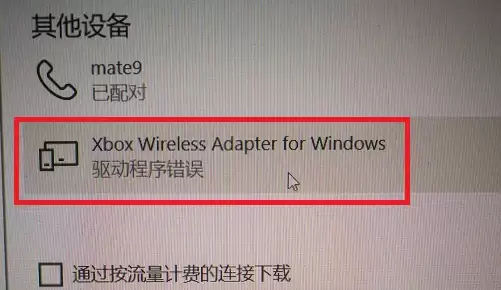
2. 在设备列表中,仔细查找是否存在带黄色“感叹号”的异常设备,这很可能就是识别异常的手柄。
3. 找到后,点击下方的“疑难解答”并运行。系统会自动检测并尝试修复常见的驱动冲突问题。完成后重启电脑,再试试连接手柄。
方法二:手动清理冲突驱动
如果自动修复无效,可能是残留的旧驱动文件在干扰,需要手动清理。
1. 右键点击开始菜单,选择“设备管理器”。
2. 展开“网络适配器”类别(注意:Xbox无线适配器有时会出现在这里),查看其中是否有名称包含“Xbox”的设备。
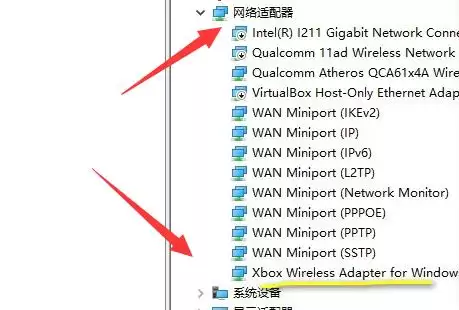
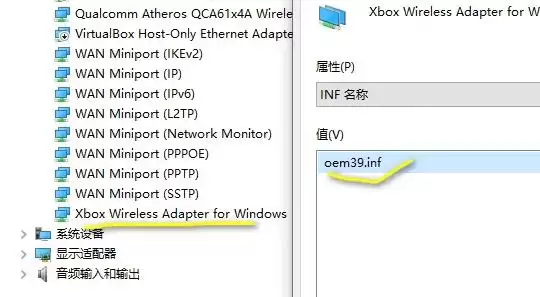
3. 如果找到,双击打开其属性窗口,切换到“详细信息”选项卡。在“属性”下拉菜单中选择“硬件Id”,并记下右侧“值”里的代码(通常类似oemXX.inf)。
4. 以管理员身份打开命令提示符(CMD),输入命令:pnputil /delete-driver 你记录的代码 /uninstall。例如,如果代码是oem39.inf,就输入pnputil /delete-driver oem39.inf /uninstall。
5. 回车执行命令,完成后重启电脑。系统重启后会尝试重新安装正确的驱动。
方法三:更新手柄固件
驱动没有问题,也可能是手柄本身的固件过时,与系统不兼容。
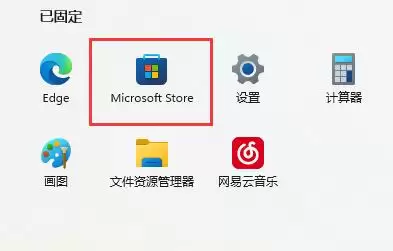
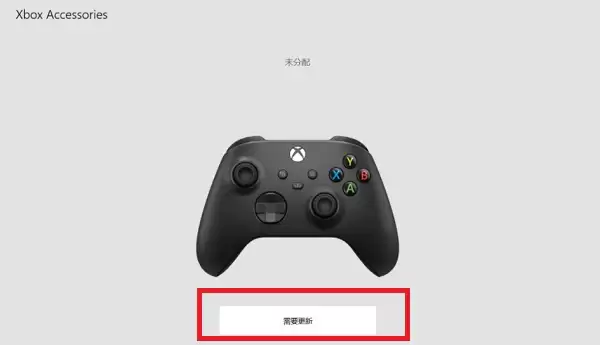
1. 打开微软官方应用商店(Microsoft Store)。
2. 搜索并下载官方工具“Xbox Accessories”。
3. 安装后打开软件,用USB线将手柄连接到电脑。如果软件检测到可用更新,会提示你更新手柄固件,按照指引完成即可。
方法四:终极方案:检查系统兼容性
如果以上所有方法都无效,那么问题可能出在更深层的系统兼容性上。
1. 这种情况虽然少见,但确实存在。尤其是一些经过非官方精简或修改的Windows系统版本,可能缺失了必要的组件。
2. 最彻底的解决思路,是考虑安装一个全新、完整且官方原版的Windows系统。这能从根本上排除因系统文件缺失或冲突导致的所有驱动问题。