

Win10打开控制面板的方法
作者:技术拾光时间:2026-06-06 08:59:12浏览:549
Win10的控制面板去哪儿了?不少用户升级到Windows 10后,忽然发现原先常用的控制面板找不到了,确实容易让人感到困惑。控制面板集中了大量系统设置选项,许多自定义调整都依赖于它。不必着急,找不到入口是很常见的情况,下面介绍几种最直接、最常用的打开方式,操作简单,一看就会。 Win10开启控制面
Win10的控制面板去哪儿了?不少用户升级到Windows 10后,忽然发现原先常用的控制面板找不到了,确实容易让人感到困惑。控制面板集中了大量系统设置选项,许多自定义调整都依赖于它。不必着急,找不到入口是很常见的情况,下面介绍几种最直接、最常用的打开方式,操作简单,一看就会。
Win10开启控制面板方法
方法一:使用搜索功能
这是最直观的方法。直接点击任务栏上的搜索框(或按下Win+S键),输入“控制面板”四个字,在顶部的搜索结果中,点击“控制面板”应用即可。
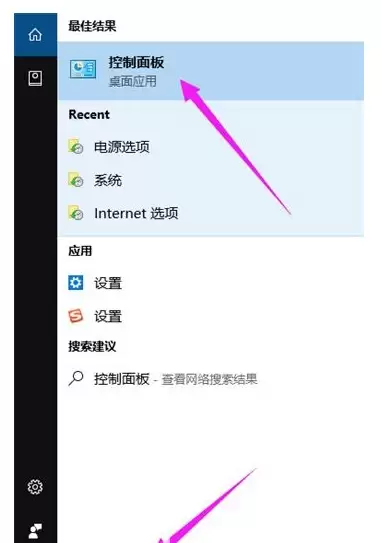
点击后,熟悉的控制面板窗口便会出现在眼前。

方法二:通过运行命令
如果你习惯使用快捷键,这个方法会更高效。同时按下键盘上的Win + R键,打开“运行”对话框,然后在输入框中键入 control,最后按下回车或点击“确定”。

这个命令会直接启动控制面板,是一个经典的老方法,在Win10中依然有效。