

Illustrator画笔压感设置方法
使用AI绘图工具的朋友,常常会遇到一个困扰:即使拥有数位板,画出的线条依然僵硬、缺乏灵气。其实,问题的关键往往不在于绘画技巧,而在于是否启用了Adobe Illustrator中的画笔压感功能。压感一旦设置得当,线稿的节奏感与笔触的呼吸感将焕然一新。本文将详细介绍如何完成这一设置流程。 第一步:硬件
使用AI绘图工具的朋友,常常会遇到一个困扰:即使拥有数位板,画出的线条依然僵硬、缺乏灵气。其实,问题的关键往往不在于绘画技巧,而在于是否启用了Adobe Illustrator中的画笔压感功能。压感一旦设置得当,线稿的节奏感与笔触的呼吸感将焕然一新。本文将详细介绍如何完成这一设置流程。
第一步:硬件与系统,先排除基础障碍
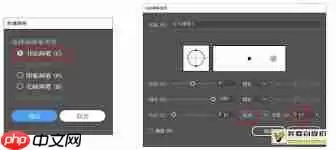
硬件是压感功能的基础。无论是Wacom、XP-Pen还是其他品牌数位板,首先需安装官方最新驱动。安装完成后,前往Windows设备管理器检查:确保数位板未被识别为未知设备,且无黄色感叹号。确认无误后,进入Illustrator菜单栏 → 编辑 → 首选项 → 输入设备,勾选“启用手写板支持”。随后可在下方测试区域用笔划动,观察压力读数是否随下笔轻重实时波动。若读数无变化,则后续所有操作均无法生效。
第二步:挑选合适的画笔,并非所有画笔都支持压感
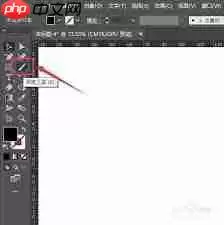
硬件设置就绪后,打开画笔面板(窗口 → 画笔)。此处为常见疑问点:并非所有画笔都支持压感。在AI中,仅书法画笔(Calligraphic Brush)与艺术画笔(Art Brush)原生支持压感。散点画笔、图案画笔等类型要么不响应压感,要么需额外转换才可使用。
第三步:参数调整,压感功能的核心
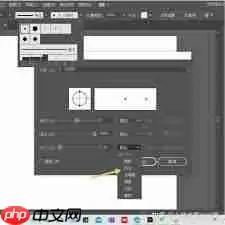
选择正确的画笔后,进入参数调整环节。在画笔面板中找到当前使用的书法画笔(例如默认的“1pt 书法画笔”),双击或右键选择“画笔选项”。在弹出的设置窗口中,以下三个参数是压感设置的核心:
- 大小 → 下拉菜单选择“压力”,并设定变量值。常规线稿可设为3–5pt;如需强烈粗细对比,可大胆设为8–10pt。
- 圆度 → 同样选择“压力”。该参数控制笔触的扁平程度。例如设为50%时,轻压画圆、重压则笔触变扁,如同毛笔笔肚压开,显得手绘感十足。
- 角度 → 也可选择“压力”实现倾斜动态变化,但多数场景下保持“固定”更为稳定,不易导致线条歪斜。
注意: 若发现“压力”选项呈灰色不可选,通常有两种原因:一是第一步中的“手写板支持”未开启;二是当前使用的画笔并非书法类画笔。
第四步:进阶玩法与避坑指南
掌握基础设置后,可尝试以下进阶技巧:
- 创建专属压感画笔: 每次调整参数较为繁琐,建议一步到位。点击画笔面板右下角的“+”,新建一个书法画笔。将大小、圆度、角度全部设为“压力”,并将变量值直接拉满至100%。为其命名,例如“压感_全响应”,此后绘制草稿或快速涂抹时直接使用,方便高效。
- 无数位板的变通方法: 没有数位板的朋友可通过快捷键
Shift+[/Shift+]实时增减描边宽度。虽然不及压感自然,但配合“描边”面板中的“渐变描边”或“虚线”效果,也能创造出一定节奏感。 - 避坑提示: 常见错误是将PS中的习惯带入AI,去查找“大小抖动”“角度抖动”等选项。AI并不采用此类设置。正确的路径是通过书法画笔的“大小/圆度/角度”三项的压力映射来实现压感效果。
最后,建议花几分钟在画布上用不同力度绘制测试线条。良好的压感效果应表现为:起笔纤细、中间饱满、收笔渐细,一气呵成。这种流畅的线条过渡正是压感在发挥作用。完成参数调整后,让它真正成为你作品的一部分吧。