Win10鼠标单击锁定开启方法
作者:技术拾光时间:2026-06-05 12:34:35浏览:218
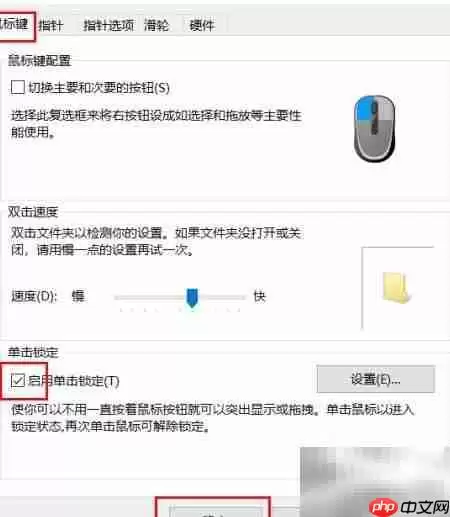
Windows10的鼠标单击锁定功能可通过系统设置开启,启用后无需持续按住鼠标按钮即可完成拖拽操作。具体路径:开始→设置→设备→鼠标→其他鼠标选项→鼠标键选项卡→勾选“启用单击锁定”并确定。
Windows 10 鼠标单击锁定功能:设置步骤详解
要开启 Windows 10 的鼠标单击锁定功能,其实在系统设置里就能快速搞定。这个功能最大的好处是,你不需要一直按住鼠标按钮就能完成拖拽操作——比如高亮文字、移动文件,点一下、松手,鼠标指针就进入“锁定拖拽”状态,再点一下才释放,很方便。下面就是具体的操作路径:
第一步:进入系统设置
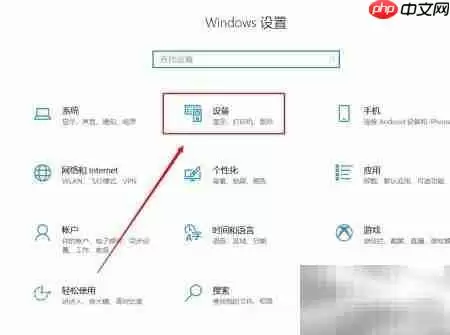
首先,点击屏幕左下角的“开始”按钮,在弹出的菜单里找到并进入“设置”。接着,在设置界面中点击“设备”选项。
第二步:进入鼠标设置区域
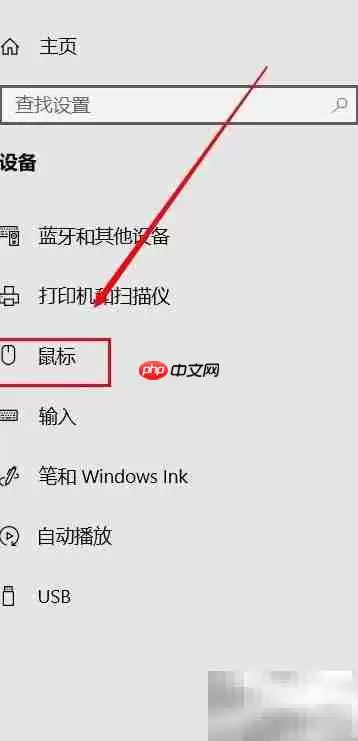
进入设备设置页面后,在左侧导航栏里点击“鼠标”,切换到鼠标相关设置区域。
第三步:启用单击锁定功能
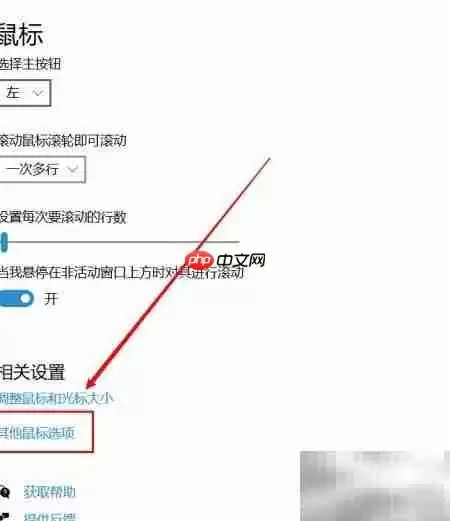
在右侧的鼠标设置页中,找到并点击“其他鼠标选项”,这会打开传统的鼠标属性窗口。然后切换到“鼠标键”选项卡,勾选“启用单击锁定”前面的复选框,最后点击“确定”保存设置即可生效。