

Win10麦克风回声消除设置入口
在使用麦克风时突然出现回声,尤其在Windows 10系统中较为常见。遇到这种情况不必着急,该问题通常有明确的解决路径,用户自行操作即可解决。核心思路是找到系统中可能引起“声音循环”的选项并将其关闭。 Win10麦克风回声消除操作方法 首先打开系统的声音控制面板。最直接的方法是:点击屏幕左下角的【开
在使用麦克风时突然出现回声,尤其在Windows 10系统中较为常见。遇到这种情况不必着急,该问题通常有明确的解决路径,用户自行操作即可解决。核心思路是找到系统中可能引起“声音循环”的选项并将其关闭。
Win10麦克风回声消除操作方法
首先打开系统的声音控制面板。最直接的方法是:点击屏幕左下角的【开始菜单】,在应用列表中找到【Windows 系统】文件夹并展开,即可看到【控制面板】。当然,也可以在开始菜单旁边的搜索框中直接输入“控制面板”并打开,这样速度更快。
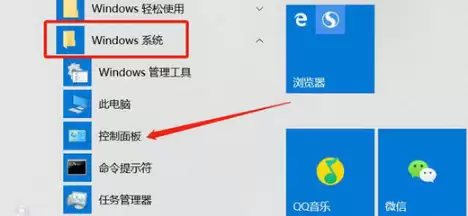
进入控制面板后,将查看方式切换为“类别”,然后点击【硬件和声音】。接下来在“声音”分类下,点击【更改系统声音】。
此时会弹出“声音”设置窗口。请切换到【录制】选项卡,列表中将显示当前正在使用的麦克风设备。用鼠标选中该设备,然后点击右下角的【属性】按钮。
在麦克风属性窗口中,找到并点击【侦听】选项卡。其中有一个关键选项——“侦听此设备”。如果该选项被勾选,意味着系统会将麦克风接收到的声音实时播放到扬声器或耳机中,从而容易形成回声或啸叫。因此,操作步骤为:取消勾选“侦听此设备”,然后依次点击【应用】和【确定】。
完成此步骤后,大多数因系统设置引起的回声问题即可解决。
如果回声仍然存在,还有另一个常见的排查点。依旧在“声音”设置窗口的【录制】选项卡中,选中麦克风后,这次点击【级别】选项卡。请检查“麦克风”的录制音量是否合适,同时务必把“麦克风加强”(若有此选项)的音量调整到0。该“加强”功能有时会过度放大环境音,导致回声被凸显。
按照以上步骤操作,基本能够定位并解决Win10系统下麦克风的回声问题。整个过程无需安装额外软件,关键在于找到正确的设置面板。如果尝试后问题依然存在,则需要检查音频驱动是否正常,或者查看第三方通讯软件(如会议软件、游戏语音)内部的音频设置是否需要调整。