

Win10 D盘扩容方法
Win10怎么增加D盘?新电脑只有C盘怎么分盘? 新电脑到手,打开“此电脑”一看,整个硬盘只有一个C盘。文件、软件、游戏全堆在一起,管理不便,且系统出问题时风险集中。别担心,Windows 10自带的磁盘管理工具就能轻松完成分区操作。下面分享两种常用方法,手把手教你如何从C盘中划分出新的分区,有效解
Win10怎么增加D盘?新电脑只有C盘怎么分盘?
新电脑到手,打开“此电脑”一看,整个硬盘只有一个C盘。文件、软件、游戏全堆在一起,管理不便,且系统出问题时风险集中。别担心,Windows 10自带的磁盘管理工具就能轻松完成分区操作。下面分享两种常用方法,手把手教你如何从C盘中划分出新的分区,有效解决新电脑只有C盘的问题。
Win10新电脑磁盘分区方法分享
方法一:使用Win10自带的磁盘管理工具为C盘分盘
这是最直观、最常用的图形化方法,适合绝大多数用户进行Windows 10分区操作。
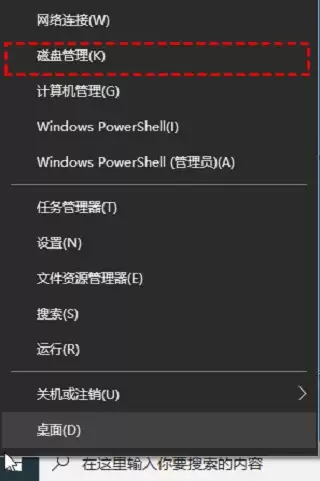
第一步:打开磁盘管理。在桌面左下角的开始按钮上点击鼠标右键,从弹出的菜单中选择“磁盘管理”。
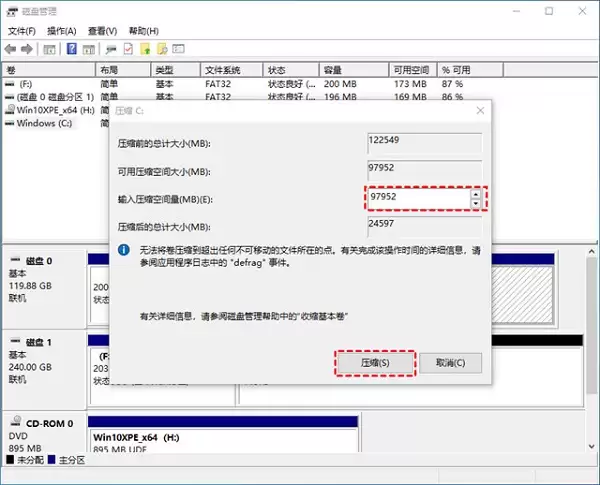
第二步:压缩C盘空间以腾出未分配区域。在磁盘管理窗口中找到C盘,右键点击它,选择“压缩卷”。系统会计算可压缩的空间,弹出窗口后,在“输入压缩空间量”中填入你想要分出来的大小,单位是MB。换算关系:1GB = 1024MB。例如,想分出100GB作为新盘,就填入100 × 1024 = 102400。填好后点击“压缩”。
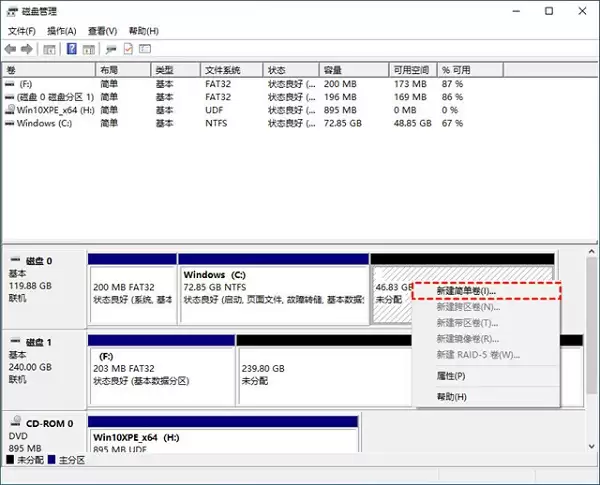
第三步:在未分配空间上新建简单卷。压缩完成后,磁盘布局图中会出现一块黑色的“未分配”区域。在该区域上点击右键,选择“新建简单卷”。
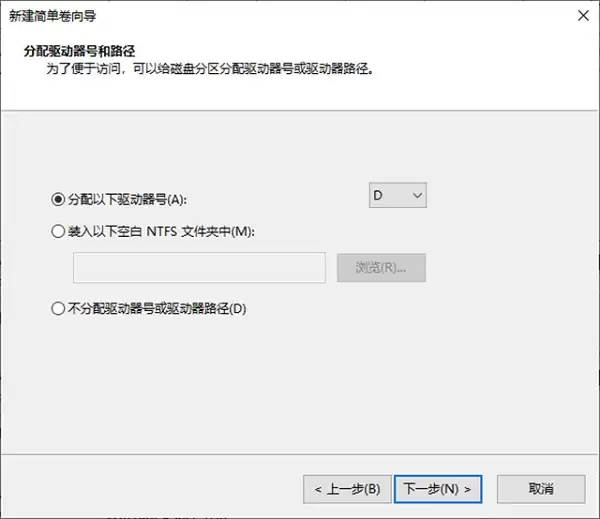
第四步:为新增分区分配驱动器号。跟随“新建简单卷向导”点击“下一步”。在“指定卷大小”页面,通常直接使用全部未分配空间即可,继续“下一步”。然后为这个新分区选择一个驱动器号,比如D、E等,选好后继续。
第五步:格式化分区并设置文件系统。在“格式化分区”页面,文件系统建议保持默认的NTFS,分配单元大小也选择默认。为节省时间,务必勾选“执行快速格式化”。卷标可按需填写,比如“数据盘”、“游戏盘”等,也可以留空。
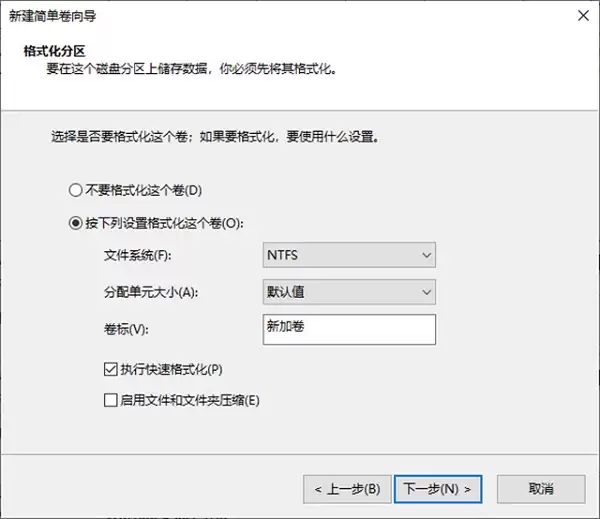
第六步:完成创建。点击“完成”,系统将自动完成格式化。稍等片刻,你就可以在“此电脑”中看到新创建的分区了。
方法二:使用Diskpart命令创建分区
如果你更习惯命令行的高效与精准,或者磁盘管理工具遇到问题,可以尝试这个更底层的工具来操作Win10磁盘分区。
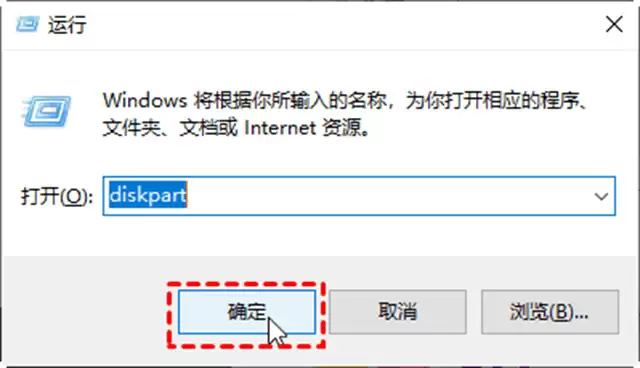
第一步:启动Diskpart。按下键盘上的 Win + R 组合键,打开“运行”对话框,输入 diskpart,然后按回车或点击“确定”。
第二步:列出所有磁盘。在打开的Diskpart命令提示符窗口中,输入命令 list disk 并回车。这会显示电脑中所有的物理磁盘及其编号(如磁盘0、磁盘1)。
第三步:选择目标磁盘。根据上一步显示的信息,输入命令 select disk n(n替换为你的磁盘编号,通常是磁盘0)并回车,选中你要操作的磁盘。
第四步:创建新分区。选中磁盘后,即可创建分区。根据需求输入以下命令之一:
- 创建主分区:create partition primary size=数字大小
- 创建扩展分区:create partition extended size=数字大小
- 创建逻辑分区:create partition logical size=数字大小
这里的“数字大小”单位同样是MB。例如,要创建一个50GB的主分区,就输入:create partition primary size=51200(因为50×1024=51200)。
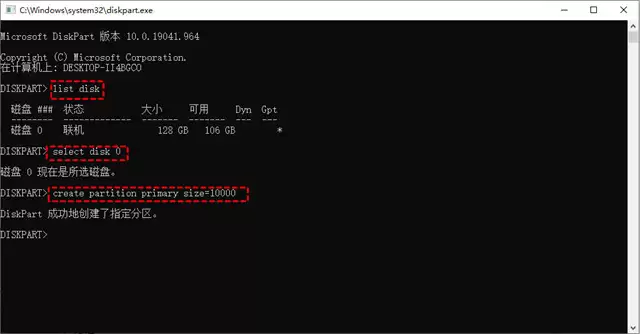
第五步:后续操作。创建分区后,通常还需要使用 format fs=ntfs quick 命令快速格式化为NTFS格式,并使用 assign letter=D(或其他盘符)为其分配驱动器号。
两种方法各有优势:图形化界面直观安全,适合新手;命令行则更灵活强大。任选一种,即可轻松解决新电脑只有C盘的问题,让文件管理井井有条。