

苹果Mac如何修改桌面图标大小
Mac桌面图标大小可通过三种方式调整:一、右键桌面选择“查看显示选项”拖动滑块;二、访达中按Cmd+Shift+D跳转桌面后设置;三、系统设置→桌面与程序坞中调节图标大小及辅助功能缩放。 使用Mac的用户可能遇到过桌面图标过小导致眼睛疲劳,或过大占用空间的情况。这通常是因为图标尺寸设置不当。实际上,
Mac桌面图标大小可通过三种方式调整:一、右键桌面选择“查看显示选项”拖动滑块;二、访达中按Cmd+Shift+D跳转桌面后设置;三、系统设置→桌面与程序坞中调节图标大小及辅助功能缩放。
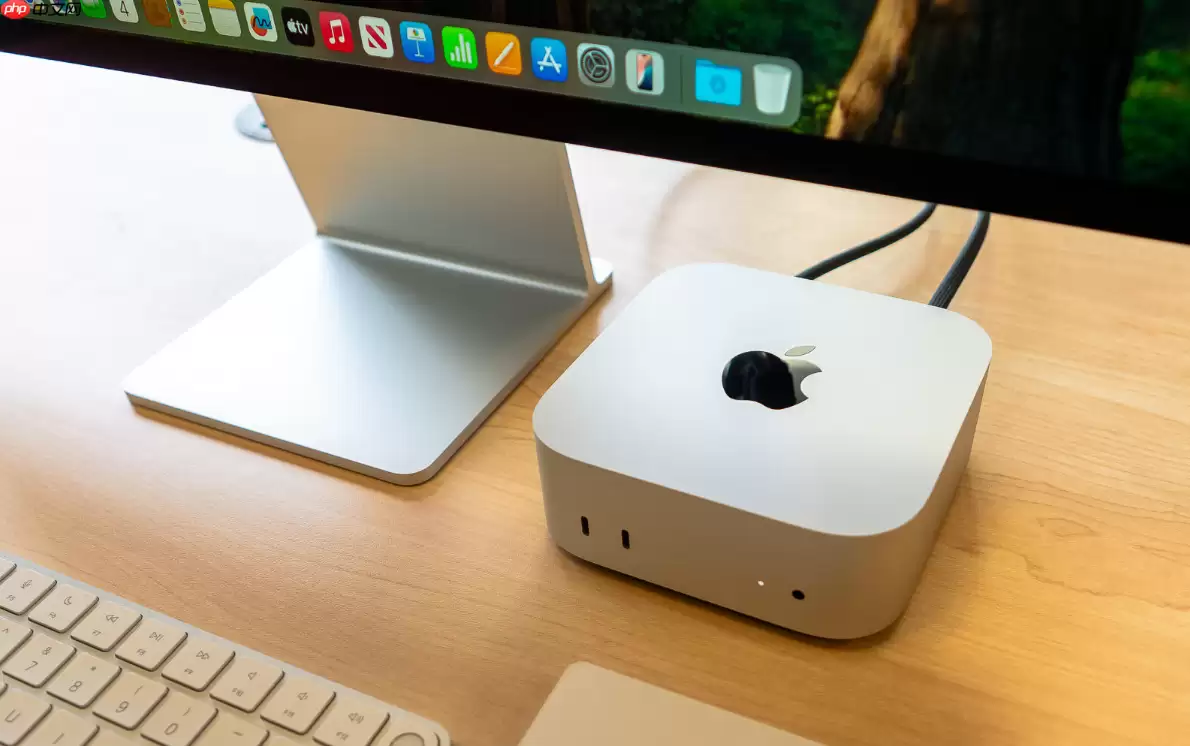
使用Mac的用户可能遇到过桌面图标过小导致眼睛疲劳,或过大占用空间的情况。这通常是因为图标尺寸设置不当。实际上,调整图标大小非常简单,只需通过几个操作路径即可完成。以下介绍三种最实用的调整方法。
一、通过右键菜单调整桌面图标大小
若需要快速直接地调整桌面图标,直接在桌面上操作即可。该方法即时生效,无需额外查找设置,适合临时微调。
操作步骤如下:首先在桌面空白处,按住键盘上的 Control键 再点击鼠标(或使用双指在触控板上轻点),调出右键菜单。
接着,在菜单中选择并点击 “查看显示选项”。
此时会弹出一个设置面板。找到其中的 “图标大小”滑块,向右拖动可放大图标,向左拖动则缩小图标。拖动时桌面图标会实时变化。
若需调整图标下方文字的可读性,可同时修改 “文字大小”,点击下拉菜单选择合适的字号,即可提升桌面整体观感。
二、通过“访达”窗口统一设置图标视图参数
如果希望桌面图标与访达(Finder)中其他文件夹的图标保持风格一致,通过访达进行设置更为系统化。此方法特别适合习惯使用“图标视图”浏览文件的用户。
首先,打开访达:点击程序坞最左侧的笑脸图标。
接着,使用快捷键 Command + Shift + D 直接跳转到桌面文件夹。
进入桌面文件夹后,点击顶部菜单栏的 “显示”,在下拉菜单中选择 “查看显示选项”。
在此处调整 图标大小和文本大小,调整结果将应用于所有使用“图标视图”的窗口,包括桌面。设置完成后关闭窗口,即可实现统一显示效果。
三、通过系统设置全局调整桌面与程序坞外观
最后一种方法拥有最高权限,调整最为全面。适合希望对Mac视觉界面进行综合设置的用户,例如同时调整桌面图标、程序坞图标以及辅助放大功能。
首先,点击屏幕左上角的苹果菜单,选择 “系统设置”。
在设置窗口左侧边栏中找到并点击 “桌面与程序坞”(若未直接显示,请检查“个性化”大类是否已展开)。
在右侧“桌面”区域,可以看到 “图标大小”滑块。拖动该滑块即可全局调整桌面图标尺寸。
若调整后图标清晰度仍不理想,可借助辅助功能。返回系统设置主界面,进入 “辅助功能” > “缩放”,开启“缩放”功能并设置便捷快捷键(例如Option+Command+8)。需要时即可随时放大屏幕局部区域,便于查看细节。
以上三种方法分别适用于不同场景:桌面右键快捷微调、访达统一管理、系统设置全局掌控。用户可根据实际需求灵活选择,打造最舒适的桌面视觉效果。