

Cinema 4D球体切割教程:快速分割球体技巧
在三维建模领域,将球体分割为两半是一项基础且常用的操作。无论是为了创建半球结构、实现剖面展示,还是为后续的布尔运算做准备,掌握这一技巧都至关重要。本文将详细介绍在Cinema 4D中完成球体切割与分离的完整步骤。 创建基础球体 首先,启动Cinema 4D软件。在界面右侧的创建面板中,找到并点击“球
在三维建模领域,将球体分割为两半是一项基础且常用的操作。无论是为了创建半球结构、实现剖面展示,还是为后续的布尔运算做准备,掌握这一技巧都至关重要。本文将详细介绍在Cinema 4D中完成球体切割与分离的完整步骤。
创建基础球体
首先,启动Cinema 4D软件。在界面右侧的创建面板中,找到并点击“球体”工具。随后,一个完整的球体将自动出现在视图中心,作为后续操作的基础几何体。
使用切割工具进行分割
创建球体后,进入关键的分割环节。需要先将编辑模式切换至“多边形”模式。接着,在菜单栏中选择“网格”>“切割”工具,或直接使用快捷键“K~L”调用线性切割工具。
确定切割位置时,将鼠标移至球体表面,会出现一条跟随移动的预览线。若需要进行水平切割,可将鼠标移至球体顶部或底部,单击设定起点,随后水平移动至对侧并再次单击,即可生成贯穿球体的切割线。垂直切割的操作方式相同,仅方向不同。
分离切割后的部分
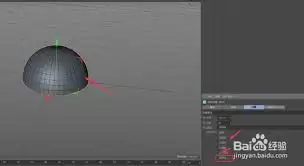
切割完成后,球体在视觉上已被分开,但仍属于同一对象。需使用选择工具,在“面”模式下选中其中一半的面,然后通过“分裂”功能(快捷键“U~P”)将其分离为两个独立的模型对象。
优化模型结构
切割后的断面有时可能不够平整或存在冗余元素。此时,可全选对象,使用“网格”>“命令”菜单下的“优化”功能(快捷键“U~O”),对模型进行清理与规范化处理,确保几何结构整洁。
应用与后续编辑
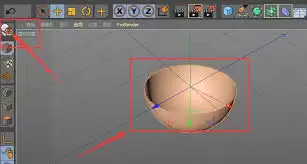
分离得到的半球体已成为独立对象,可进行自由编辑。您可以对其移动、旋转、缩放,赋予不同材质,或用于进一步的布尔运算与造型设计。例如,将半球用作碗状模型,或将两个半球错位组合,创造出更复杂的形态。
综上所述,在Cinema 4D中分割球体的流程清晰直观:从创建基础形体,到精确切割与分离,再到最终优化与自由创作。熟练掌握这一操作,能显著提升您驾驭三维几何体的能力,为静态场景构建或动态模型制作提供更多灵活性。