

钉钉翻译工具使用指南
钉钉翻译工具通过长按文字进入翻译界面,支持手动选择源语言与目标语言,输入内容后实时显示翻译结果,可一键复制。还提供语音翻译功能,适用于聊天、文档、商务谈判等多场景跨语言沟通。
在日常工作和跨团队协作中,语言障碍经常影响沟通效率——一条消息发出去,对方看不懂,还得再解释半天,工作进度难免打折。钉钉自带的翻译工具能够有效解决这一问题,操作简单,几乎无需学习成本。下面详细介绍具体操作步骤,助你快速掌握。
一、进入翻译界面
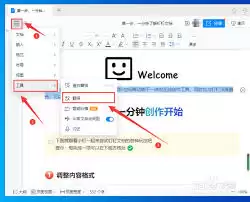
打开钉钉应用,进入需要翻译的聊天窗口或文档页面,长按想要翻译的文字内容,在弹出的菜单中选择“翻译”选项,即可进入翻译界面。整个过程只需数秒,步骤简洁高效。
二、选择翻译语言
进入翻译界面后,系统会自动识别输入文字的语言,并显示在界面上方。如需手动调整,例如将中文翻译成英文,只需点击语言选项,分别设置源语言和目标语言即可。注意:目标语言需正确选择,否则翻译结果可能不准确。
三、输入翻译内容
在源语言输入框中输入需要翻译的文字。无论是简短的关键词,还是整段会议纪要,钉钉翻译工具都能准确识别并开始翻译。经实测,长文本的识别速度和准确率表现良好,不会出现漏字或丢句的情况。
四、查看翻译结果
输入完成后,翻译结果会实时显示在目标语言输出框中。结果清晰、措辞准确,能够满足日常沟通、邮件往来以及技术文档的初步理解需求。如需更地道的表达,可在此基础上稍作润色,但工具提供的翻译结果已经具备较高参考价值。
五、复制翻译结果
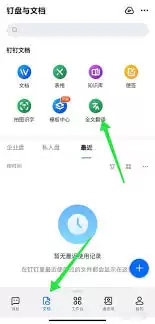
如需将翻译结果用于邮件、文档或团队公告,点击输出框旁边的复制按钮,内容即可一键复制,无需手动选择拷贝,省去多余操作步骤。
六、语音翻译功能
除文字翻译外,钉钉还内置了语音翻译功能。点击界面中的语音按钮,直接说出需要翻译的内容,工具会自动将语音转为文字,再输出翻译结果,并同步播放目标语言的语音。该功能非常适合在开会、打电话或驾车等不便打字的场景中使用。
七、多场景应用
在聊天窗口中与同事交流,或查看文档时遇到外文内容,均可随时调用钉钉翻译工具。无论是商务谈判、学习资料阅读,还是跨境协作,该工具几乎覆盖所有跨语言沟通场景。作为钉钉内置的实用功能,它已成为许多用户日常工作中不可或缺的助手。
以上步骤概括起来就是“长按→翻译→选语言→查看结果”的简单链路。花几分钟熟悉操作后,语言壁垒便不再构成障碍。沟通顺畅了,工作效率自然随之提升。