

IE9降级IE8步骤详解
作者:技术拾光时间:2026-06-04 20:23:13浏览:528
升级IE9后如需回退至IE8,可通过系统卸载更新功能实现。打开控制面板进入“程序和功能”,选择“查看已安装的更新”,找到并卸载IE9更新,完成后重启电脑即可恢复IE8版本。此方法也适用于其他系统更新卸载。
许多用户在升级到IE9浏览器后,可能会遇到部分网站不兼容或操作习惯不适应的情况,此时希望回退到更稳定的IE8版本。降级操作并不复杂,通过Windows系统自带的卸载更新功能即可实现。以下是详细的操作步骤。
如何将IE9降级回IE8
整个降级过程主要通过系统控制面板中的“程序和功能”设置完成,请按顺序执行以下步骤:
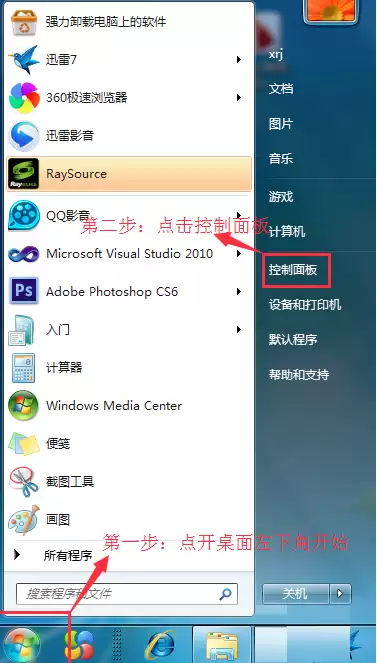
第一步:打开控制面板
点击屏幕左下角的“开始”按钮,在打开的菜单中选择“控制面板”进入。
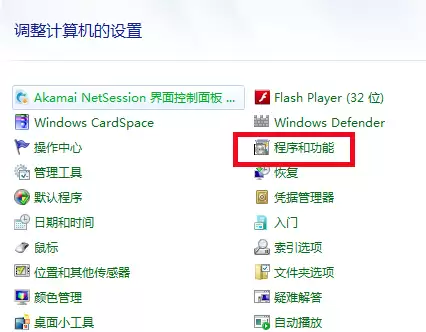
第二步:进入程序管理界面
在控制面板窗口内,找到并点击“程序和功能”选项(部分系统版本可能显示为“卸载程序”)。
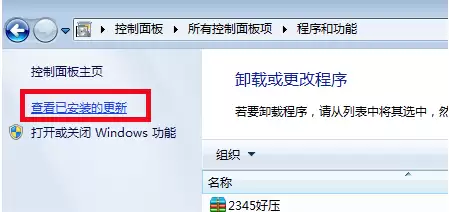
第三步:查看已安装的更新
在“程序和功能”窗口左侧,点击“查看已安装的更新”链接。系统将列出所有通过Windows Update安装的更新补丁。
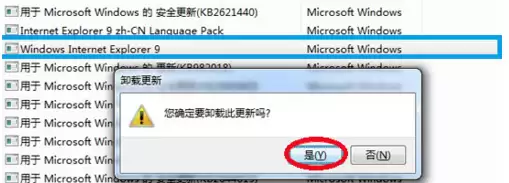
第四步:找到并卸载IE9
在更新列表中找到名为“Internet Explorer 9”的条目。右键点击该条目,选择“卸载”。在弹出的确认对话框中点击“是”,开始卸载过程。
第五步:等待卸载完成并重启
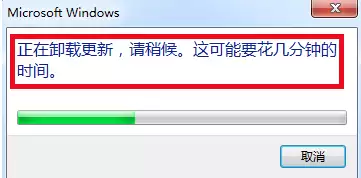
系统将自动执行卸载,此过程可能需要几分钟,请勿中途关闭窗口或进行其他操作。卸载完成后,系统通常会提示重启计算机以生效更改,请按提示重启。重启后,浏览器即恢复为IE8版本。
按照以上步骤,即可成功将IE9降级为IE8。此方法也适用于卸载其他类似的系统更新,操作原理相同。若过程中遇到问题,请确认当前系统账户是否具有管理员权限,这通常能解决多数安装或卸载异常。