

PKPM软件打印步骤
PKPM打印需先保存并检查设计成果。进入打印设置,选择打印机、范围、份数及纸张方向。打印计算书前务必预览核对。施工图需确保标注、比例清晰,可管理图层筛选内容。合并图纸需在本软件中拼接后再处理。
在建筑结构设计行业中,PKPM几乎是每位工程师必备的工具。完成设计工作后,如何将成果清晰、专业地输出,成为整个流程中至关重要的一环。打印设计成果看似简单,实则有不少技巧。下面直接进入正题,介绍PKPM软件的打印方法。
开始打印之前,请确认所有文件已保存,设计计算书、施工图等资料已完成最终检查与核对。

打印设置
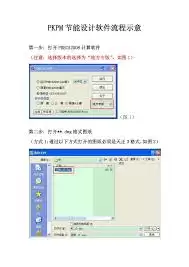
进入打印设置界面,通常可通过菜单栏的“文件”或“打印”选项打开。在此界面中需完成以下操作:选择已连接的打印机,设置打印范围(当前页、指定连续页码或全部文档),填写打印份数。同时还需调整纸张大小和方向,例如常见的A4纸,选择横向或纵向布局。
打印结构计算书
设置完成后,直接点击“打印”即可。不过根据经验,强烈建议先进行打印预览。核对页码顺序是否正确、章节结构是否完整显示、格式是否清晰。发现问题后可随时返回调整。这一步骤虽然多花些时间,但能避免纸张和墨水的浪费,同时确保输出的文档专业、规范。
打印施工图
施工图的打印逻辑与计算书类似,同样需要先进行打印设置。关键在于确保所有标注、线条和文字清晰可见。尤其是复杂图纸,比例设置非常关键,调整不当会导致图形变形。打印过程中需耐心等待,确保图纸质量过硬,避免出现模糊、缺页等低级问题。
特殊打印需求处理
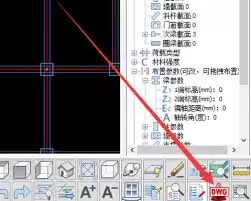
实际工作中常会遇到特殊需求,例如将多张图纸合并打印在一张大纸上,或只打印某个图层的特定内容。在PKPM中,可通过图层管理功能筛选需要打印的图层。至于合并打印,通常的做法是在软件内将相关图纸拼接好,或整理成一个文件,再按常规流程处理。
总之,熟练掌握打印环节,不仅能高效交付成果,更能让设计文档看起来专业、严谨,为项目顺利推进增添助力。