

360一键root手机权限获取步骤
使用电脑端360一键root工具,连接手机后点击“一键root”,待进度条完成并重启即可获取root权限。操作中需按提示连接或断开USB,成功后可通过授权管理查看并管理root应用权限。
手机获取root权限,对许多喜欢折腾系统的用户来说几乎是必经之路。Root之后可以卸载预装应用、修改系统文件、使用各种高级工具,具有诸多好处。不过操作过程中如果步骤不当,轻则卡在开机界面,重则导致手机变砖,因此每一步都不能大意。下面详细说明两种最常见的360一键root方法,配合截图,逐步操作。
方法一:通过电脑端获取root权限
此方法需要一台电脑和数据线,操作过程比较稳定,适合对手机系统不太熟悉的用户。
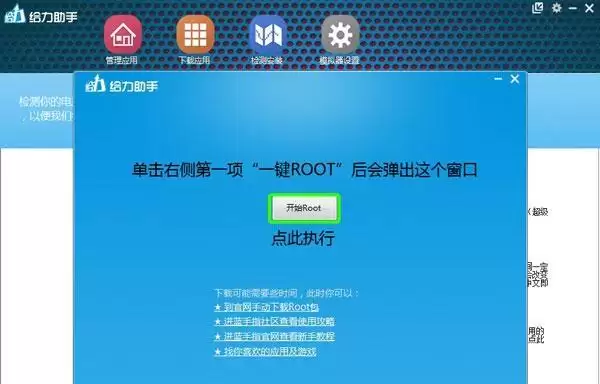
1. 首先通过USB数据线将手机连接到电脑。然后下载并安装360一键root工具,或者直接在360手机助手中找到一键root功能。需要注意的是,如果电脑上已经安装了360手机助手,可以免去单独下载工具这一步。

2. 打开工具后,点击界面上的“一键root”按钮。系统会自动检测手机型号和状态,稍等片刻即可。
3. 当弹出root界面时,再次点击“一键root”按钮,开始执行root操作。此时手机会进入特定模式,请勿操作手机。
4. Root成功后,界面会显示“授权管理”入口。点击它,可以查看当前手机是否已经成功获取root授权,以及有哪些应用申请了权限。
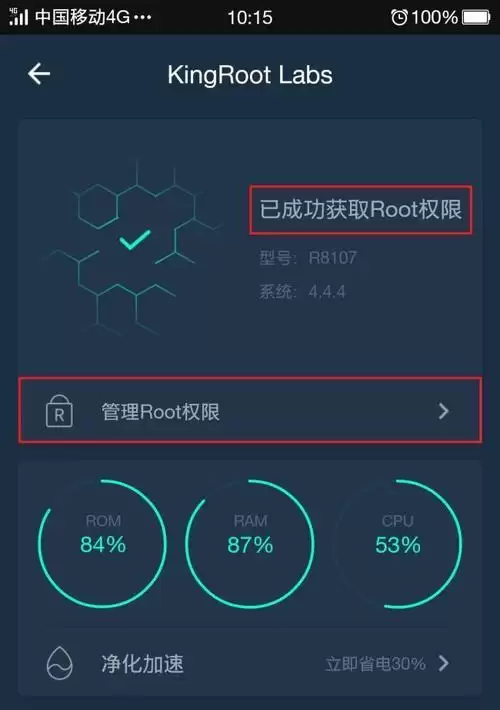
5. 在授权管理界面中,可以清楚看到root授权的情况,包括哪些应用被允许了超级用户权限。
6. 接下来仔细核对授权信息,确保没有异常应用获得权限。确认无误后,就可以开始使用root功能了。
7. 点击“开始root”后,等待进度条走完,手机可能会自动重启一次。重启完成后,root权限就正式生效了。
方法二:同样通过电脑端获取root权限(另一种流程)
此方法与上述流程类似,但步骤顺序和细节略有不同,适合在遇到特定机型或版本时尝试。
1. 打开360一键root工具,在界面中找到并点击“一键root”按钮,然后再次点击确认进入root流程。
2. 点击后,系统会弹出root界面,此时等待进入root模式即可。
3. 在root过程中,工具可能会提醒手机需要重启。如果遇到此提示,请先断开USB连接,让手机正常重启,然后再重新连接电脑。
4. 重启后重新连接手机,工具会继续执行root操作。这一步很关键——如果在重启后没有及时重新连接,root过程可能中断。
5. 整个root过程中,除非工具明确要求断开,否则切勿断开手机与电脑的连接。等待进度条走完,点击“确定”按钮,手机就会完成root。
6. Root成功后,工具会显示“卸载软件”等管理选项。如果后续想恢复未root状态,可以用此功能卸载root工具。
7. 同样在root成功后,工具界面上会出现“安装包管理”入口,点击进入可以查看手机上已经安装了哪些与root相关的软件包。
8. 如果需要卸载某个应用,直接在安装包管理列表中找到它,点击卸载即可。
以上两种方法本质上都是通过电脑端的360一键root工具来实现的。区别在于每一步的提示和操作顺序可能因手机型号或工具版本而略有不同。如果你手头有360手机助手,也可以直接使用它的root功能,省去单独下载工具的麻烦。选择适合你手机情况的方法,注意每一步的提醒,root其实没那么困难。