Google Gemini视频生成教程
作者:技术拾光时间:2026-06-04 18:41:56浏览:464
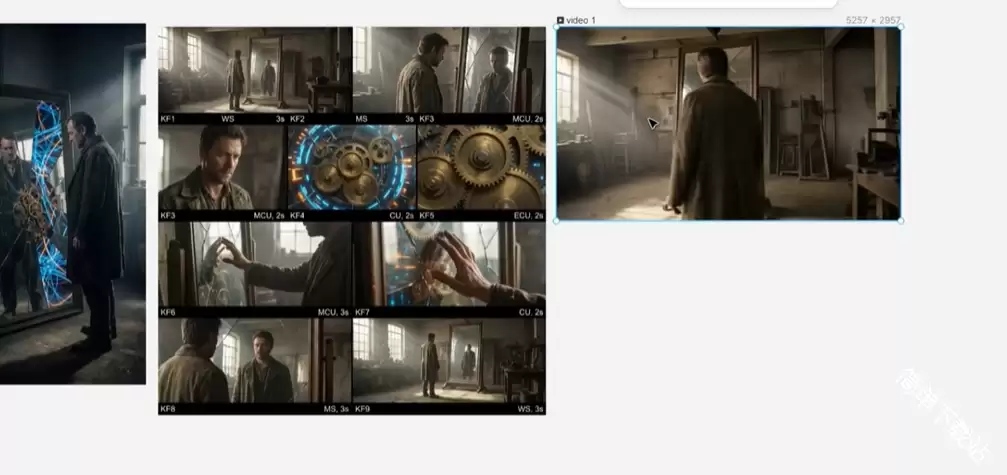
通过指令词与参考图结合,Gemini可生成多个分镜画面。将分镜图拖入项目,选用Kling0.1视频生成器,勾选画布并选中分镜图,再配上视频提示词,等待输出即可获得动态视频片段。
通过详细的指令词和参考图结合,Gemini 能够利用其强大的视觉生成能力和一致性控制逻辑,一次性推演出多个分镜画面。接着,将生成的分镜图片拖入项目,选择视频生成器,模型这里推荐使用 Kling 0.1,在参考图选项中勾选“画布选择”,选中刚刚生成的分镜图,最后配上视频提示词,就能等待输出了。
Google Gemini 生成视频的相关教程
一、生成核心分镜画面
1、先确定好想要使用的选题表。
2、找到对应的内容并输入指令。
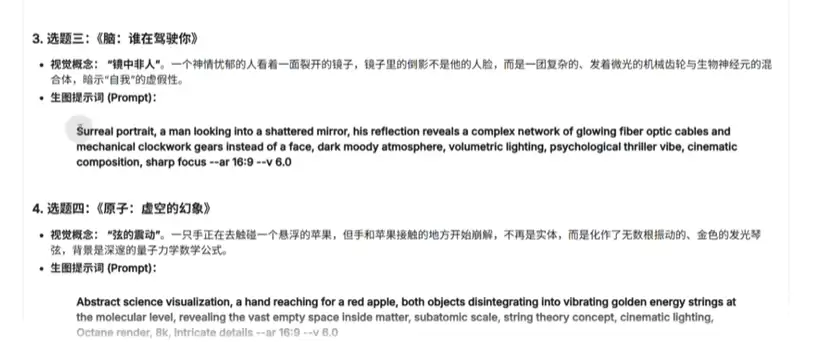
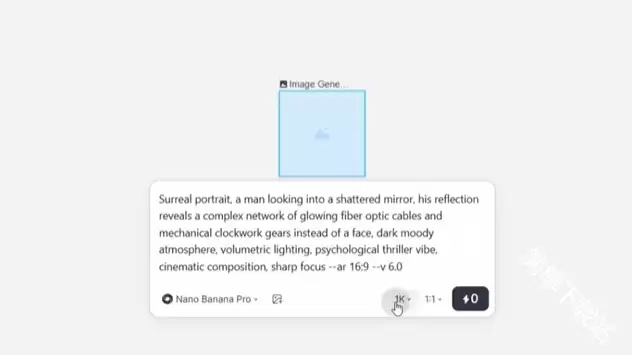
3、可以参考下方提供的指令内容,直接复制粘贴到 Gemini 里,点击生成即可。
4、最终得到生成的核心参考图。
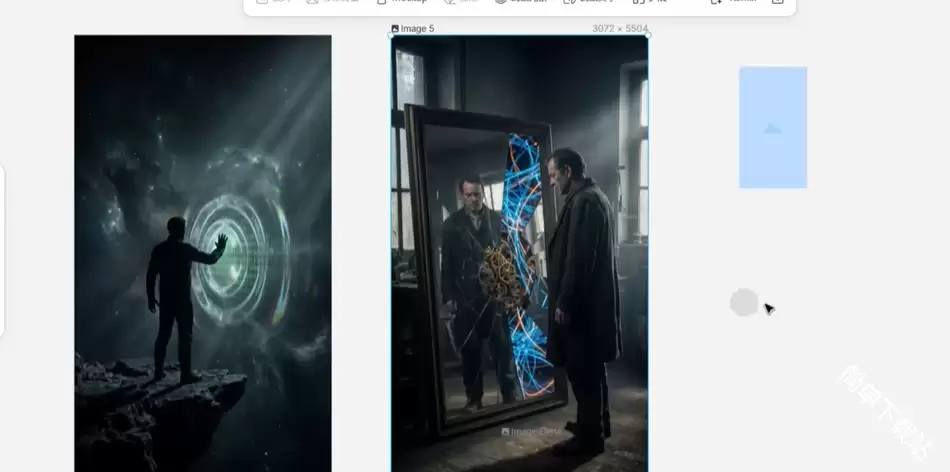
5、点击图片中的“从画布选择”。
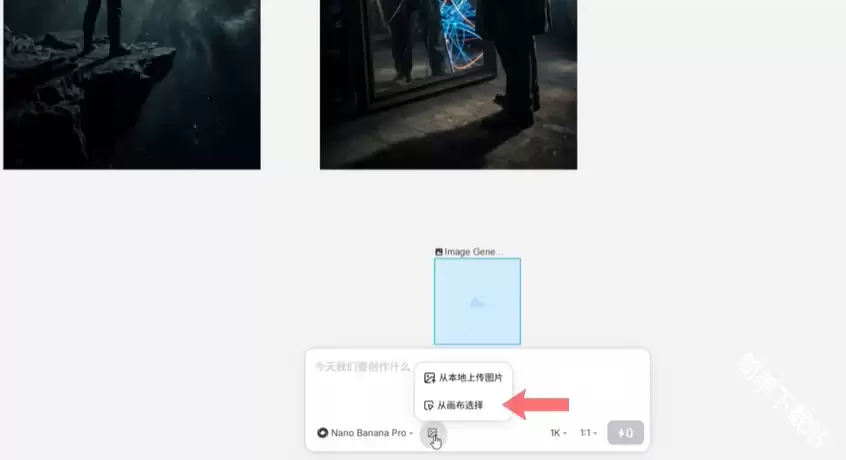
6、选中刚刚生成的分镜图。
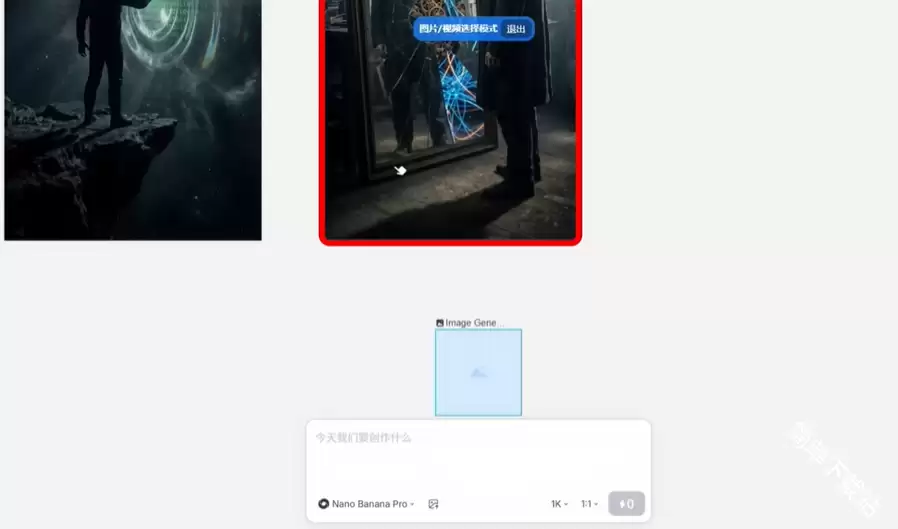
7、使用特定的指令提示词,这里同样可以参考示例来操作。
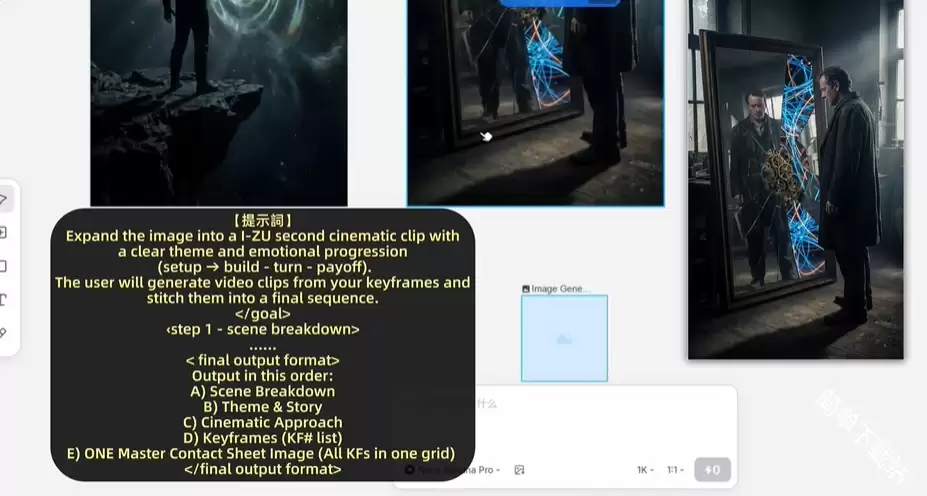
8、输入提示词后点击生成,等待输出分镜图即可。
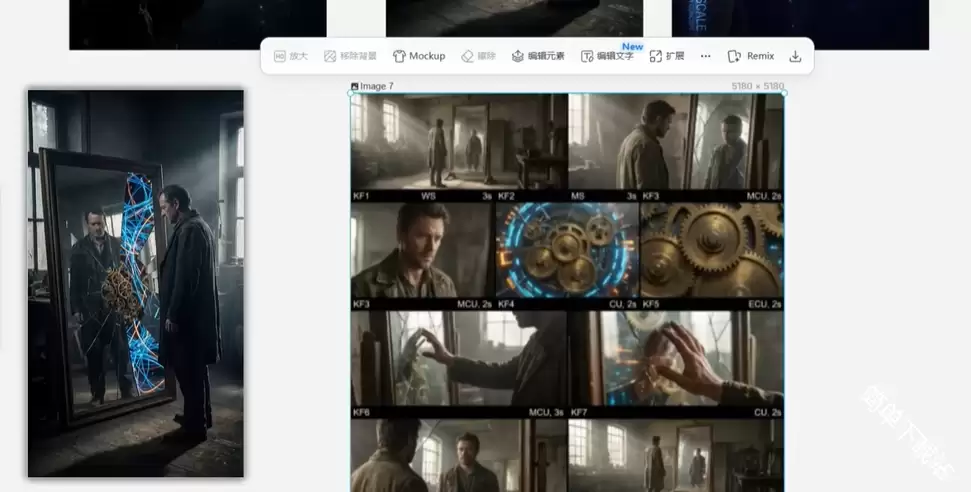
二、分镜图转化成视频
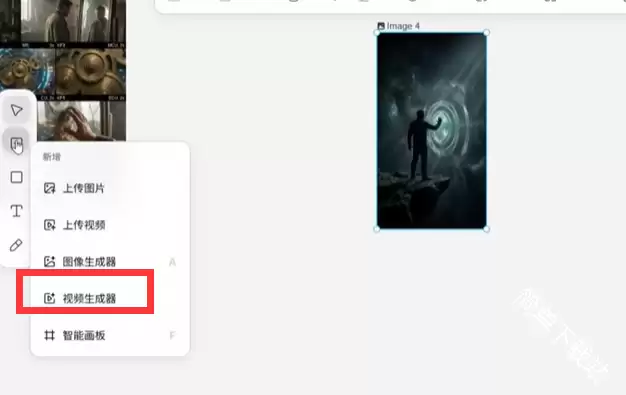
1、点击视频生成器入口。
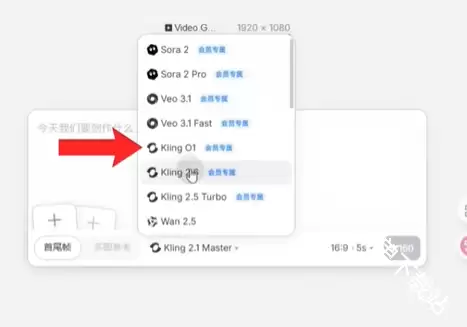
2、模型这里直接选择 Kling 0.1。
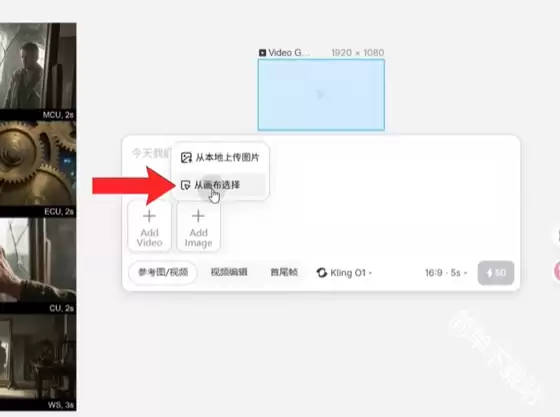
3、点击“参考图视频”,并从中选择“画布选择”。
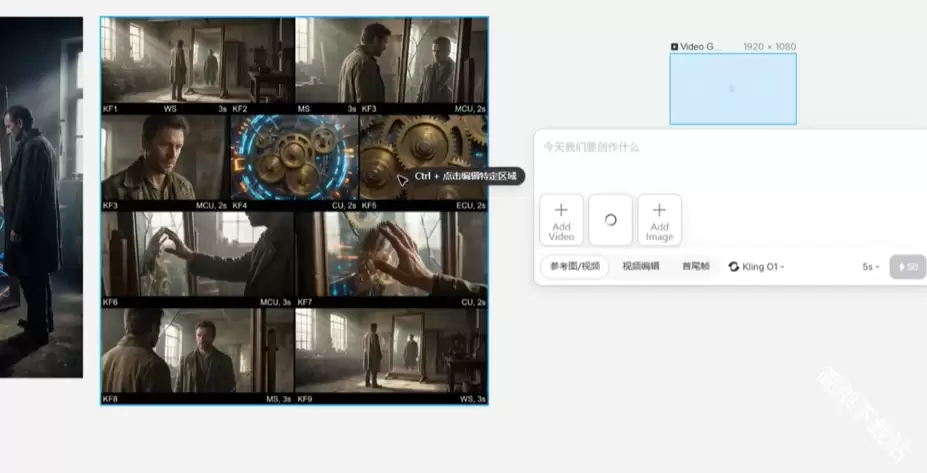
4、选中刚刚生成的九宫格分镜图。
5、填写指定的视频提示词。
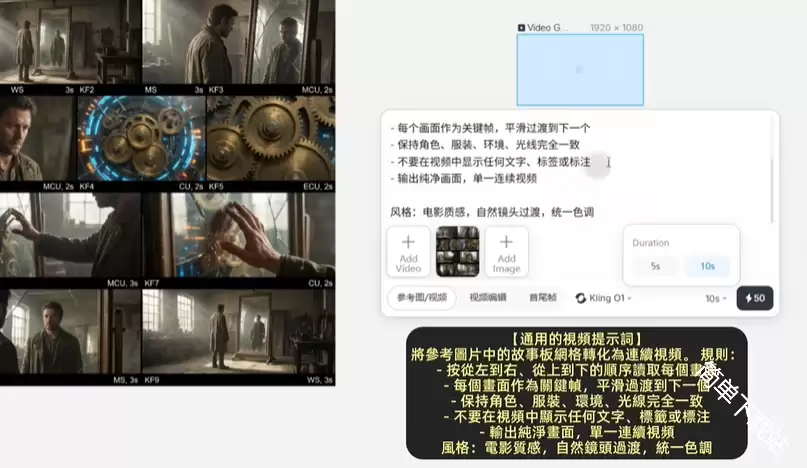
6、最后,等待视频生成完成即可。