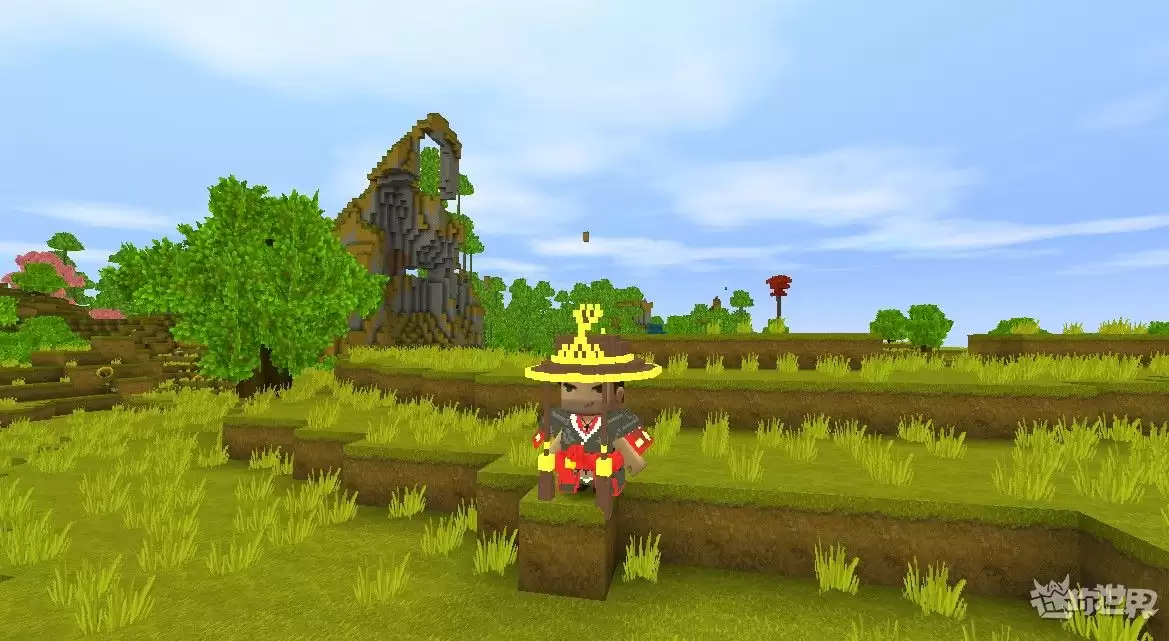
迷你世界自定义装备教程
在插件道具页添加装备类型,可自定义名称、模型及外观,利用最多3个微缩模型或部件组合,调整位置后设置耐久、防御等属性,保存并加载至游戏背包即可装备。
创建地图并进入道具页面
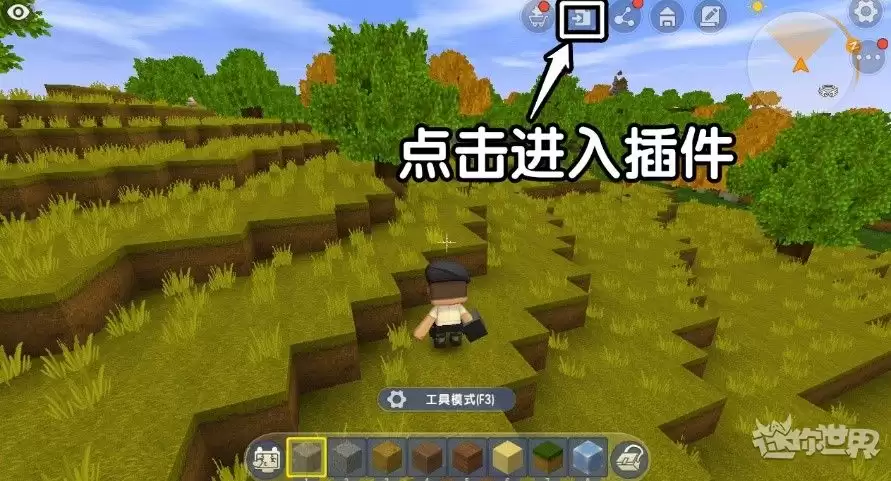
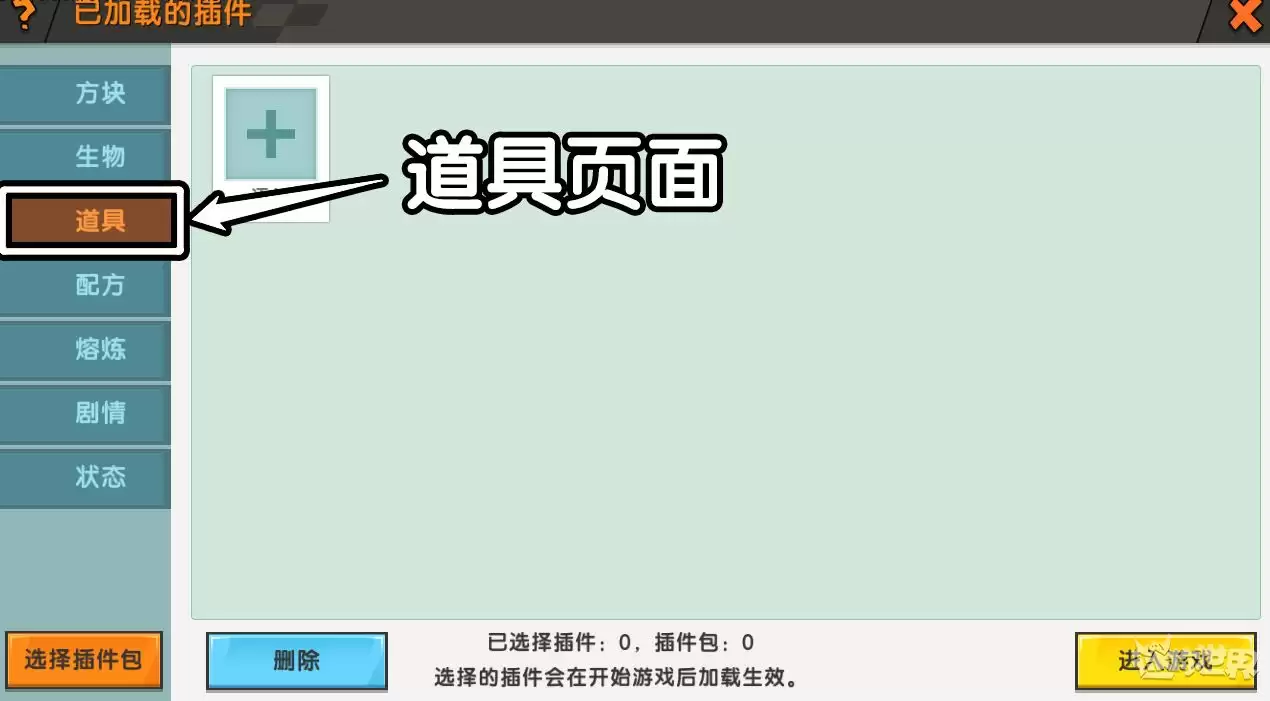
要制作自定义装备,第一步当然是先创建一张地图。打开上方插件按钮,进入道具页面。
添加装备类型
进入之后,点击添加,再点击新建按钮——没错,就是那个“加号”样式的按钮,反复点下去,直到你在道具类型列表里看到最后多出了一个“装备类型”。
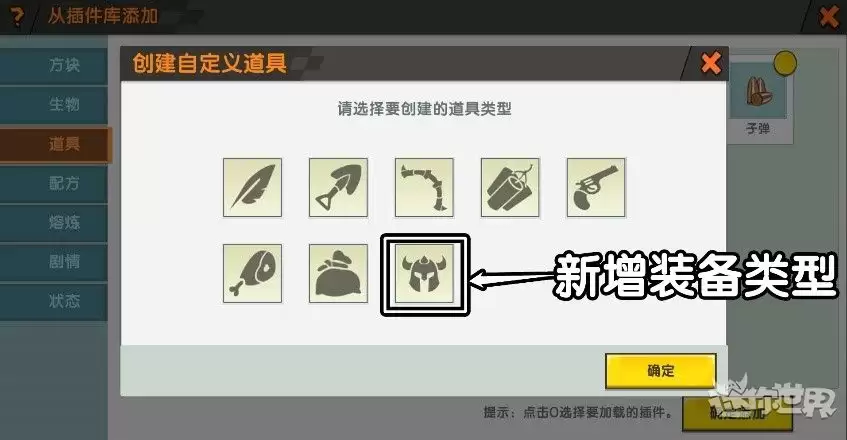
这个新增的就是自定义装备功能。选中它,点击确定,就会进入编辑页面。
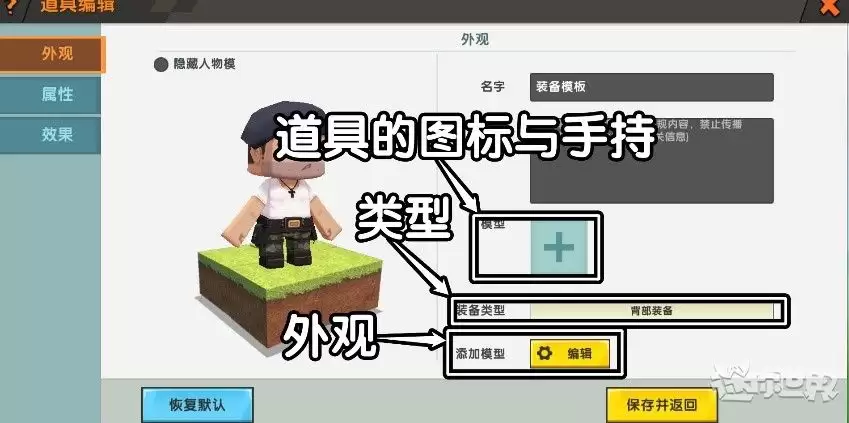
设置装备基础信息
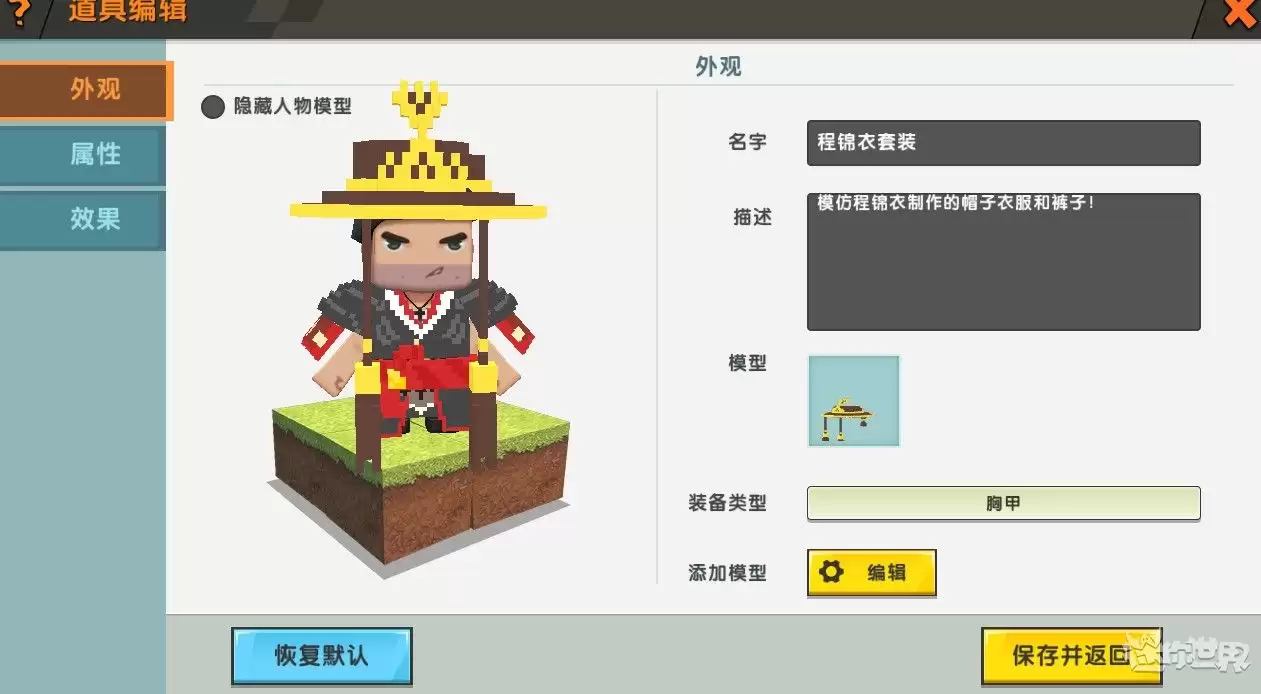
在这个页面里,你可以设定装备的名字、描述、装备类型等基础信息,按需配置就好。模型区域用来设置新装备的图标和手持状态下的模型——注意,这里的模型并不影响装备穿戴后的外观。
真正的外观设置,需要点击添加模型右侧的编辑按钮,进入专门的模型编辑页面。
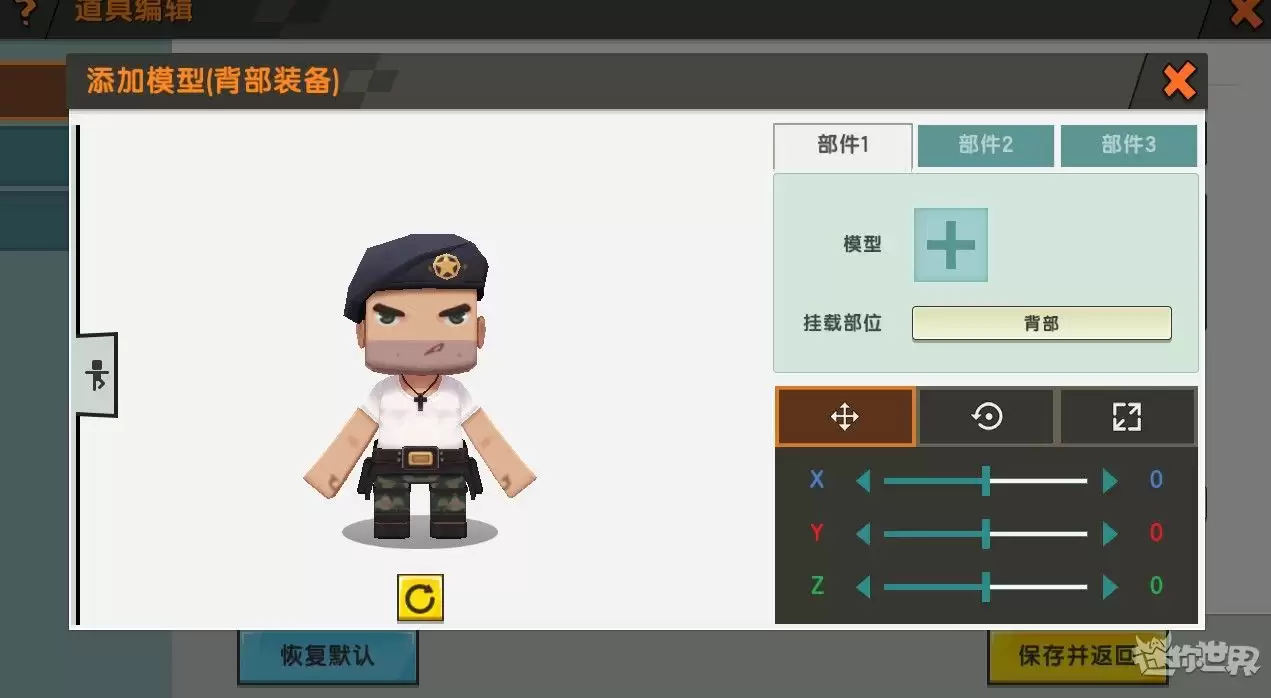
添加装备部件
点击右侧模型边上的“加号”按钮,会弹出道具选择页面。这里收录的道具都可以作为装备的部件来使用。
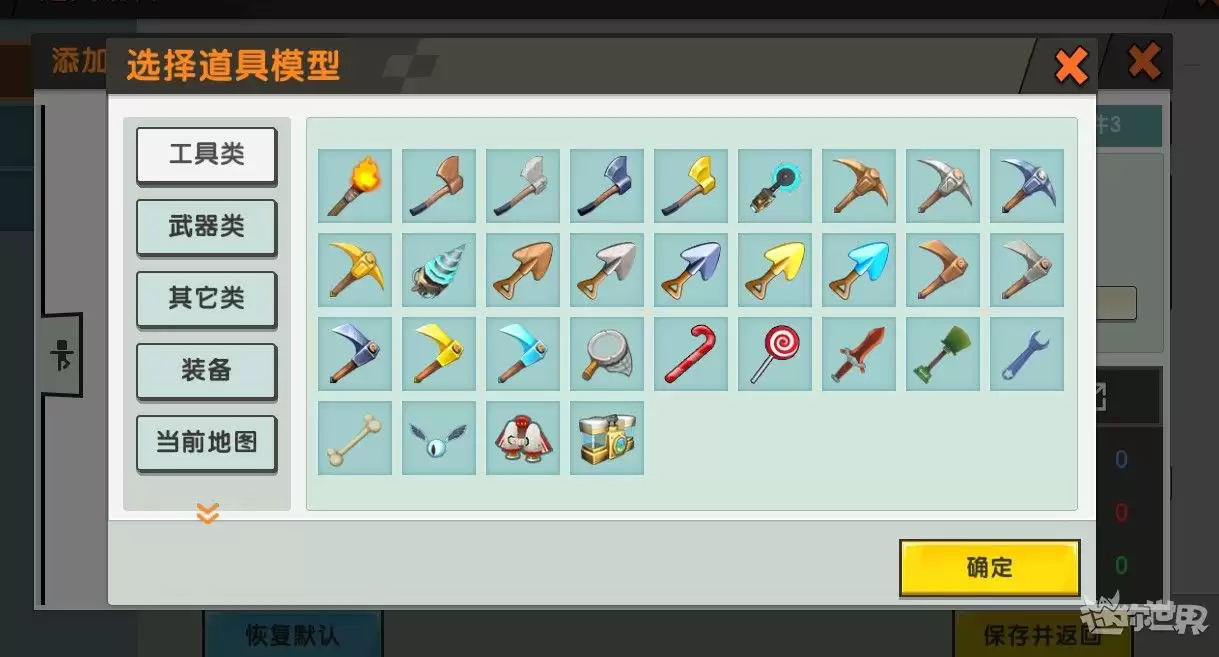
在“当前地图类型”下,你还能找到当前地图的微缩模型。没错,微缩模型也可以拿来拼装备。
点击“装备”按钮,可以看到系统为你准备的装备部件示例。
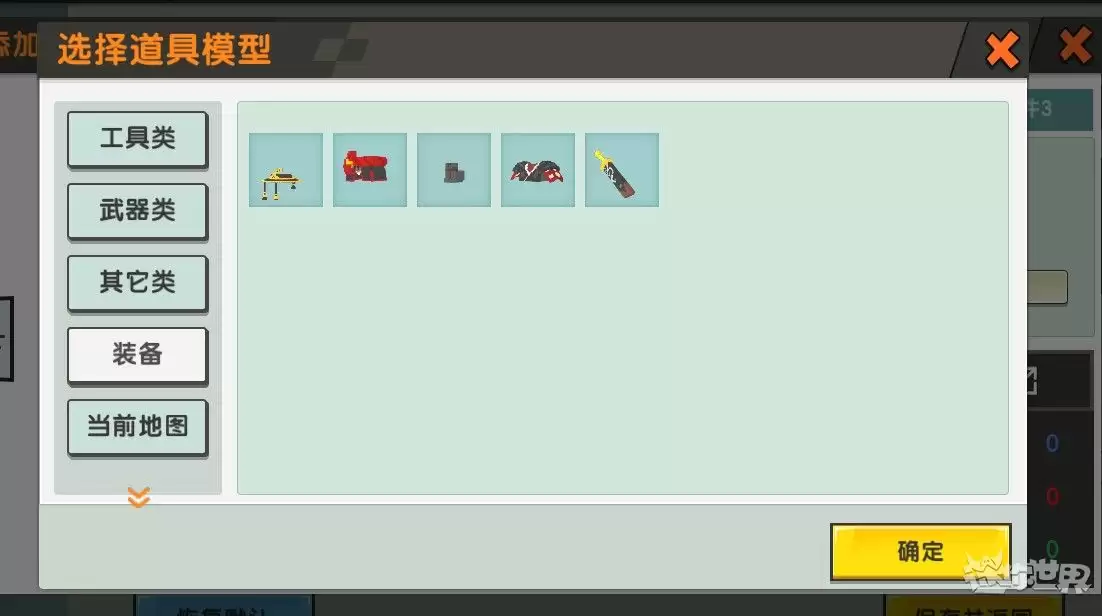
咱们先点一下帽子,然后点击确定试试。
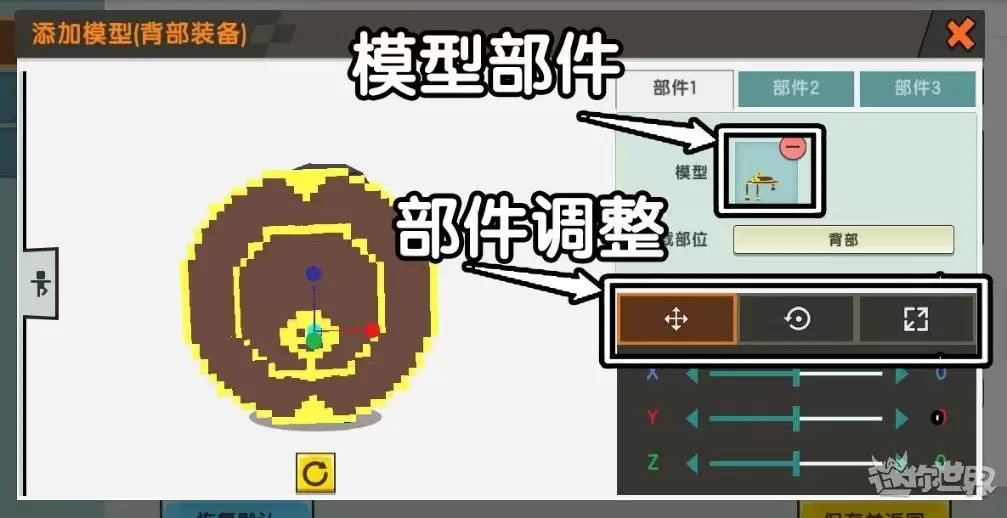
调整部件位置与动作
右下角的界面和自定义模型制作器很像,功能也基本一致。上面三个按钮分别用来调整模型的位置、旋转和大小。结合左侧的实时预览,拖动右侧的控制条,让队长戴上帽子。
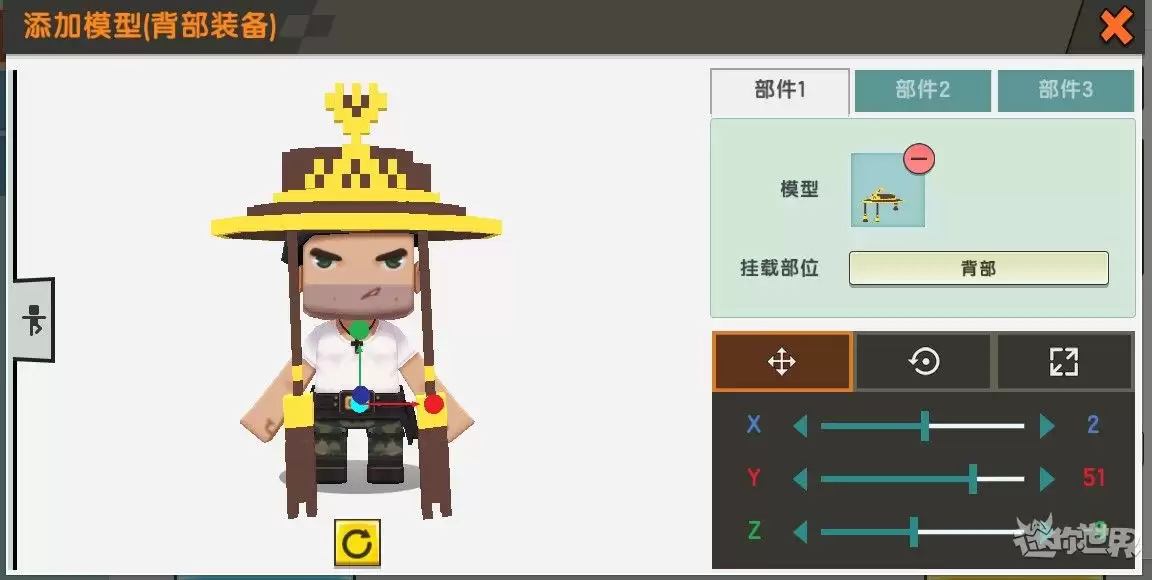
调整一番后,队长已经稳稳戴上了程锦衣的帽子。除了站立姿势,左侧的人形图标按钮还可以切换动作,方便你从不同角度查看穿戴效果。
如果想要在这个装备下增加更多部件,点击右上方的“部件2”来装备第二件道具。刚刚的帽子属于部件1,每个装备最多可以容纳3个部件,制作时留个心。
用同样的方法装备衣服和裤子。全部完成后,点击右上角返回。
配置属性与效果
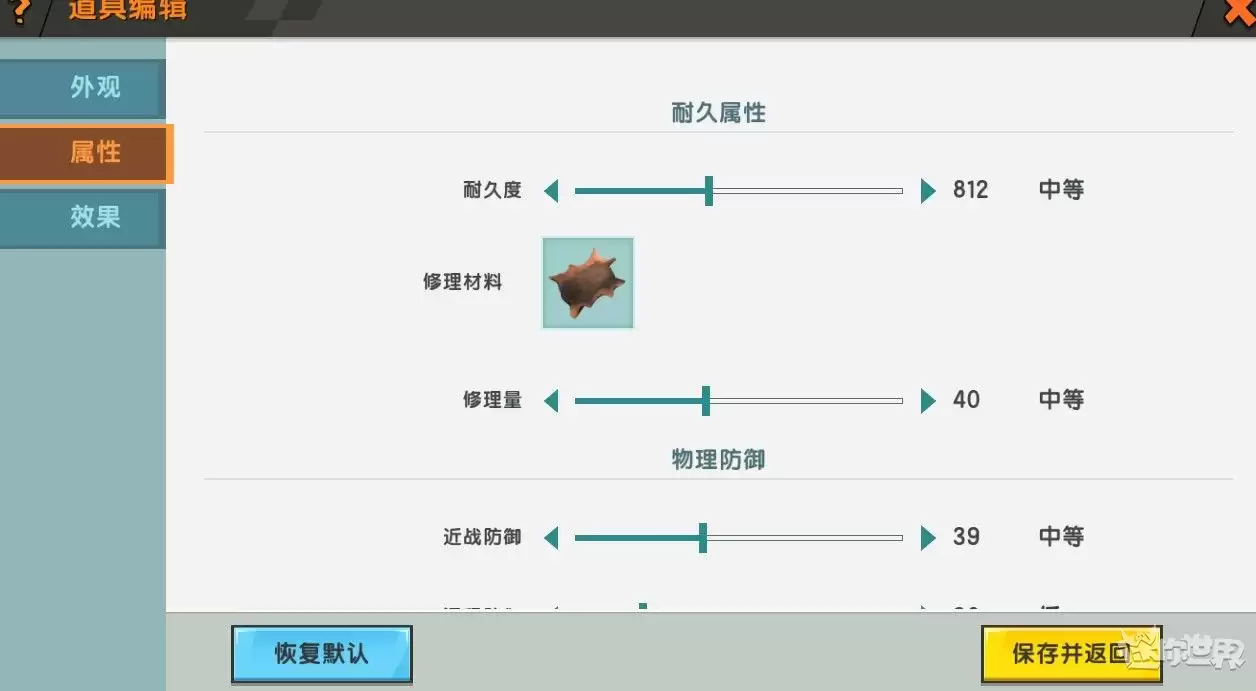
接下来是关键一步:点击右侧的“属性”和“效果”页面,可以给装备设置耐久度、修理量、物理防御、元素防御等属性或者特殊效果。
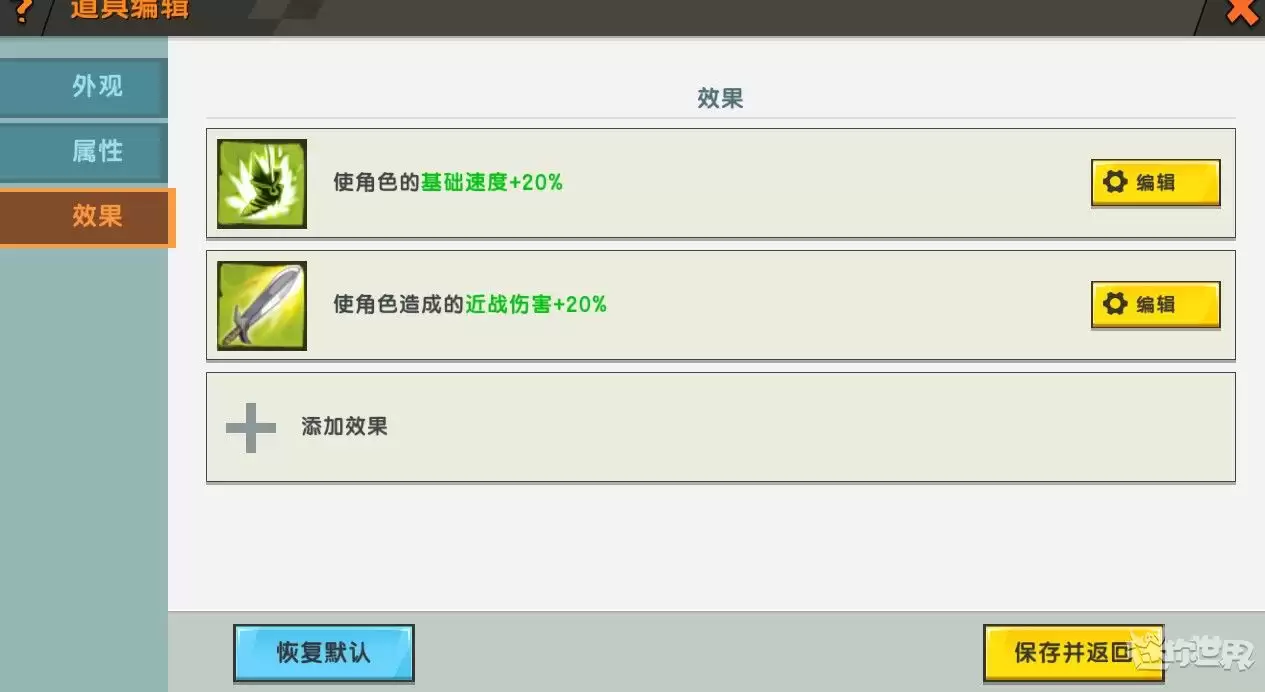
保存插件并穿戴装备
制作完毕后,保存插件并加载到游戏中。生成的插件会出现在背包的编辑页面下,直接拿出来,装备上即可。由于我们选择的是胸甲装备类型,记得穿戴在对应的装备槽位上。