

Excel折线图如何改拐点形状及自定义横坐标
作者:技术拾光时间:2026-06-04 13:04:02浏览:418
Excel制作折线图时,可通过设置数据系列格式中的标记选项自定义拐点形状;横坐标可调整刻度单位、文本方向倾斜45度并添加阴影;Y轴可手动设定最小最大值、主要单位或启用对数刻度,以优化图表显示效果。
使用Excel制作折线图时,拐点(即数据标记)的形状以及横纵坐标轴均可自由调整,无需受限于默认样式。以下是基于惠普 Laptop15 + Windows 10 + Microsoft 365的具体操作步骤,逻辑与截图均保留原样,按顺序操作即可。
一、调整折线图拐点(数据标记)形状
- 先准备数据,选中数据区域,点击【插入】→【折线图】→选择“带数据标记的折线图”,即可生成基础图表。此时拐点默认为小圆点——后续可全部更改。
图1:折线图 - 单击图表中任意一条折线(确保整条数据系列被选中),右键选择【设置数据系列格式】。在右侧窗格展开【标记】选项,勾选【内置】,从下拉列表中选择所需形状——圆形、方形、菱形甚至星形均可。建议大小设置为6–12磅,过大可能遮挡数据,过小则不易辨识。
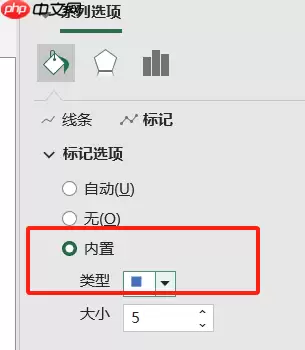 图2:类型
- 在【标记】区域继续展开【填充与线条】→【填充】,选择纯色(例如橙色或公司品牌色),再切换至【线条】将边框宽度设为0.75磅,样式选择“实线”。这样拐点既有填充又有边界,层次分明。
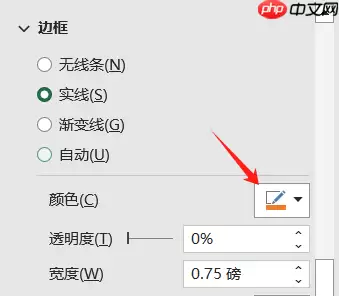 图3:边框
二、自定义折线图横坐标(X轴)显示效果
- 单击图表底部的横坐标轴,右键选择【设置坐标轴格式】。在右侧【坐标轴选项】中,调整【主要刻度单位】的值(例如设为2或5),避免标签拥挤。尤其在数据点较多时,此操作可使图表更加清晰。
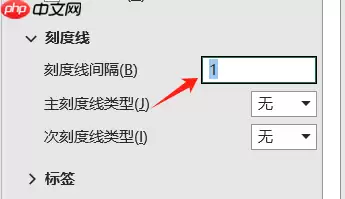 图4:刻度线
- 切换到【文本选项】→【文本方向】,选择【倾斜】,并在【自定义角度】框中输入45(单位:度)。横轴标签将以斜向排列,有效解决文字重叠问题。
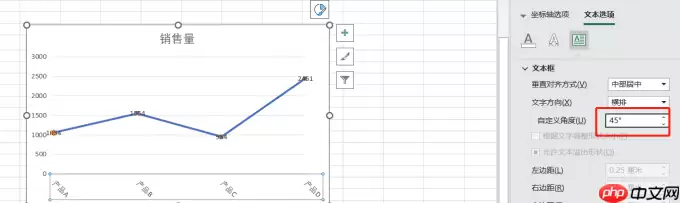 图5:自定义角度
- 进入【文字效果】→【阴影】,可挑选预设阴影(如“外部:右下角”),再通过【字体】修改字号、颜色和加粗——这样标签更醒目,便于观众识别。
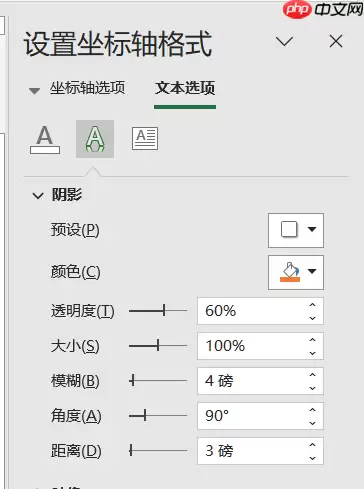 图6:设置坐标轴格式
补充说明:若横坐标需使用自定义文本或日期序列,右键图表→【选择数据】→点击【水平(分类)轴标签】旁的【编辑】→重新框选工作表中的指定单元格即可,操作简洁。
三、精细化设置Y轴(数值轴)参数
- 单击图表左侧Y轴,右键打开【设置坐标轴格式】。在【坐标轴选项】中,取消勾选【自动】,手动输入【最小值】和【最大值】(例如0和100),这样能更突出数据波动幅度——否则Excel自动缩放可能掩盖微小变化。
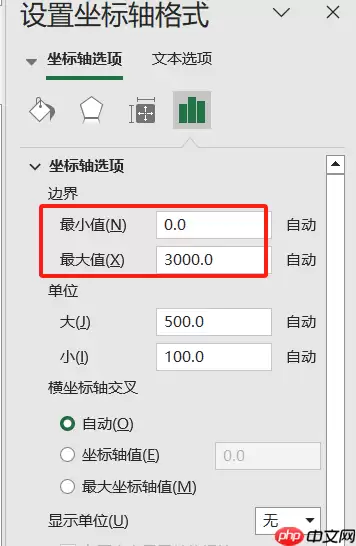 图7:设置坐标轴格式
- 在同一面板修改【主要单位】(例如设为10),确保网格线和刻度标签间距合理。若数据量级差异较大(如同时出现0.3和8500),可勾选【对数刻度】(底数默认10),使小数值也能清晰显示。
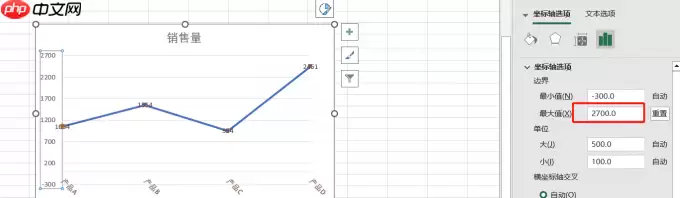 图8:最大值
- 展开【标签】选项,将【标签位置】设为【轴旁】,再通过【字体】统一设置Y轴数字的字号、颜色和加粗——保持视觉一致性,提升图表专业性。
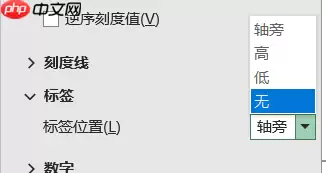 图9:标签
以上操作在Microsoft 365最新版本中可直接生效,无需额外插件。每次调整后图表会即时更新,实时预览效果。动手尝试,您会发现自定义图表比想象中更简便。