

苹果手机iCloud空间满了?解决方法
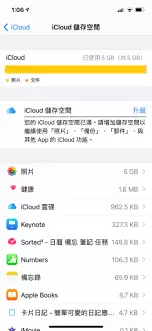
当苹果手机的 iCloud 存储空间告急,出现“照片备份失败”“重要文件无法同步”等情况时,相信不少用户都遇到过。不必着急,这个问题有几种直接有效的解决方法,下面详细说明。 先了解空间使用情况:查看数据分布 打开手机“设置”,点击顶部的 Apple ID,进入“iCloud”,再选择“管理储存空间”
当苹果手机的 iCloud 存储空间告急,出现“照片备份失败”“重要文件无法同步”等情况时,相信不少用户都遇到过。不必着急,这个问题有几种直接有效的解决方法,下面详细说明。
先了解空间使用情况:查看数据分布
打开手机“设置”,点击顶部的 Apple ID,进入“iCloud”,再选择“管理储存空间”。这里清楚列出照片、文稿、备份等各项数据占用的空间大小。明确是哪类数据占用较多空间后,进行针对性清理才能更高效。
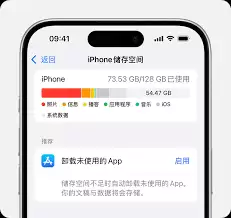
升级存储方案:长远而省心的选择
如果当前 iCloud 空间确实紧张,且日常拍照、工作文件积累速度快,直接升级 iCloud 存储方案反而是最便捷的方式。在“管理储存空间”页面下方点击“更改储存空间方案”,有 50GB、200GB、2TB 等灵活选项,根据自身用量选择即可。花少量费用,即可获得随时随地的同步便利。
照片与视频:如何管理这个“空间大户”
照片和视频通常占用 iCloud 大部分空间。iOS 自带优化功能:开启“优化 iPhone 储存空间”后,原画质文件自动上传云端,本地仅保留较小尺寸的预览版。日常浏览不受影响,需要编辑或导出原图时,联网会自动下载高清版本。这样既保留重要影像资料,又释放本地和云端空间压力。
清理文稿与数据:避免应用占用不必要空间
很多人忽略了第三方应用在 iCloud 中产生的“文稿与数据”。在“管理储存空间”列表中,每个应用后面标注了占用大小。点击进去,可以直接删除不常用应用的文稿数据,或选择“卸载未使用的应用”——卸载会删除应用本身但保留文档,而“删除文稿与数据”则直接清空。此外,定期清理聊天记录和缓存文件,也能腾出更多 iCloud 空间。
备份管理:及时删除不必要备份
手机备份是 iCloud 空间的另一个主要消耗来源。在“管理储存空间”的备份列表中,可能存有旧设备备份或已停用应用的备份,这些备份可以手动删除。对于正在使用的设备,适当调整备份频率,将不常变动的应用排除在备份范围之外,避免每次备份浪费容量。
通过上述几步操作,你会发现 iCloud 空间“回血”并不困难。关键在于对症下药:照片多就优化照片,备份多就清理备份,存储空间确实不够就考虑升级方案。让云存储真正为数据安全保驾护航,而不是变成一道让人头疼的障碍。