

福昕PDF编辑器页眉页脚编辑教程
在日常办公与学习场景中,PDF文件的编辑操作十分常见,其中页眉页脚的调整尤为频繁。这个细节直接影响文档的专业度与可读性。许多用户面对此类需求时,要么无从下手,要么被繁琐的软件操作困扰。实际上,只要选对工具,问题远没有想象中复杂。以下以福昕PDF编辑器为例,详细拆解操作流程。 第一步:打开PDF文件
在日常办公与学习场景中,PDF文件的编辑操作十分常见,其中页眉页脚的调整尤为频繁。这个细节直接影响文档的专业度与可读性。许多用户面对此类需求时,要么无从下手,要么被繁琐的软件操作困扰。实际上,只要选对工具,问题远没有想象中复杂。以下以福昕PDF编辑器为例,详细拆解操作流程。
第一步:打开PDF文件
启动福昕PDF编辑器后,点击左上角的“打开”按钮,选择需要编辑的PDF文件。待文件加载完成,即可查看完整文档内容。此步骤与打开普通文件无异,操作简单直观。
第二步:进入页眉页脚编辑界面
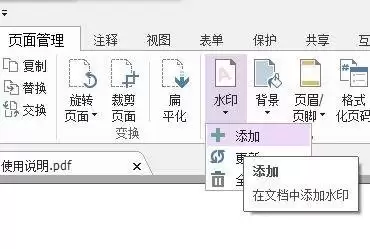
在菜单栏中找到“页面管理”选项,下拉菜单内选择“页眉和页脚”,随即弹出专用编辑窗口。所有与页眉页脚相关的设置均集中于此,包括内容输入、格式调整等,可一站式完成。
页眉设置:标题与章节
页眉区域通常用于放置文件标题、章节名称等信息。直接在编辑区域输入所需文字,并自行调整字体、字号、颜色及对齐方式。例如,让标题居中显示并加粗,仅需数秒即可完成。此举能显著提升文档的层次感。
页脚设置:页码、日期与版权
页脚的设计逻辑与页眉类似,常见元素包括页码、日期、版权声明等。一个小技巧是:页码显示格式可自由选择,既支持“第x页”的传统样式,也能使用“x/总页数”的动态方式。对于正式文件或报告而言,后者显得更为专业。
应用与调整
完成所有设置后,点击“应用”按钮,编辑器会自动将调整后的页眉页脚应用于文档的每一页。若中途发现不满意之处,可随时返回编辑窗口修改,再重新应用,直至效果完全符合预期。
总结:高效完成PDF页眉页脚编辑
整体来看,该操作流程非常直观,无需查阅复杂的使用手册。无论是简单添加页码,还是同时调整页眉页脚的字体、布局与内容,均能在几分钟内完成。对于需要频繁处理PDF文档的用户而言,这无疑省去了大量重复劳动的时间。