

Premiere 2020蒙版:如何显示视频局部区域
作者:技术拾光时间:2026-06-02 14:20:01浏览:176
在Premiere中处理视频叠加效果时,蒙版是一个非常实用的功能。它能够精确控制顶层视频的哪些部分可见、哪些部分被隐藏。听起来复杂?实际操作其实很直观。 步骤一:先把素材准备妥当 打开Premiere Pro 2020,将需要处理的视频拖拽到时间轴上。这是所有剪辑工作的基础。 步骤二:叠加上第二段视
在Premiere中处理视频叠加效果时,蒙版是一个非常实用的功能。它能够精确控制顶层视频的哪些部分可见、哪些部分被隐藏。听起来复杂?实际操作其实很直观。
步骤一:先把素材准备妥当
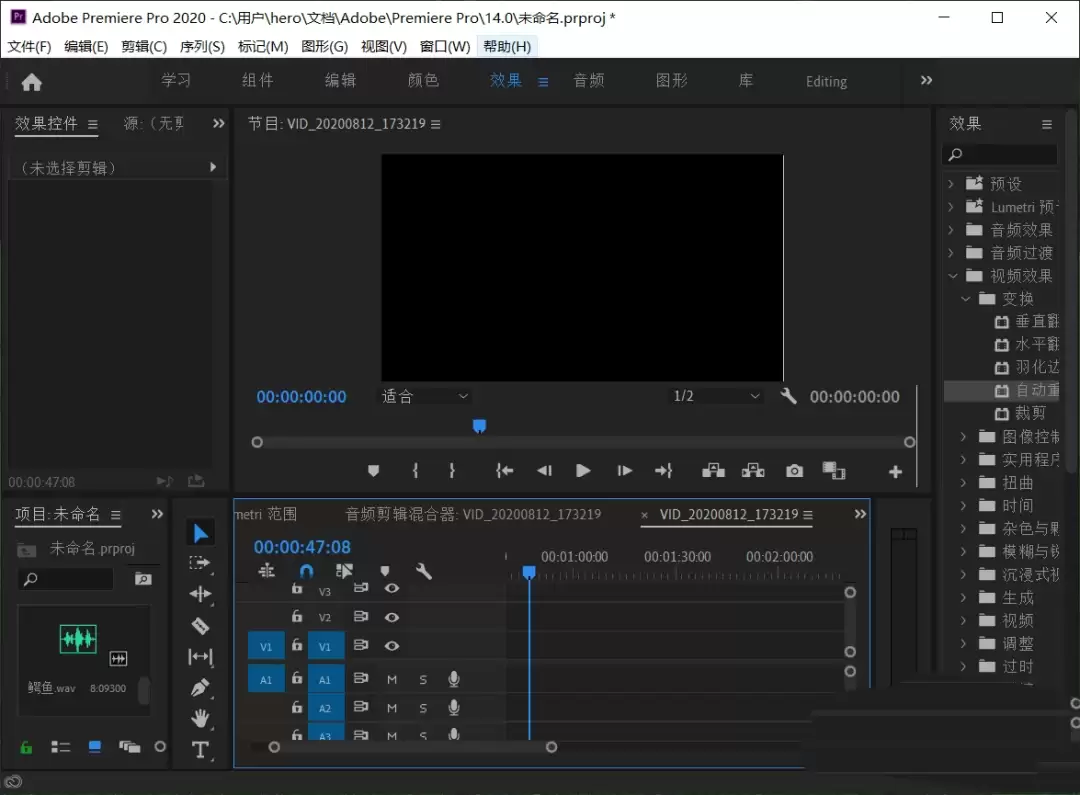
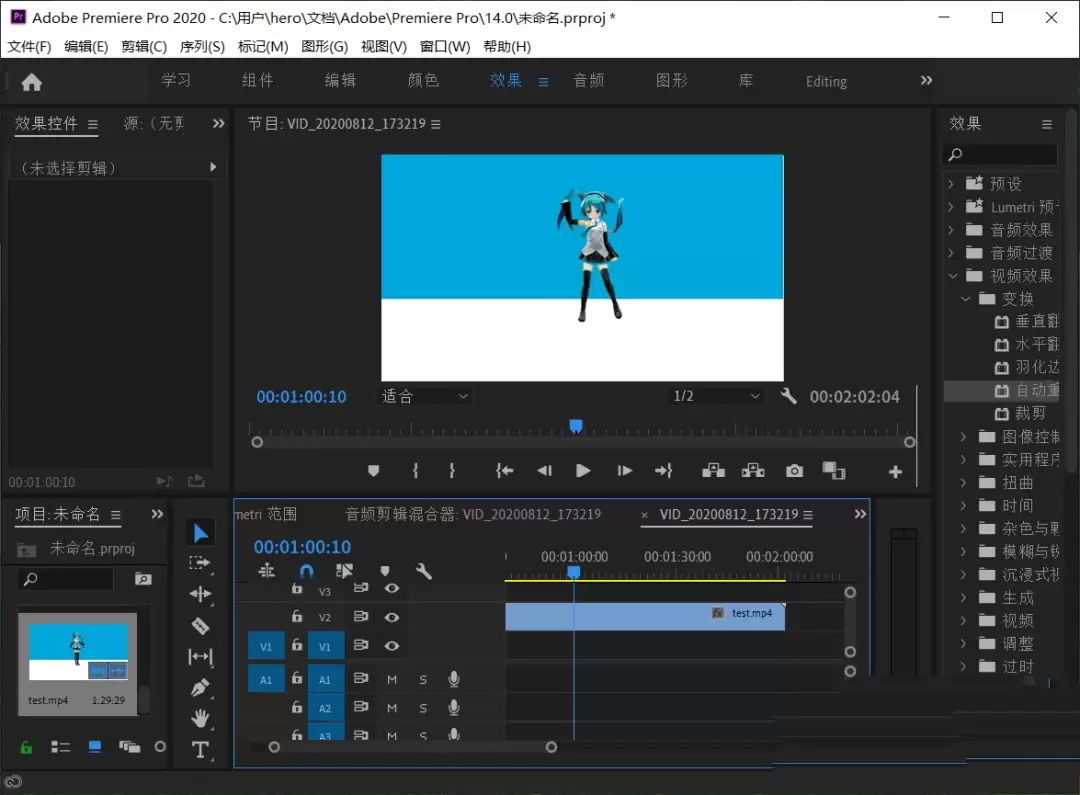
打开Premiere Pro 2020,将需要处理的视频拖拽到时间轴上。这是所有剪辑工作的基础。
步骤二:叠加上第二段视频
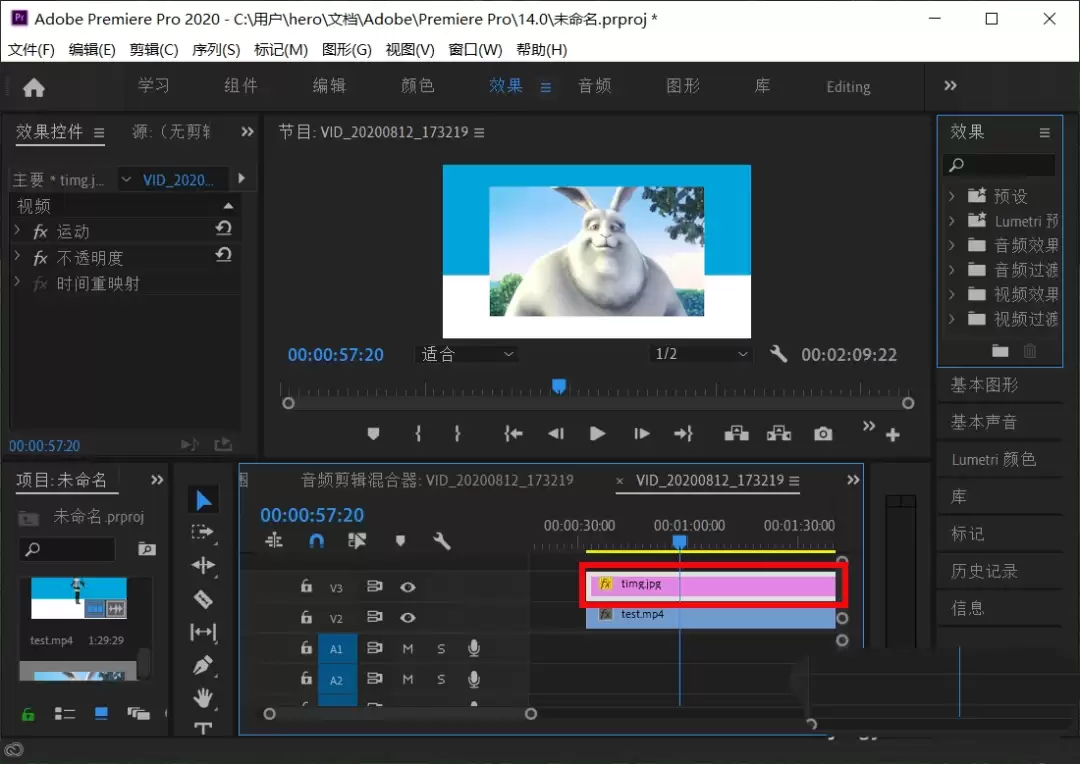
在时间轴上,把希望裁剪显示的视频片段拖放到第一段视频的上方。这样,它会处于一个更高的轨道上。
步骤三:找到蒙版工具
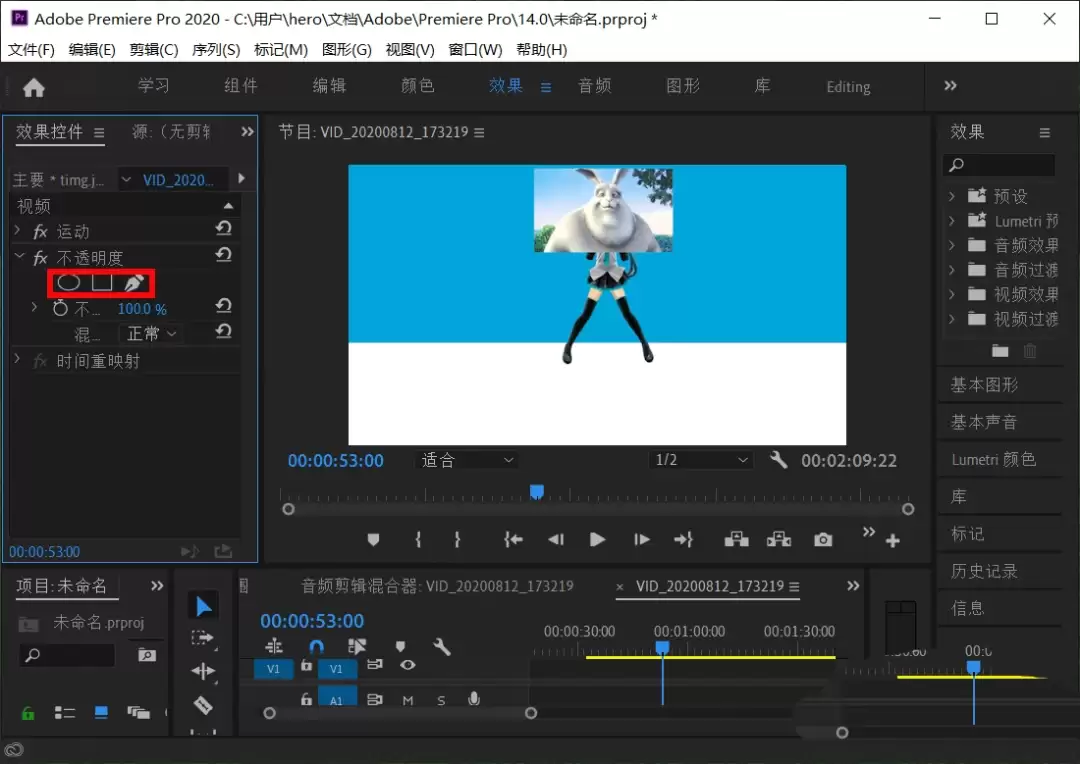
选中这个位于顶层的视频片段。在左上角的“效果控件”面板中,找到“不透明度”一栏。这里隐藏着三个关键工具:椭圆、矩形和钢笔。
步骤四:创建初始蒙版
以椭圆工具为例,点击它。你会立刻在“效果控件”中看到新增了一个“蒙版1”,同时在节目监视器窗口里,视频画面上出现了一个椭圆形的路径。这个椭圆以内的区域,视频内容会保留显示;椭圆以外的部分,则会被隐藏。
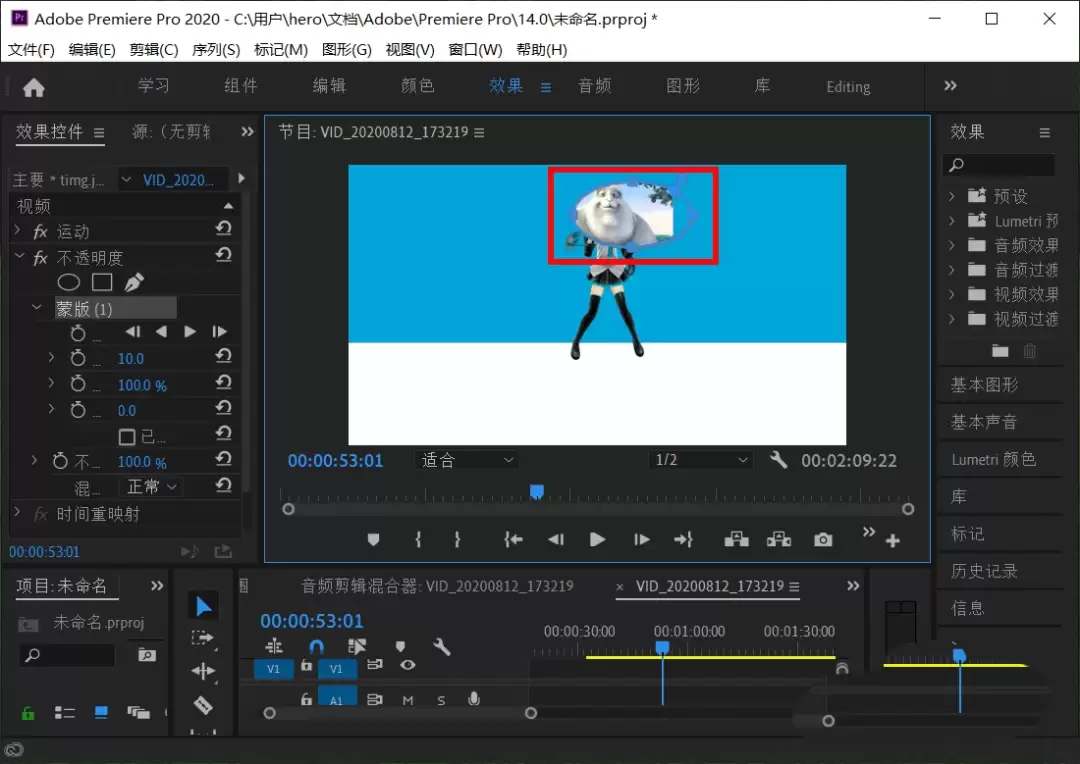
步骤五:精细调整
最后一步,也是最灵活的一步。你可以直接在这个椭圆蒙版上拖拽那些调节点,自由改变椭圆的大小、形状和位置。直到你想要的视频部分区域正好被框选出来,调整就完成了。
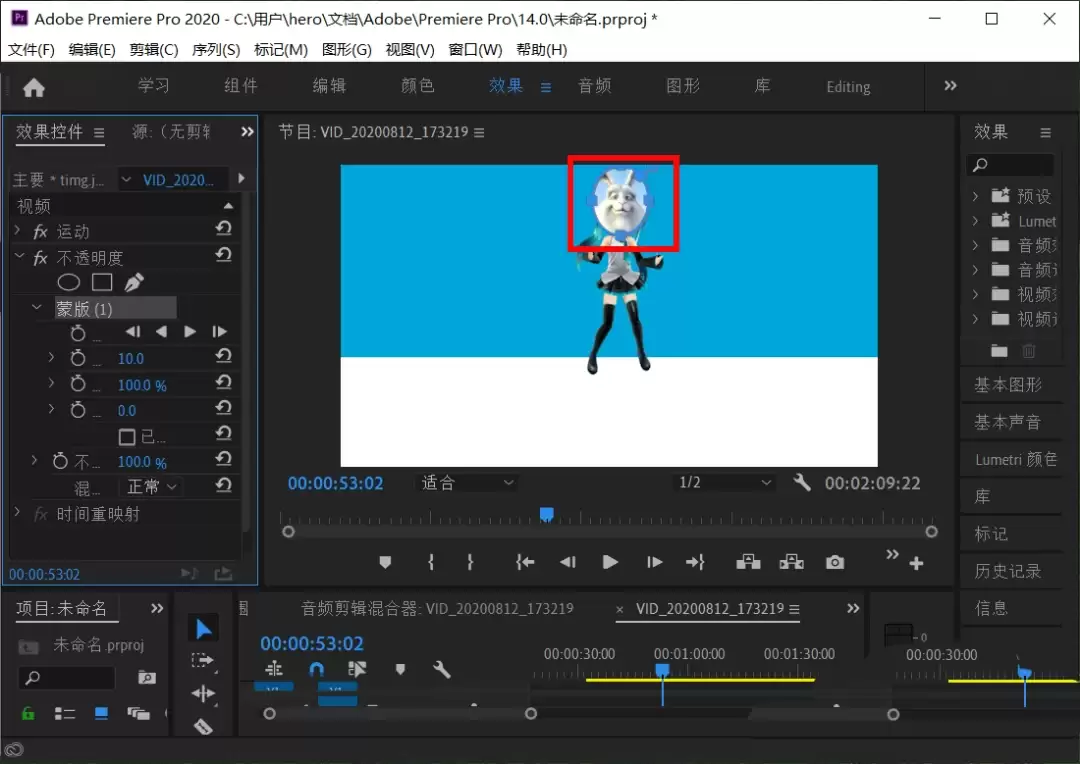
这个流程对新手来说非常友好,关键是理解“蒙版区域内的内容可见”这一核心逻辑。熟练之后,无论是制作画中画、局部特效还是遮罩转场,都得心应手。