Premiere视频子剪辑创建与编辑教程
作者:技术拾光时间:2026-06-02 13:22:07浏览:169
在Premiere中,通过主素材设置入点与出点并右键“制作子剪辑”生成独立片段。子剪辑支持右键编辑修改范围,或转换回主剪辑自由使用,且不复制媒体文件,节省空间。
Premiere视频如何创建子剪辑并编辑
在Adobe Premiere Pro中处理长素材时,常用的操作是从完整主素材中提取所需片段,生成独立的子剪辑。这一操作可提升剪辑效率,但部分用户未能正确掌握。以下将分步介绍标准流程,每步均附示意图,便于跟随操作。
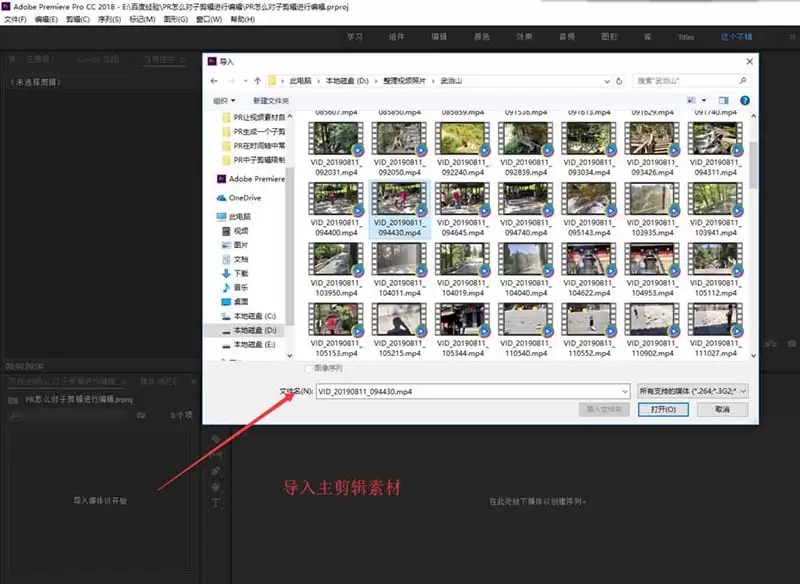
步骤一:创建Premiere项目后,在项目素材窗口中双击或右键选择“导入”,将主剪辑视频加载至项目面板。
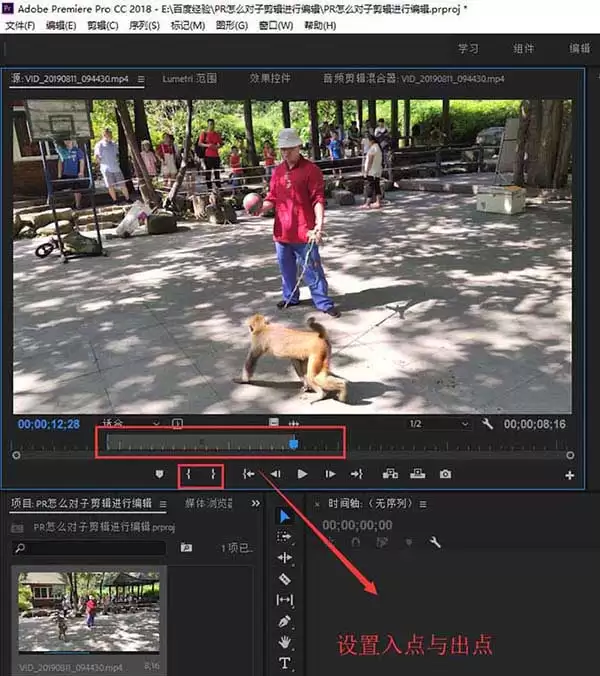
步骤二:导入后,双击该素材,素材将在预览窗口中打开。从头至尾浏览视频,找到所需内容后,分别设置入点与出点,完成标记。
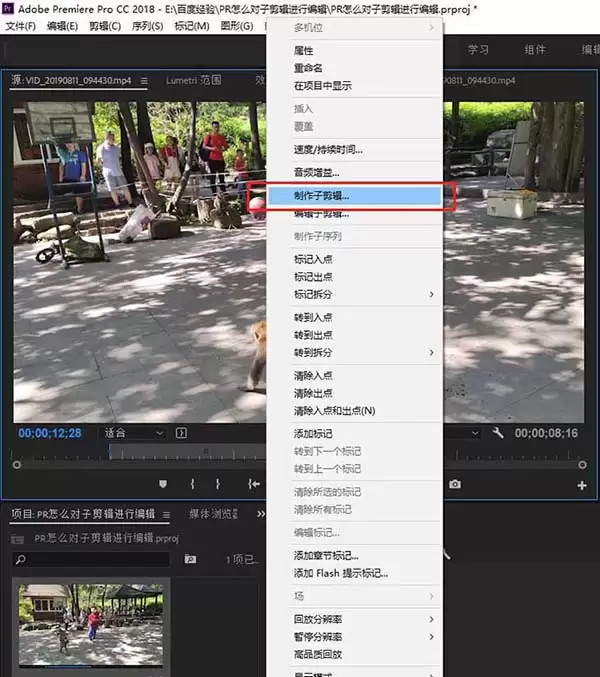
步骤三:入点与出点设置完成后,将鼠标移至预览窗口,右键单击,在弹出的菜单中选择“制作子剪辑”命令。
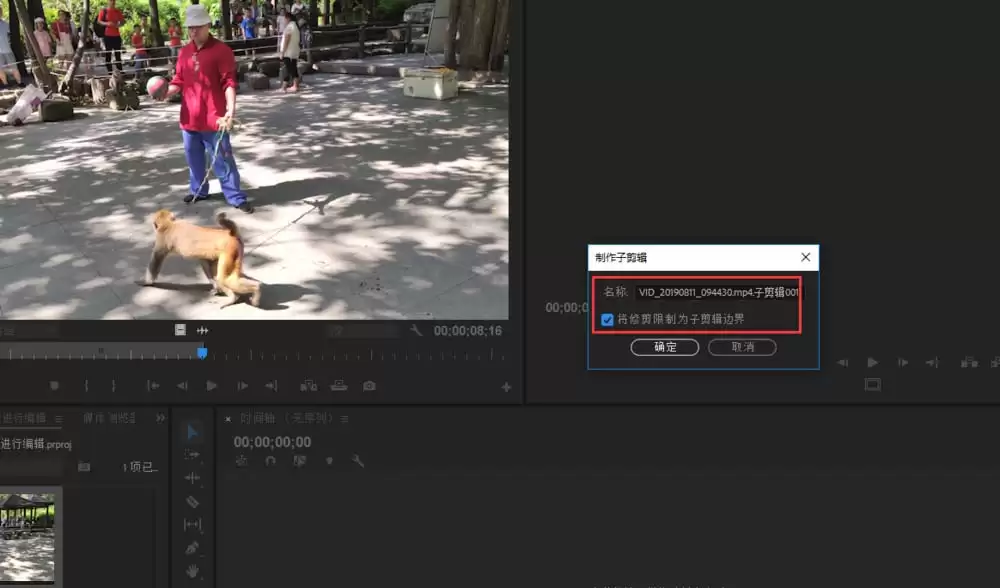
步骤四:弹出制作子剪辑对话框后,默认设置可直接使用,点击“确定”。此时,项目素材窗口中将出现新增的子剪辑素材,即刚才标记的视频片段。
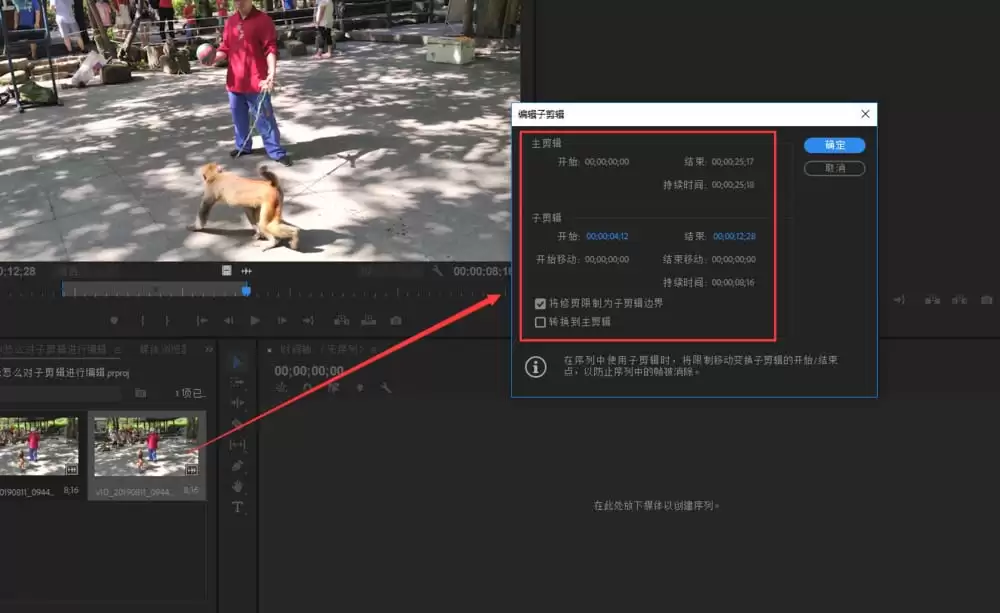
步骤五:若需调整已标记的子剪辑范围,可在项目窗口中右键单击该子剪辑素材,选择“编辑子剪辑”命令。
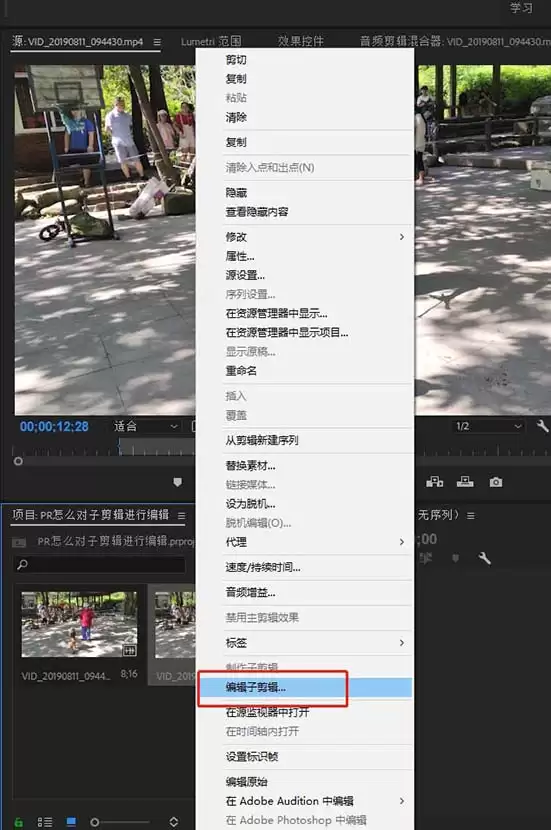
步骤六:在编辑子剪辑对话框中,可重新修改入点与出点。此外,还支持将子剪辑直接转换回主剪辑,使其成为独立素材,便于反复剪辑或调整。