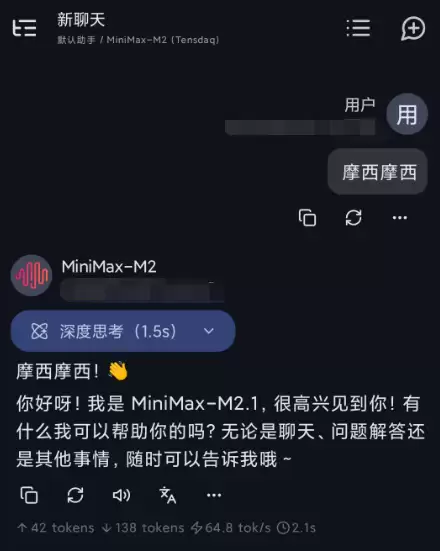
RikkaHub配置API教程步骤详解
作者:技术拾光时间:2026-06-02 11:07:15浏览:179
在RikkaHub接入TensdaqAPI:先在Tensdaq官网创建并复制API密钥,后在RikkaHub设置添加提供商(类型OpenAI、名称Tensdaq),粘贴密钥并填写APIBaseURL,再添加并启用模型,保存后即可选择模型对话。
在RikkaHub中接入Tensdaq的API,主要分为两步:首先获取API密钥,然后在RikkaHub中完成配置。下面详细介绍具体操作步骤。
Step1:创建API密钥
1. 使用手机浏览器访问Tensdaq官网:https://www.tensdaq.com
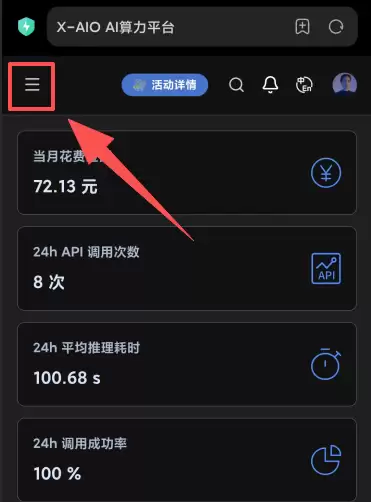
2. 进入页面后,点击左上角的菜单图标,展开侧边栏。
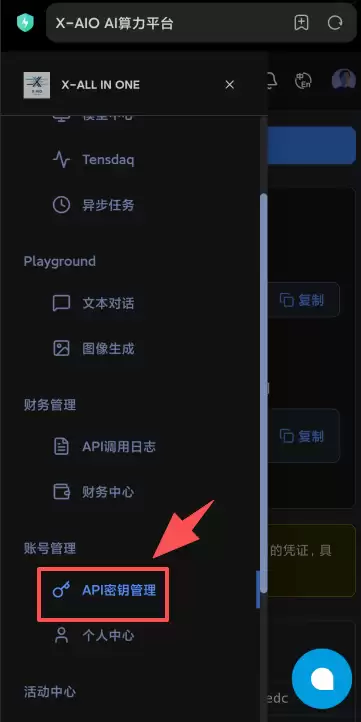
3. 在侧边栏中点击【API密钥管理】。
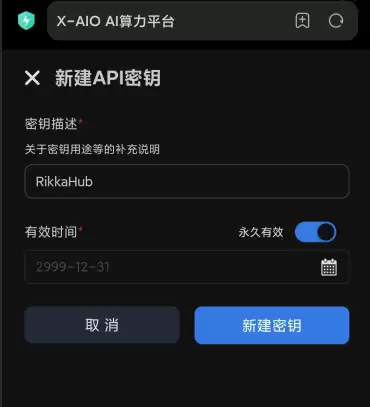
4. 选择【新建API密钥】。
5. 密钥创建成功后,点击【复制】按钮,妥善保存该API Key。
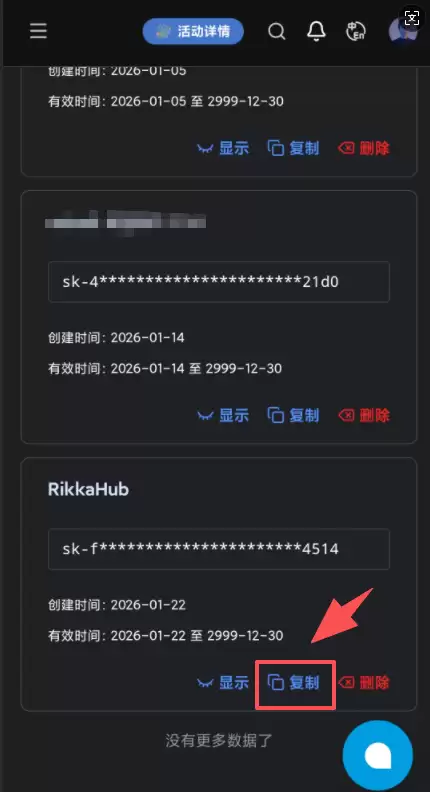
Step2:在RikkaHub中配置Tensdaq API
一、进入设置页面
1. 打开RikkaHub应用。2. 点击左上角调出侧边栏。3. 找到齿轮图标并点击,进入设置。
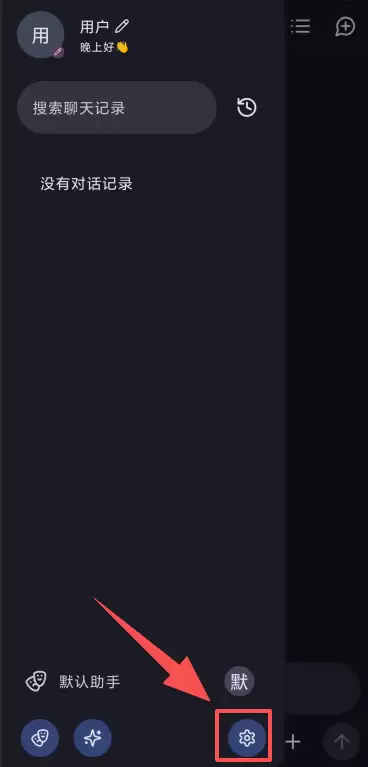
二、添加API提供商
1. 在设置界面中找到【提供商】选项。2. 进入后点击右上角的【+】号。3. 在弹出的窗口中填写新的API提供商信息:
- 类型:选择“OpenAI”
- 名称:填写“Tensdaq”
- API Key:粘贴从Tensdaq复制的密钥
- API Base URL:填写对应地址

信息确认无误后,点击【添加】。
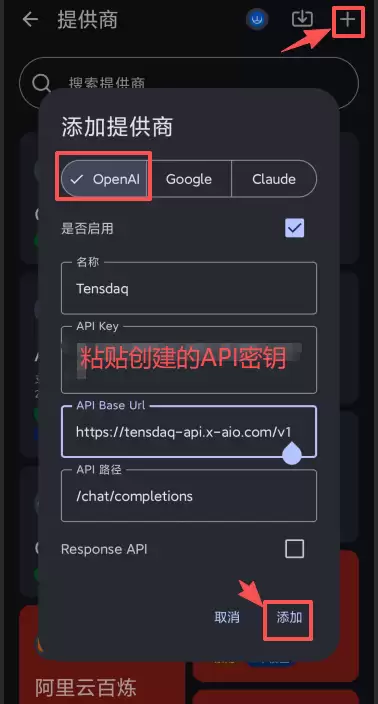
三、添加并启用模型
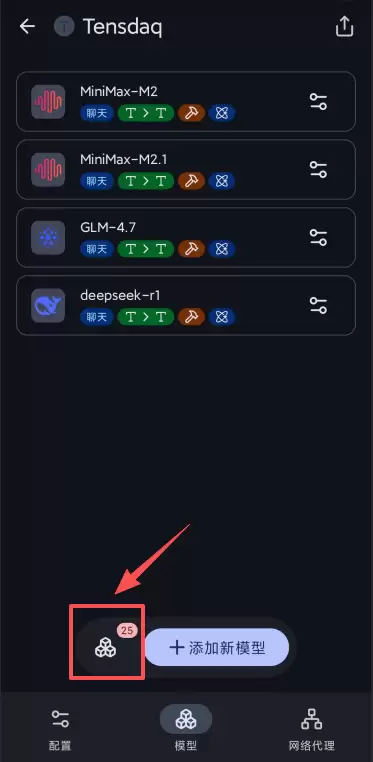
1. 点击刚创建的“Tensdaq”提供商。2. 向下滚动找到【模型】区域。
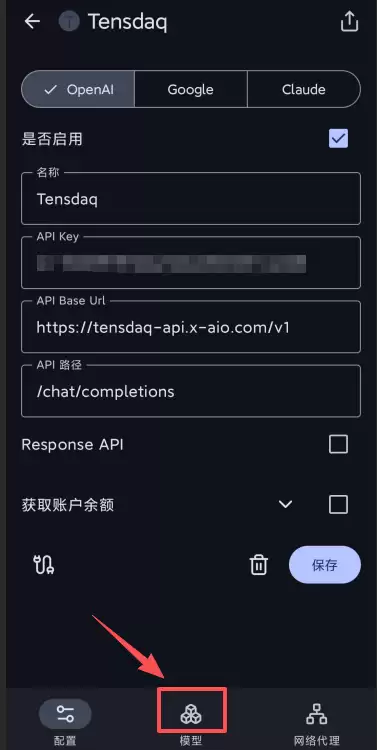
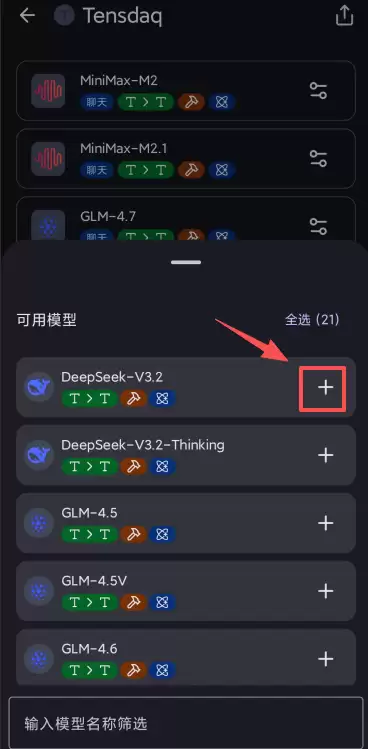
3. 点击【添加新模型】旁边的图标。4. 在弹出的列表中勾选需要使用的模型。5. 返回【配置】页面,点击【保存】。
四、开始对话
配置完成后,返回RikkaHub聊天页面,在模型选择下拉列表中找到并选中Tensdaq提供的模型。
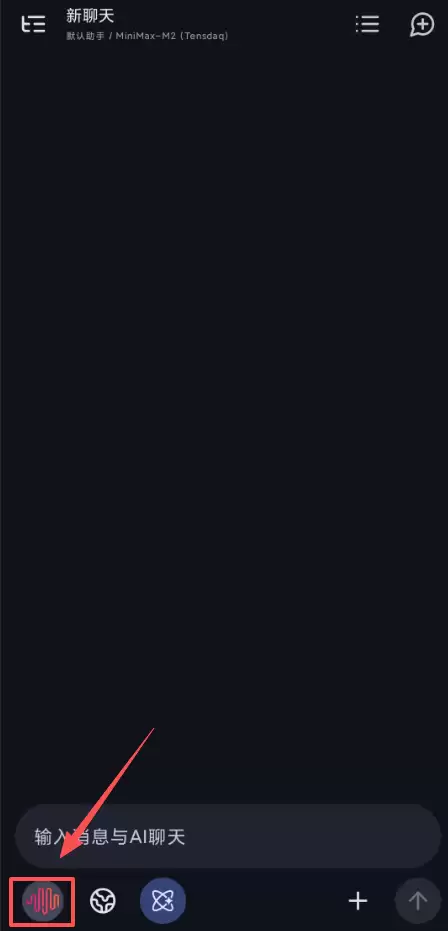
之后即可正常进行对话。