

Premiere2018素材手势转场添加教程
Premiere2018素材怎么添加手势转场效果 先问个问题:拍视频时想从手指张开直接过渡到星空画面,这种炫酷的手势转场怎么做?实际上,使用 Premiere Pro 2018 就能轻松完成。下面将完整流程拆解开来,重点在于关键帧的配合操作。 准备两段素材并导入 首先,准备好两段素材:一段是手势挥动
Premiere2018素材怎么添加手势转场效果
先问个问题:拍视频时想从手指张开直接过渡到星空画面,这种炫酷的手势转场怎么做?实际上,使用 Premiere Pro 2018 就能轻松完成。下面将完整流程拆解开来,重点在于关键帧的配合操作。
准备两段素材并导入
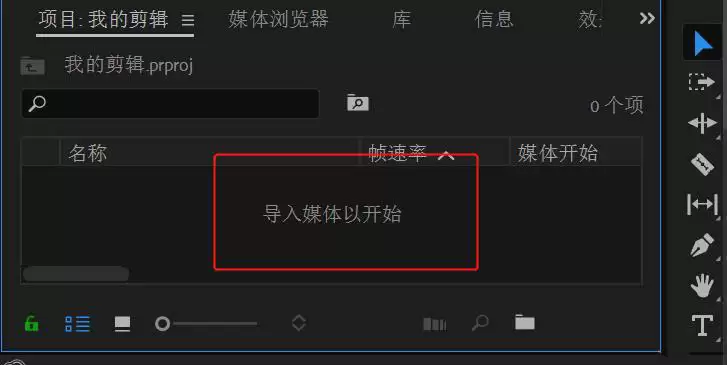
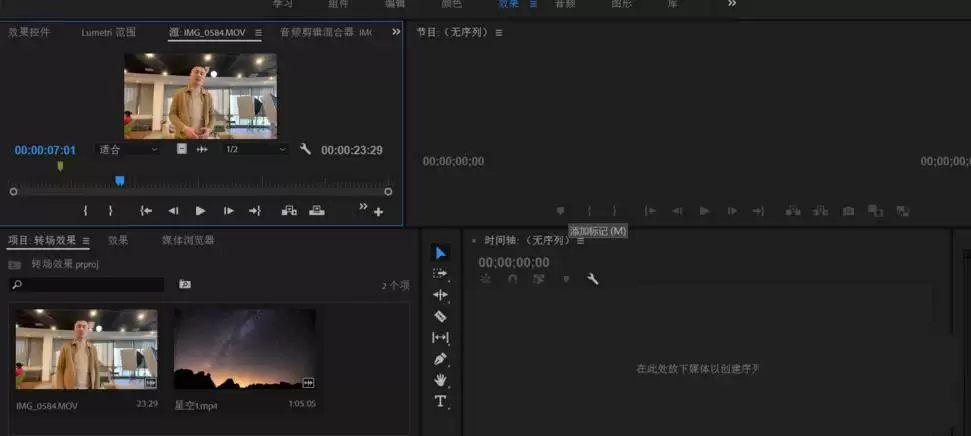
首先,准备好两段素材:一段是手势挥动的视频(例如手指从握拳到张开),另一段是星空画面。然后将它们导入 Premiere Pro 2018。
在时间线上排列素材
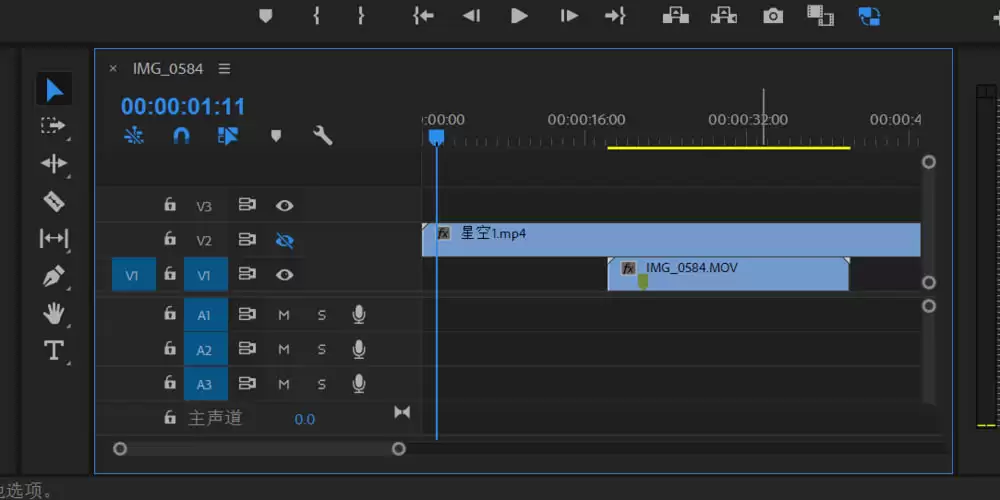
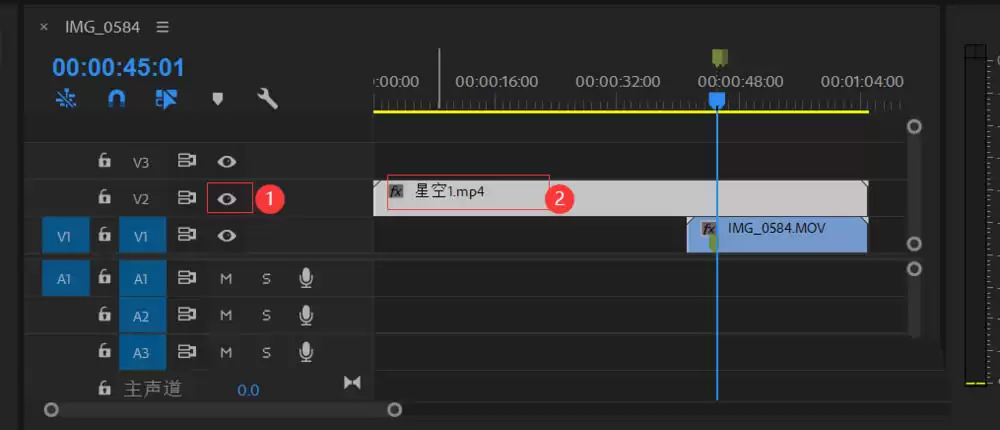
将两段素材拖到时间线上,注意叠放顺序:星空素材放在手势素材的上方轨道,并且让星空素材对齐到手势素材的后半部分——这样当手势挥开时,星空才能正好“露出来”。
标记手势动作的关键帧位置
先隐藏星空素材(点击轨道上它前面的眼睛图标),然后播放手势素材,找到手势开始张开和完全张开这两个关键帧位置,分别打上标记。这一步是为了后续对齐运动效果。
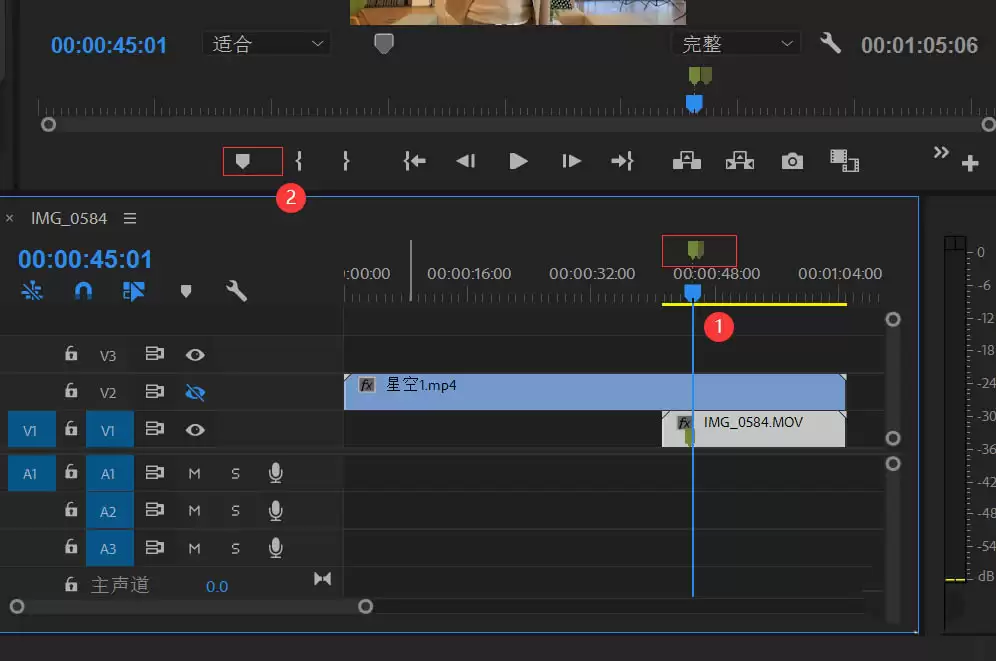
标记完成后,取消星空素材的隐藏(再次点击眼睛图标使其可见)。
设置星空素材的位置关键帧
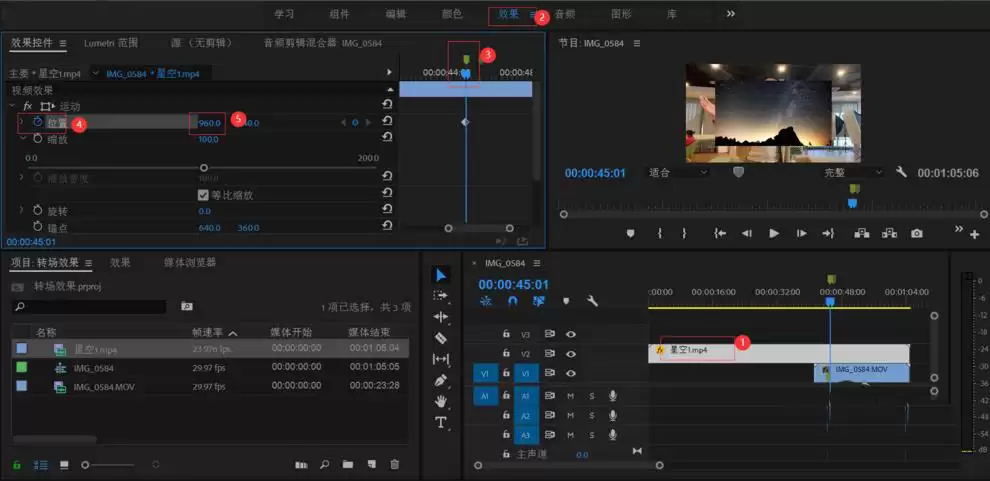
接下来是核心操作。选中星空素材,打开效果控件面板,找到“运动”下的“位置”属性。将时间指针移到刚才打的标记点(手势开始张开的位置),点击位置前面的小秒表图标,这样就在这个时刻打上了第一个关键帧。然后向右拖动预览窗口中星空素材的X轴位置,直到整个星空画面完全移出预览窗口(例如向左或向右拉到看不见为止)。
完成转场动画
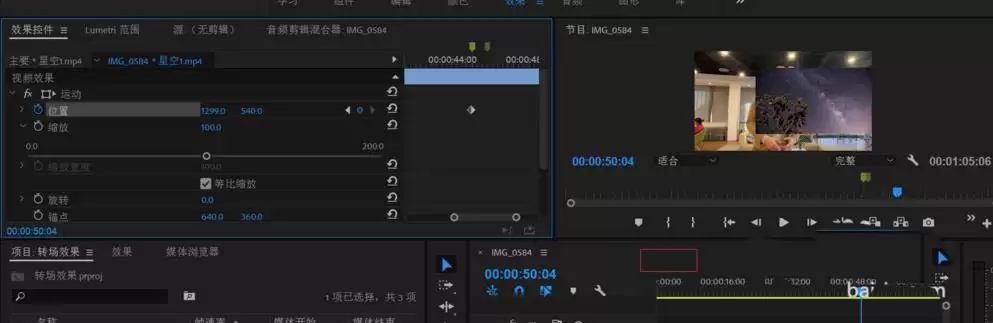
接着,把时间指针移到手势完全张开的那个标记点,再将星空素材的位置拉回预览窗口中央(或者你想要的最终位置)。这样 Premiere Pro 2018 会自动生成第二个关键帧,星空素材就会在这两个关键帧之间从左(或右)边滑入画面,配合手势张开的动作,转场效果便呈现出来。如果需要让动作更顺滑,可以调整关键帧的速率曲线,不过基本步骤到这里已经完成。