

三星Galaxy S6全网通刷机线刷救砖图解教程
三星GALAXY S6(G9200/全网通) 三星S6(G9200/全网通)用久了,系统卡顿或意外变砖?刷机是让其重获新生的有效方法。本文详细拆解三星GALAXY S6(G9200/全网通)线刷流程,步骤清晰,小白也能轻松操作。 第一步:刷机准备 工欲善其事,必先利其器。刷机前需准备好以下工具: 确
三星GALAXY S6(G9200/全网通)
三星S6(G9200/全网通)用久了,系统卡顿或意外变砖?刷机是让其重获新生的有效方法。本文详细拆解三星GALAXY S6(G9200/全网通)线刷流程,步骤清晰,小白也能轻松操作。
第一步:刷机准备
工欲善其事,必先利其器。刷机前需准备好以下工具:
确保三星GALAXY S6(G9200/全网通)电量在20%以上,避免刷机中途断电导致变砖。使用原装数据线,连接更稳定,减少意外。
准备一台电脑,安装“线刷宝”工具。提前下载对应型号“三星 G9200 ROM刷机包”。
打开线刷宝客户端,点击“线刷包”选项。在左上角搜索框输入手机型号“G9200”,或从品牌型号列表手动选择“三星 G9200”。
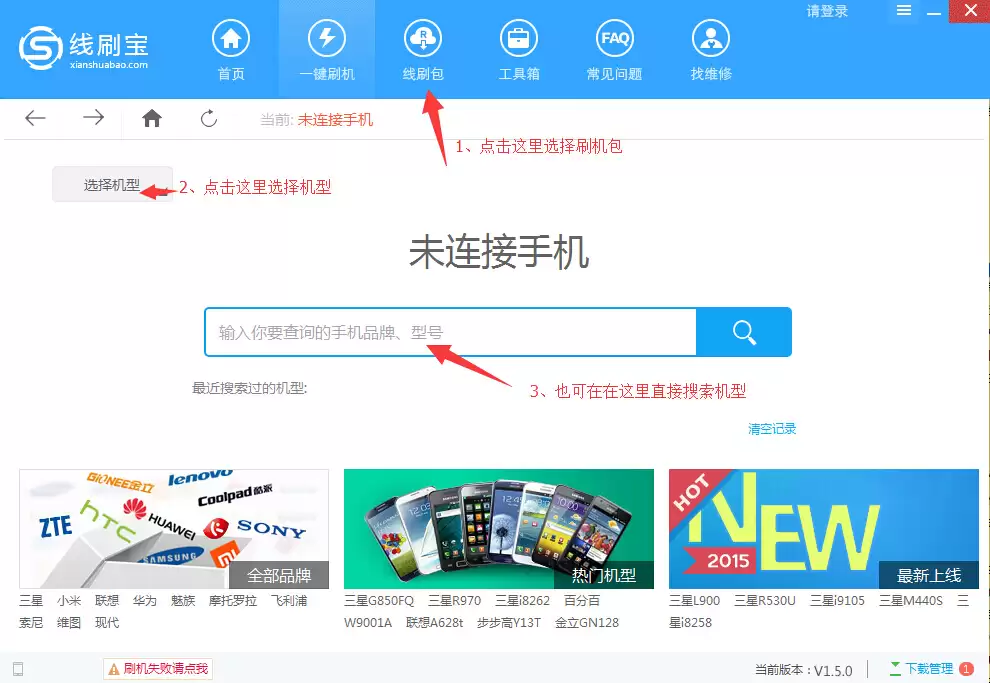
(图2:在软件中选择或搜索机型)
选择刷机包版本,如安全优化版、官方原版、ROOT安全版。追求稳定性建议选“官方原版”。点击“普通下载”,软件自动将刷机包下载到电脑。
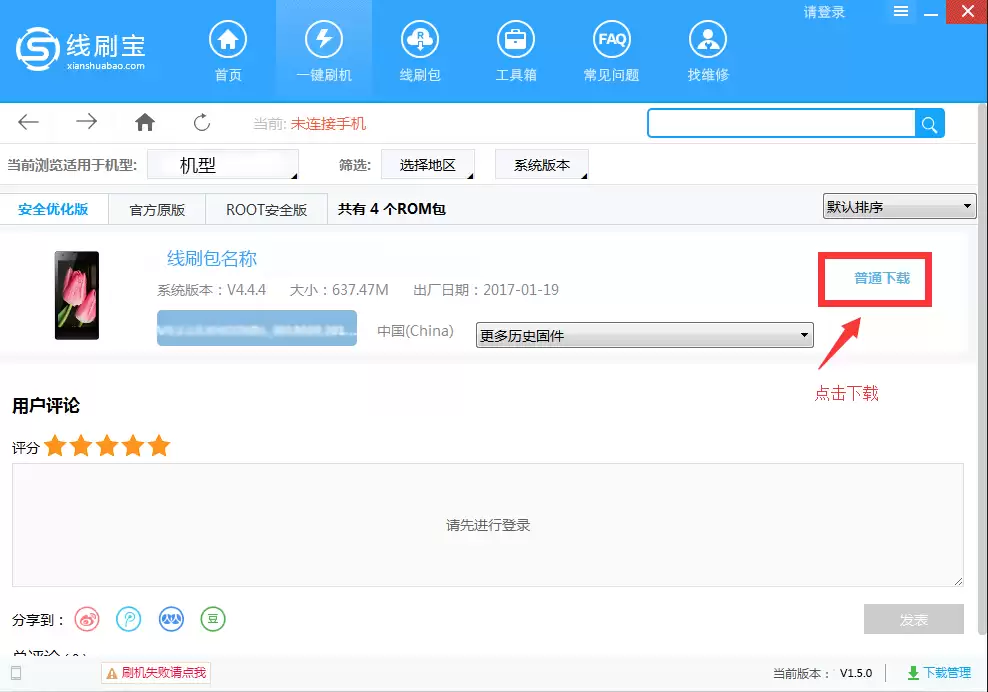
(图3:选择并下载刷机包)
第二步:解析刷机包
刷机包下载完成后,返回线刷宝主界面。点击顶部“一键刷机”,选择“选择本地ROM”,找到并打开下载的刷机包文件。
线刷宝自动解析刷机包内容,过程很快,稍等片刻即可。
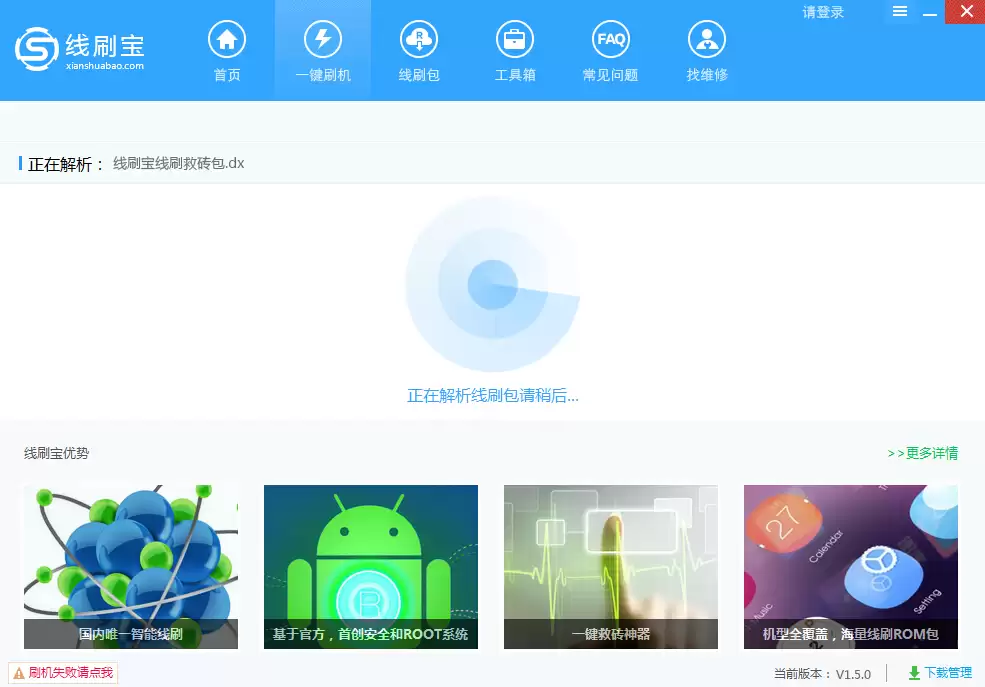
(图4:选择本地刷机包进行解析)
第三步:安装驱动
解析完成后,界面跳转到“刷机端口检测”页面。电脑必须正确识别手机才能进行刷机。
在检测页面,点击“点击安装刷机驱动”按钮,弹出安装选项,选择“全自动安装驱动”,按屏幕提示操作,直到驱动安装完成。过程简单,一路“下一步”即可。
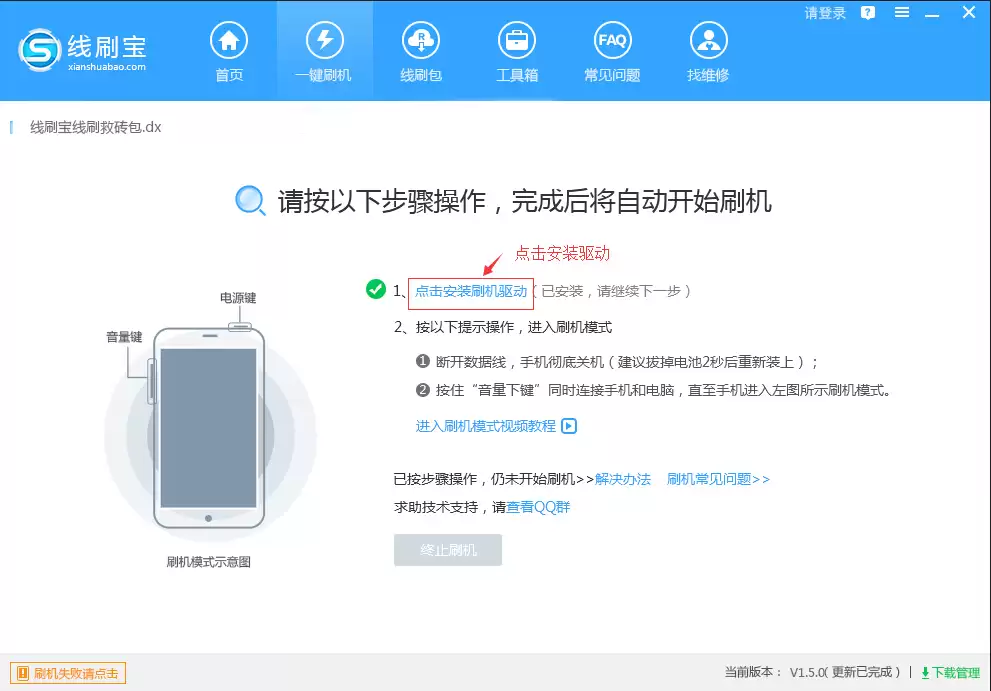
(图5:刷机端口检测与驱动安装入口)
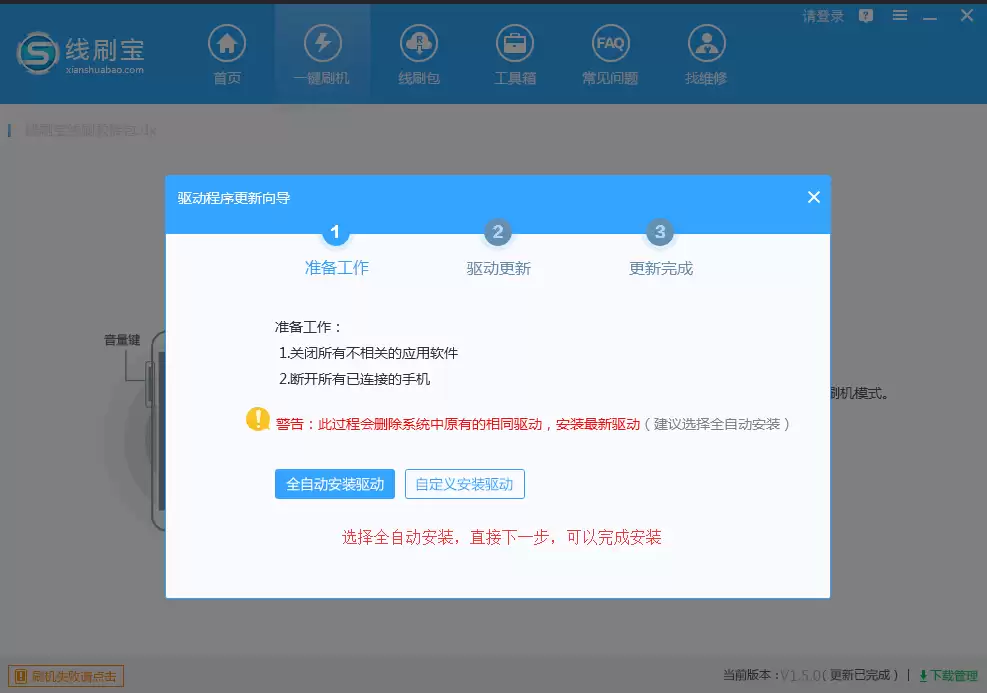
(图6:选择全自动安装驱动模式)
第四步:手机进入刷机模式
驱动安装完毕,按线刷宝软件界面右侧的图文提示操作手机。
通常步骤:关机后同时按住特定组合键(如音量下键+Home键+电源键),待屏幕出现警告界面,按音量上键确认,进入刷机模式(Download模式)。如不熟悉,软件提示中也有指引。
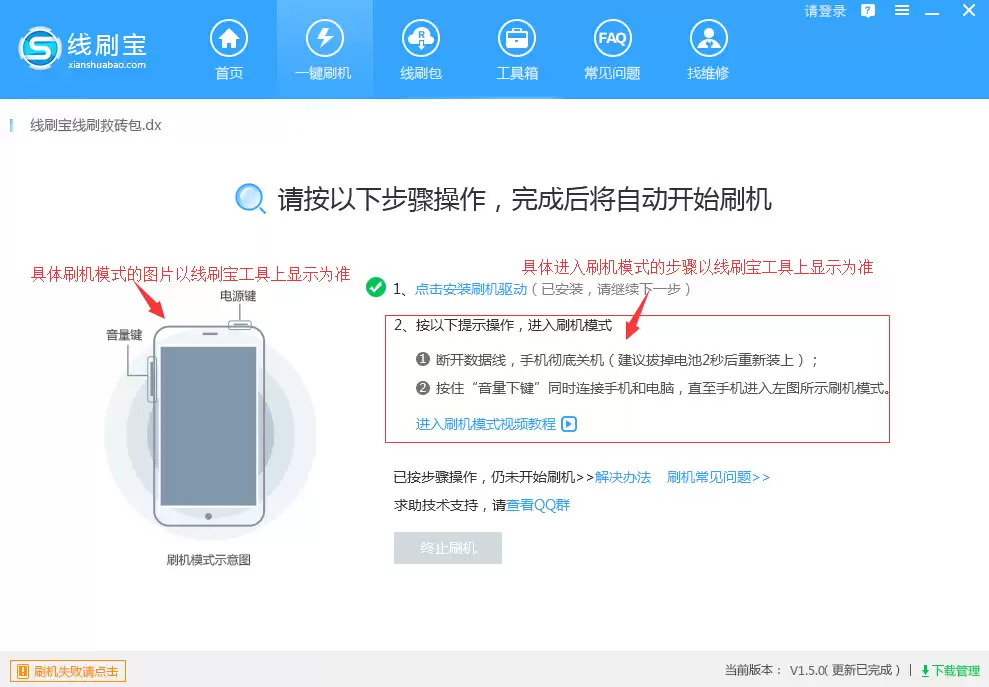
(图7:软件提供的进入刷机模式操作指引)
第五步:线刷宝自动刷机
手机成功进入刷机模式并连接电脑后,线刷宝自动检测设备,开始刷入系统。
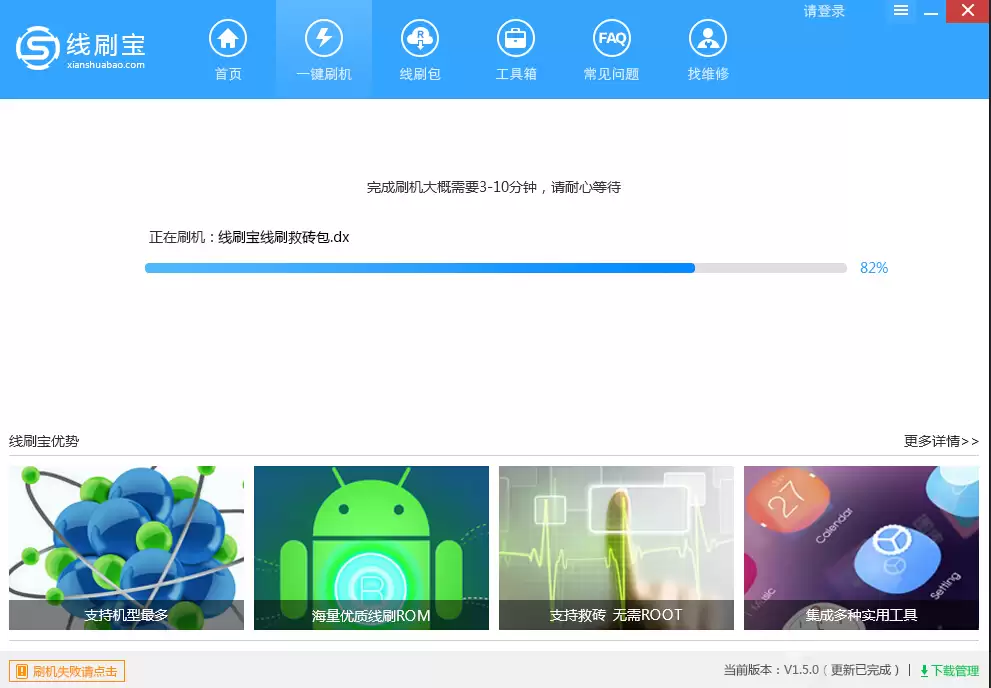
(图8:软件自动开始刷机过程)
刷机过程约两三分钟,进度条走完后软件提示“刷机成功”,手机焕然一新。
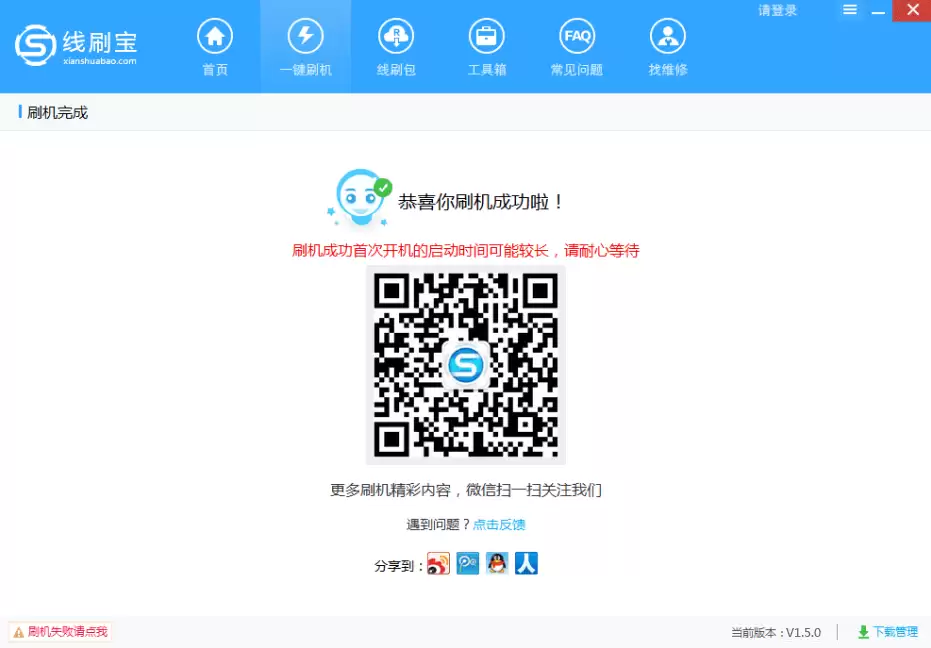
(图9:刷机成功提示界面)
刷机成功后手机自动重启。首次开机初始化系统稍慢,属正常现象,耐心等待进入桌面即可。
如遇刷机失败,按以下思路排查:
1. 严格按照上述步骤重做一遍,检查刷机包是否与手机型号(G9200/全网通)完全一致。
2. 反复尝试不成功,可寻求更专业的技术支持。
3. 其他常见问题,通常有现成解决方案可供参考。
以上就是三星GALAXY S6(G9200/全网通)完整线刷教程。从准备工具到成功开机,每一步均已详解。刷机如同电脑重装系统,步骤清晰、操作谨慎,即可降低风险。希望本指南助你顺利解决手机问题。