

Win2003 DHCP服务安装教程
在WindowsServer2003中部署DHCP服务需先确保网络连接与TCP/IP协议正常,通过“配置您的服务器向导”添加DHCP角色,绑定正确网卡,配置IP作用域、租约期限及网关和DNS选项,最后激活作用域即可实现客户端自动获取IP地址。
在 Windows Server 2003 的环境里部署 DHCP 服务,可以说是网络管理员的一件“标配”工作。这个服务一旦跑起来,客户端就能自动获取 IP 地址、子网掩码、网关、DNS 这些参数,省去了逐台手动配置的麻烦,管理效率直接拉满。下面就把从零开始的安装过程走一遍。
准备工作与启动配置向导
准备工作很简单:确保服务器已经连上网络,并且 TCP/IP 协议已经装好。然后,从“开始”菜单进入“管理工具”,打开“配置您的服务器向导”。在角色选择列表里找到“DHCP 服务器”,勾选它,点“下一步”。
检查网络连接并绑定网卡
这时候向导会提醒你检查网络连接之类的准备工作,确认没问题后继续。下一步需要指定 DHCP 服务要绑定的网络连接——选对网卡接口很关键,不然分配出去的 IP 可能跑错网段。选好之后点“下一步”。
配置作用域:IP 地址池与租约期限
接下来就是核心环节:配置作用域。作用域说白了就是你要分配给客户端的 IP 地址池。输入起始 IP、结束 IP、子网掩码,还可以设置租约期限(也就是客户端可以持有这个 IP 多久)。这些参数根据实际网络规模来定就好。填好后点“下一步”。
设置 DHCP 选项:网关与 DNS
然后要配置 DHCP 选项,最常见的就是默认网关和 DNS 服务器地址。把对应的 IP 填进去,客户端拿到 IP 后才能正常上网和解析域名。选项配好之后点“下一步”。
激活作用域并完成安装
向导最后一步会问你是否激活这个作用域——记住,只有激活了,DHCP 服务器才会真正开始分配 IP 地址。点“下一步”,再点“完成”,基础安装就算搞定了。
后续维护:固定保留与地址查看
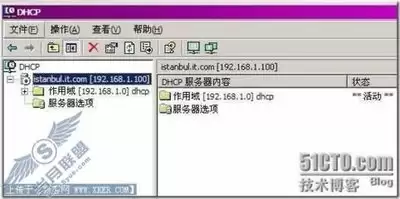
安装完成后,如果你还想做更精细的控制,比如给某台特定客户端保留一个固定 IP,或者查看当前地址分配情况,可以在“DHCP”管理控制台里操作。这些都是后续维护的常规动作。
部署前规划与数据备份提示
最后提醒一句:部署 DHCP 之前一定要规划好 IP 地址范围,避免跟现有静态 IP 冲突。同时别忘了定期备份 DHCP 服务器的配置数据——万一服务器挂了,恢复配置能省不少事。
按照上面的流程走下来,Win2003 下的 DHCP 服务就能顺利跑起来,客户端自动获取 IP,网络管理一下子轻松很多。