

OPPO R8200 R1C联通4G刷机教程图解(可救砖)
本教程介绍OPPOR8200手机的刷机步骤:准备满电手机与数据线,用“线刷宝”下载对应官方刷机包并安装驱动。操作手机进入刷机模式,连接电脑后一键刷机,过程中需保持连接稳定。成功后手机会自动重启,若失败需检查刷机包匹配性或寻求技术支持。
今天我们来聊聊一款经典机型——OPPO R8200,即R1C联通4G版。手中仍保留这款手机的用户,或许希望让它恢复流畅运行,也可能遇到系统问题需要修复。无论出于何种原因,这份详细的刷机教程或许能提供帮助。
开始操作前,先快速回顾其核心配置:配备5英寸720P屏幕,后置1300万像素摄像头,搭载八核处理器与2GB运行内存,电池容量为2420mAh。总体而言,这是一款以设计与拍照见长的机型。

(图1:OPPO R8200(R1C/联通4G))
第一步:准备工作——刷机前的必要事项
刷机如同一次小型系统操作,准备工作越充分,过程越顺利。请准备以下物品:
1. 手机本体:确保OPPO R8200电量在20%以上,防止刷机过程中断电导致设备无法启动。
2. 可靠的数据线:建议使用原装数据线,连接更稳定,降低中途断开风险。
3. 关键工具与刷机包:需使用“线刷宝”软件以及专属OPPO R8200的线刷包。下面说明具体获取方法。
获取刷机包
打开电脑上的线刷宝客户端,在主界面点击“线刷包”按钮。
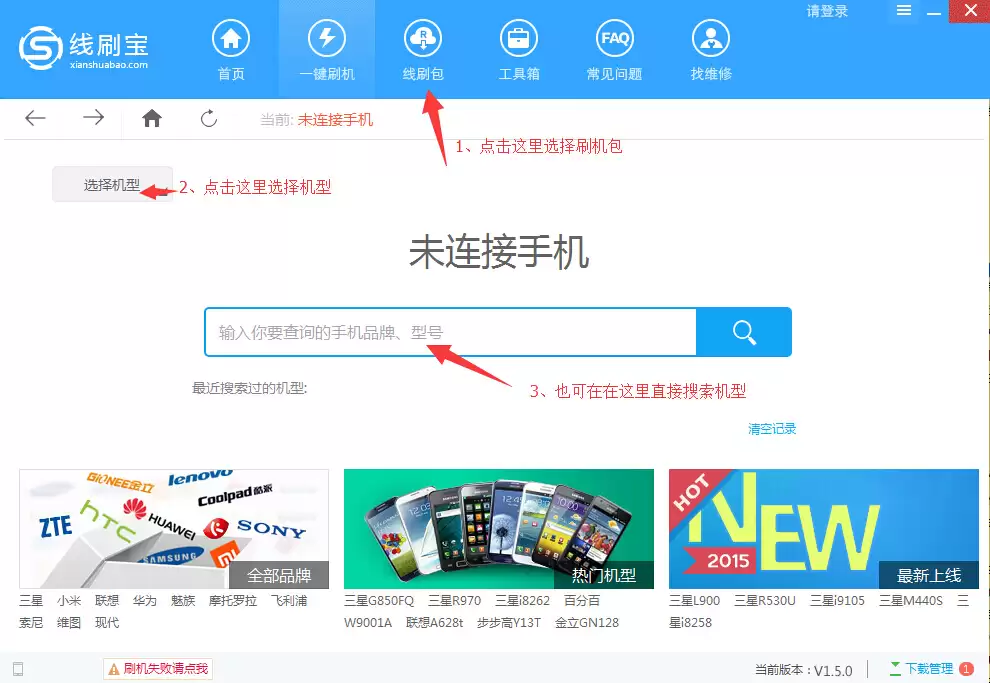
(图2:点击“线刷包”按钮)
随后,在左上角搜索框中输入手机型号“OPPO R8200(R1C/联通4G)”,或简写为“R8200”。找到对应机型后,通常会有多个版本可选,例如安全优化版、官方原版等。对大多数用户而言,选择官方原版最稳妥,能保证系统纯净稳定。
选定版本后点击“普通下载”,线刷宝将自动下载刷机包到电脑。
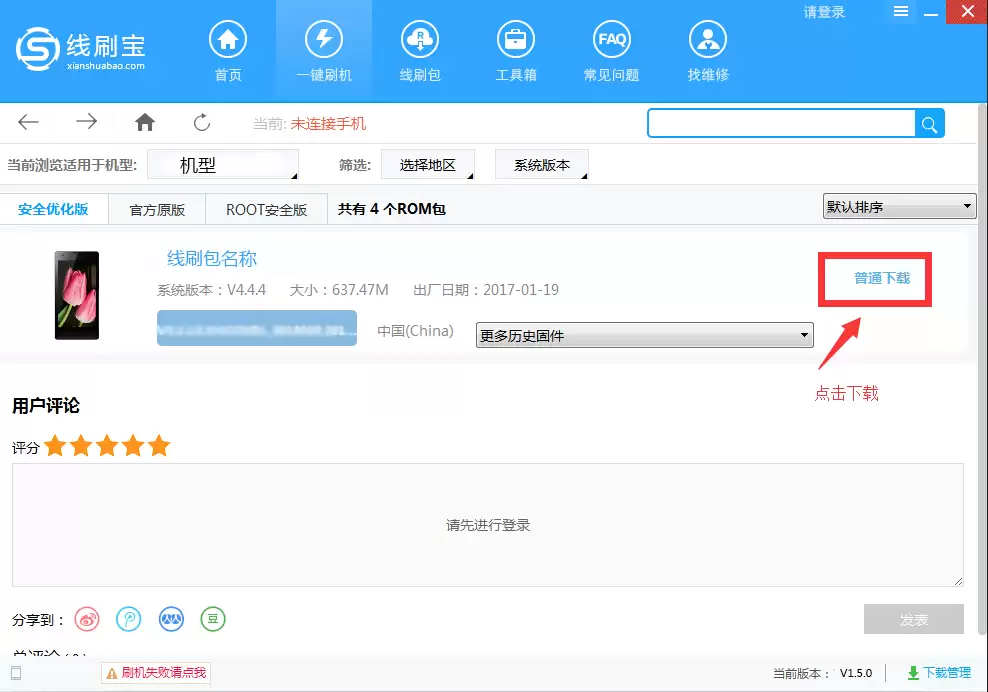
(图3:选择版本并下载刷机包)
第二步:解析刷机包
下载完成后,返回线刷宝主界面,点击“一键刷机”进入流程。在出现的界面中选择“选择本地ROM”,找到并打开刚下载的刷机包文件。
选中后,线刷宝会自动解析刷机包内容,此过程通常较快。
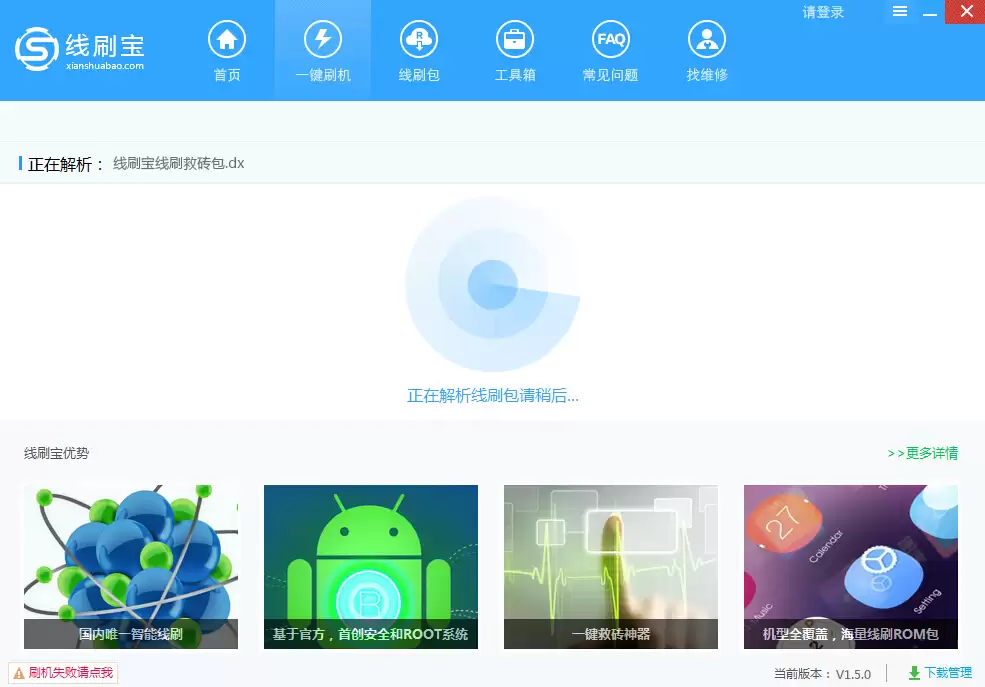
(图4:选择本地刷机包进行解析)
第三步:安装驱动程序
解析完成后,软件自动跳转至刷机端口检测页面。若电脑首次进行此类操作,可能会提示安装驱动。
页面上有显眼的“点击安装刷机驱动”按钮。点击后,在弹出的选项中选择“全自动安装驱动”,按屏幕提示操作直至驱动安装完毕。自动安装可省去手动查找与匹配的麻烦。
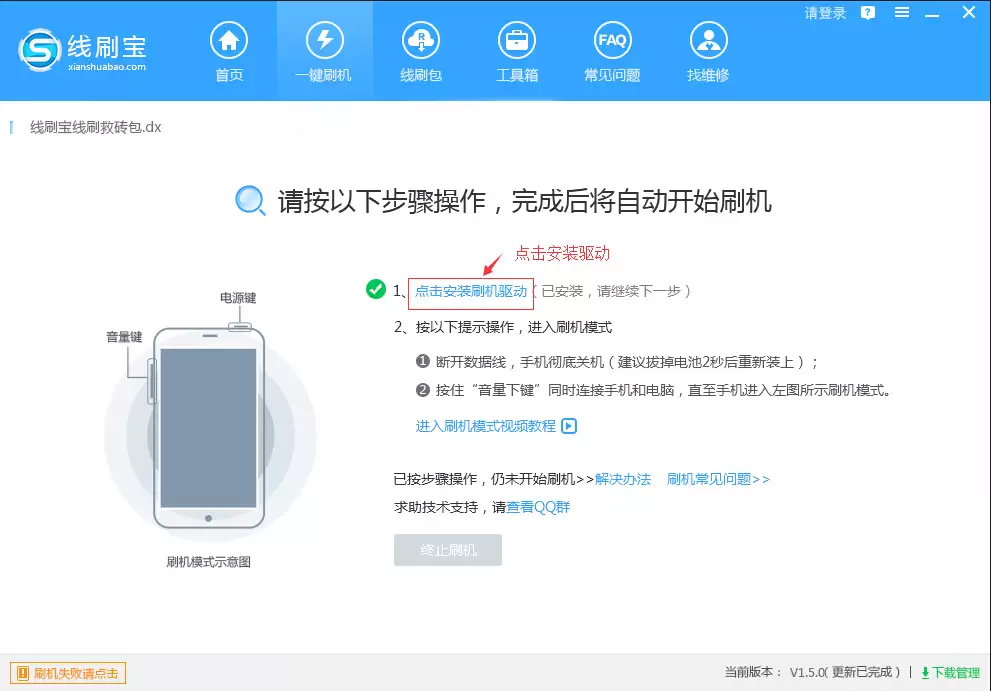
(图5:刷机端口检测与驱动安装入口)
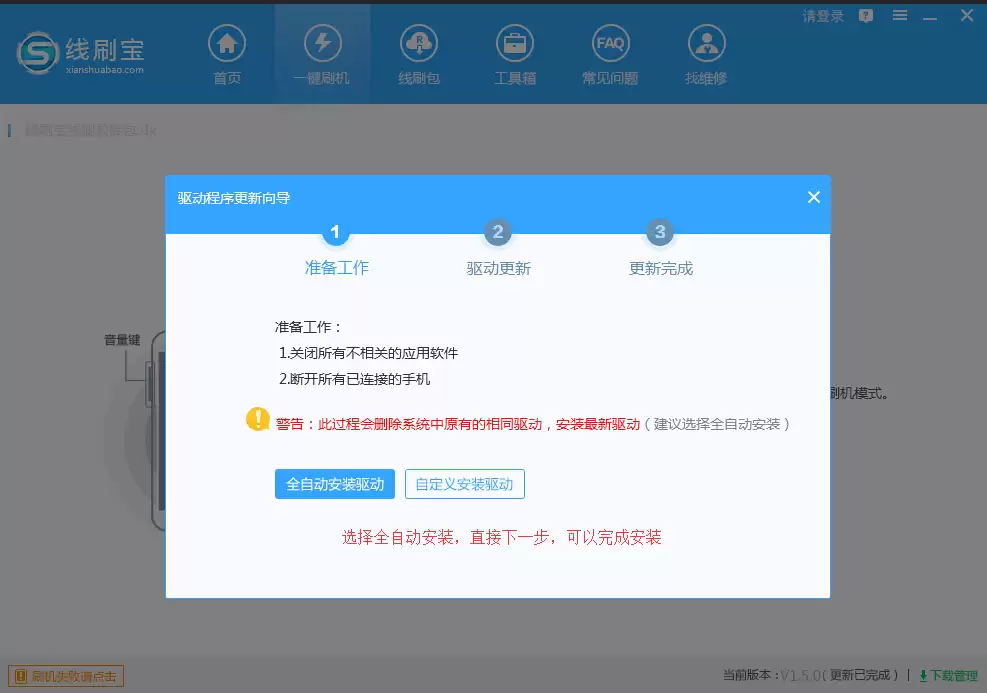
(图6:选择全自动安装驱动模式)
第四步:让手机进入刷机模式
驱动安装完成后,需操作手机。请仔细阅读线刷宝软件界面右侧的操作提示。
不同手机进入刷机模式(Fastboot或Download模式)的组合键可能不同。请严格按照提示,在手机关机状态下按住指定音量键与电源键(通常为“音量下键”+“电源键”),直至屏幕出现特殊界面(如安卓机器人或进度条),即表示已进入刷机模式,准备接收新系统。
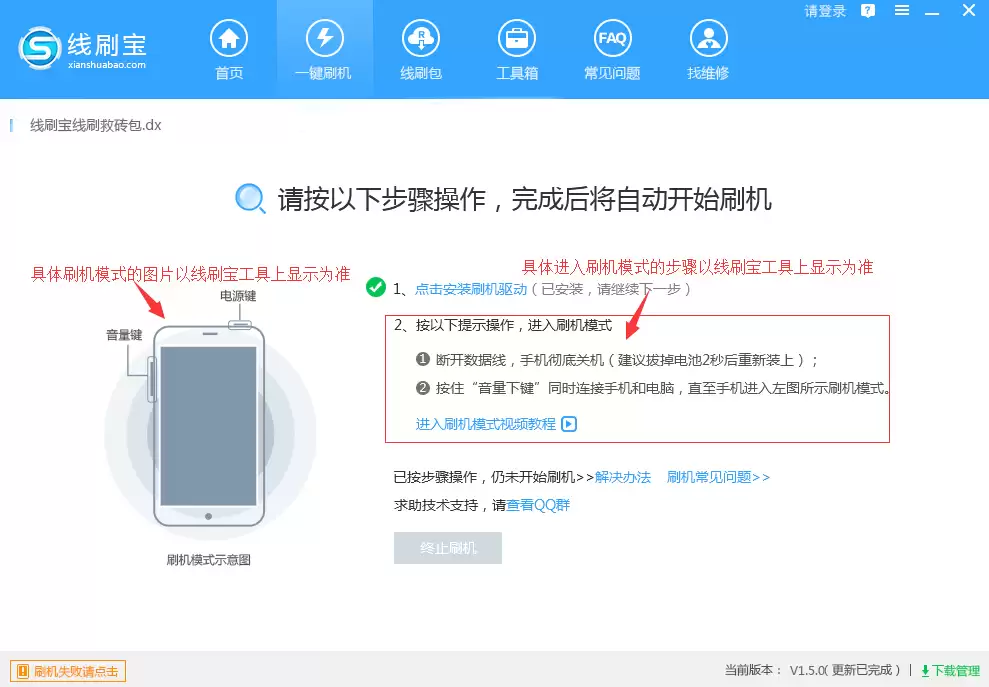
(图7:按照软件提示操作手机进入刷机模式)
第五步:一键刷机,静待系统重装
手机成功进入刷机模式并通过数据线连接电脑后,线刷宝会自动识别设备并开始刷入系统。软件界面会显示进度条。
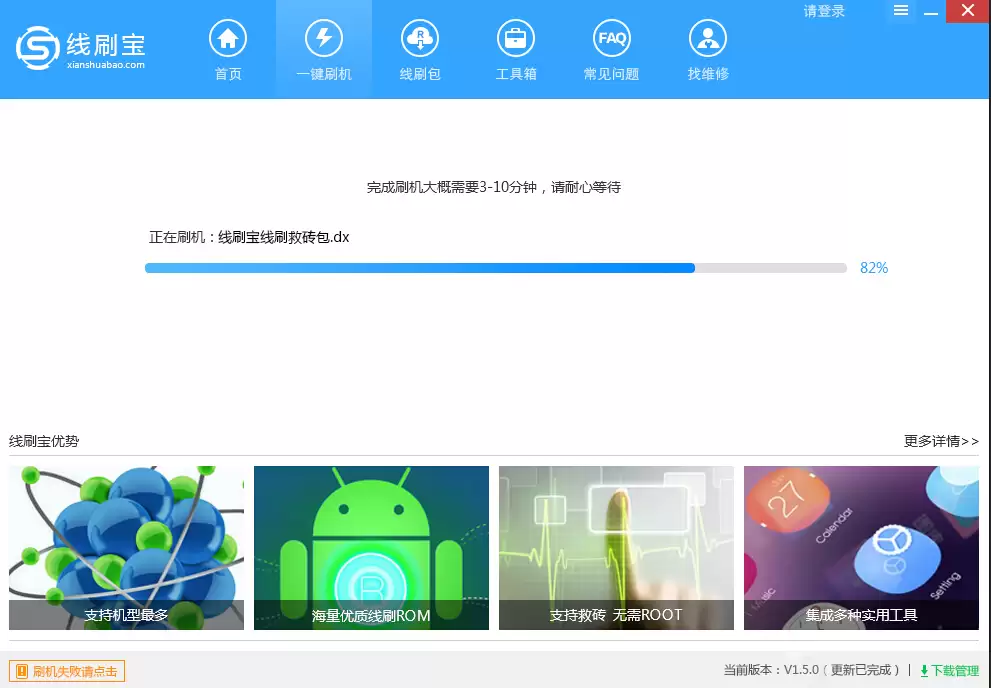
(图8:刷机过程进行中)
整个过程约持续两三分钟,请保持电脑与手机连接稳定,不要进行任何操作。刷机成功后,软件会弹出明确提示。
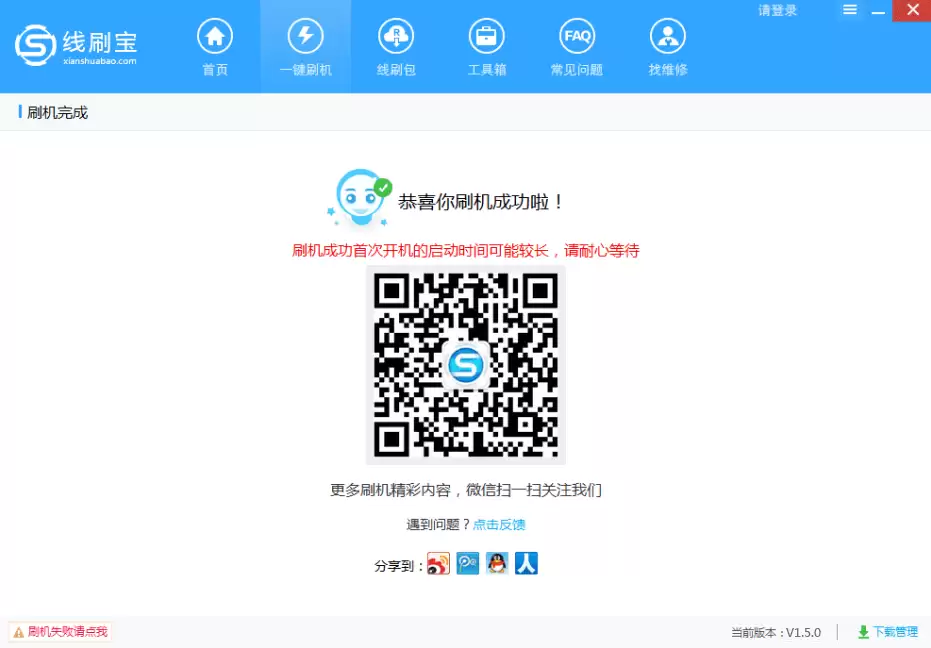
(图9:刷机成功提示)
之后手机会自动重启。首次开机初始化系统会稍慢,请耐心等待。当熟悉的桌面出现时,刷机流程即圆满结束。
如果刷机失败怎么办?
刷机虽然高度自动化,但偶尔可能遇到问题。若失败,可按以下思路排查:
1. 检查并重试:最常见原因是刷机包型号不匹配。请确认下载的刷机包完全对应“OPPO R8200(R1C/联通4G)”。确认无误后,可重新操作完整流程。
2. 寻求技术支持:若重复尝试仍不成功,可能涉及更具体的驱动或硬件兼容性问题。此时寻求专业技术支持效率更高。
3. 查阅常见问题:操作前或遇到问题时,先查看刷机工具的常见问题解答,许多典型问题可在其中找到解决方案。
希望这份详细图解教程能帮助您顺利为OPPO R8200完成刷机,让其重新流畅运行。刷机存在一定风险,操作需谨慎,但准备充分、步骤正确时,成功率很高。