

Foxit-PDF JavaScript增强表单脚本编程教程
PDF表单的自动化能力在很大程度上取决于脚本的掌握程度。Foxit PDF为用户提供了丰富的脚本支持,尤其是对Ja vaScript脚本的支持,使静态填表转变为智能交互。下面直接进入正题,了解如何通过脚本让表单实现动态功能。 一、入门基础 第一步简单但关键:确保Foxit PDF已安装,打开需要编辑
PDF表单的自动化能力在很大程度上取决于脚本的掌握程度。Foxit PDF为用户提供了丰富的脚本支持,尤其是对Ja vaScript脚本的支持,使静态填表转变为智能交互。下面直接进入正题,了解如何通过脚本让表单实现动态功能。
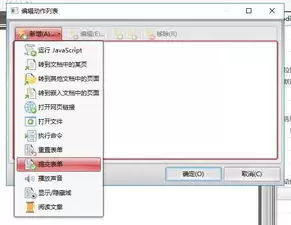
一、入门基础
第一步简单但关键:确保Foxit PDF已安装,打开需要编辑的PDF表单文件,然后进入表单编辑模式。此模式通常在菜单栏的“表单”选项卡中,请勿遗漏。
二、添加Ja vaScript脚本
进入表单编辑模式后,在“表单”选项卡中点击“脚本”按钮——这是编写代码的入口。Foxit PDF支持在表单字段上绑定多种脚本事件,例如计算、验证、点击等。
以自动计算为例:假设表单中有两个数值字段“字段a”和“字段b”,以及一个结果字段“结果”。在“结果”字段的属性中找到“计算脚本”事件,输入以下代码:
event.value = this.getField("字段a").value * this.getField("字段b").value;保存后,当用户在“字段a”和“字段b”中输入数字,“结果”字段将自动显示乘积,操作便捷。
三、条件逻辑控制
除了自动计算,条件控制也是常见需求。例如,希望某个文本框仅在复选框被选中时显示。将以下脚本添加到“文本框”字段的“显示/隐藏脚本”事件中:
if (this.getField("复选框").value == "是") {
    this.getField("文本框").display = true;
} else {
    this.getField("文本框").display = false;
}
该逻辑清晰易懂:复选框值为“是”时显示文本框,否则隐藏。实际应用中可根据业务需求灵活调整判断条件。
四、数据验证
用户输入数据可能出错,脚本可在提交前进行校验。例如,某字段只允许输入数字,可在其“验证脚本”事件中添加以下代码:
if (isNaN(event.value)) {
    app.alert("请输入数字!");
    event.value = "";
}这里利用isNaN判断输入值是否为数字,若不是则弹出警告并清空内容。其他校验如邮箱格式、手机号等均可参照此思路实现。
以上仅为基础用法,深入运用Foxit PDF的Ja vaScript功能还可实现数据联动、动态布局、复杂计算乃至外部数据交互。多动手实践,您的表单将从“填写工具”升级为“智能终端”。