EDIUS视频色彩校正教程
作者:技术拾光时间:2026-06-01 14:48:02浏览:452
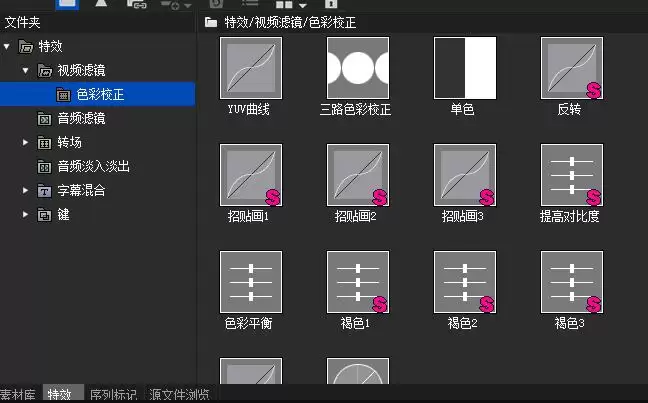
EDIUS怎样进行视频色彩校正 打开EDIUS,进入主界面后,在素材库窗口找到【特效】栏目并展开。该栏目包含视频滤镜、音频滤镜、转场效果、音频淡入淡出、字幕混合等多种功能。本文重点介绍视频滤镜中的“色彩校正”功能。 在视频滤镜列表中,选择YUV曲线选项。将其直接拖拽至时间轴上的素材片段上。此时右侧信
EDIUS怎样进行视频色彩校正
打开EDIUS,进入主界面后,在素材库窗口找到【特效】栏目并展开。该栏目包含视频滤镜、音频滤镜、转场效果、音频淡入淡出、字幕混合等多种功能。本文重点介绍视频滤镜中的“色彩校正”功能。
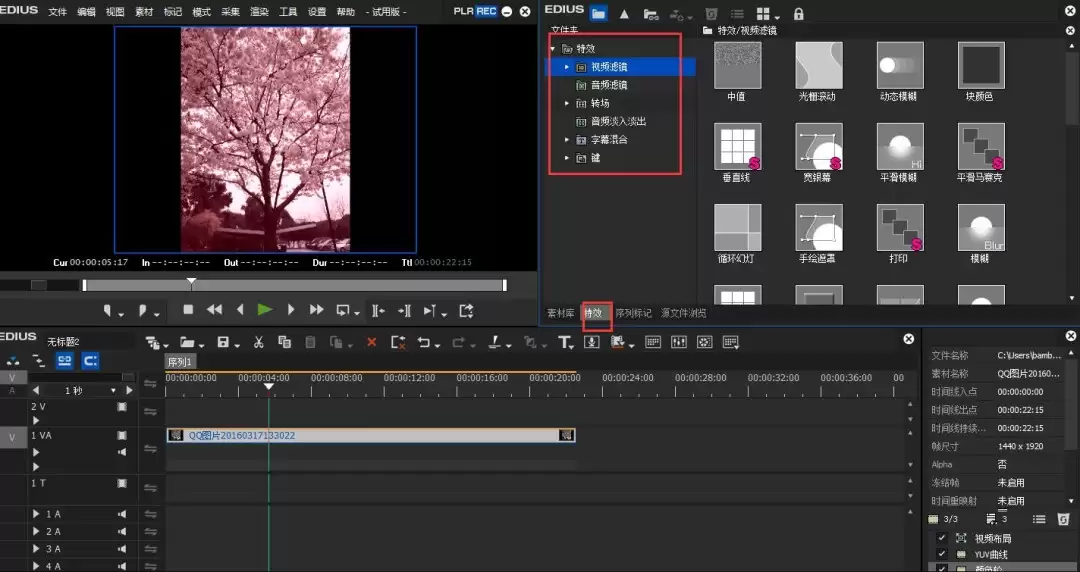
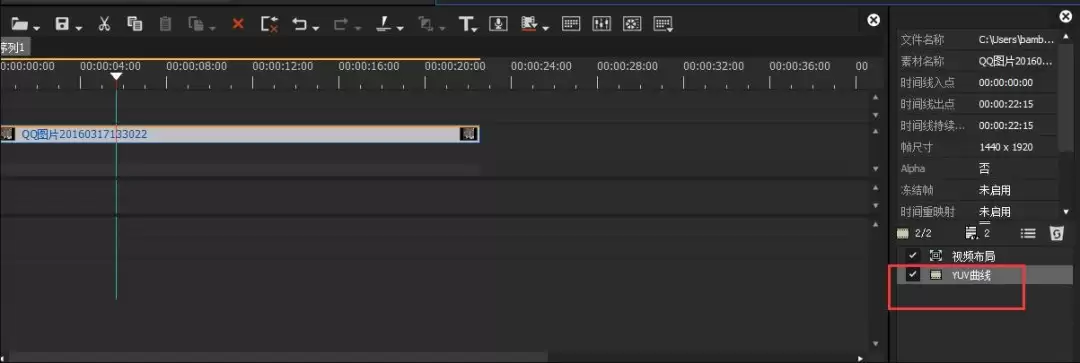
在视频滤镜列表中,选择YUV曲线选项。将其直接拖拽至时间轴上的素材片段上。此时右侧信息窗口会显示已添加的YUV曲线。
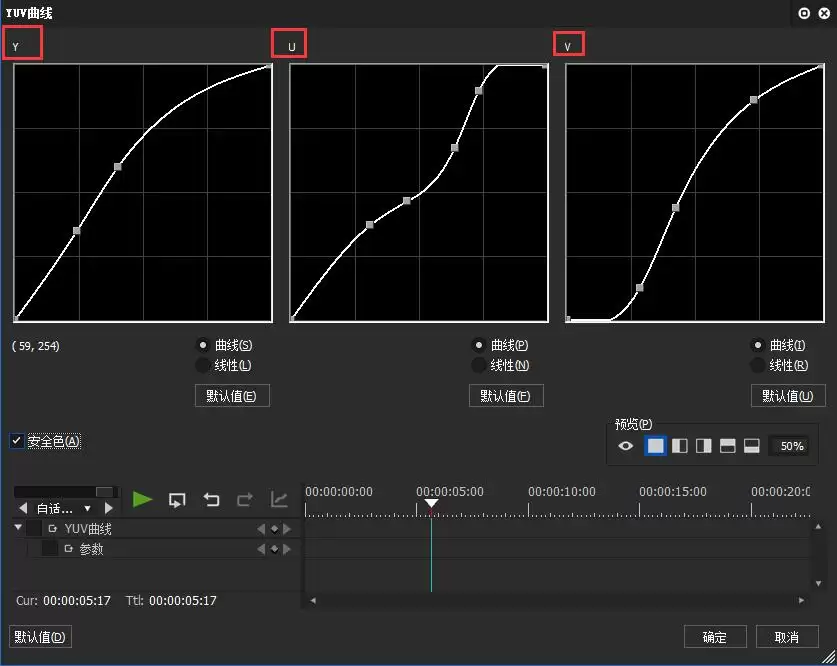
双击信息窗口中的YUV曲线,弹出调整界面。在此界面中可对视频亮度和颜色进行精细调整。曲线面板包含Y、U、V三条曲线:Y控制亮度,U和V控制颜色。实际操作中,U和V曲线的调整对新手而言难度较高,因此一般不建议直接使用这两条曲线。
建议将调整重点放在Y曲线上,亮度曲线调整更直观且效果明显。配合其他色彩校正工具(如三路色彩校正),可满足大多数视频调色需求。