

三星GALAXY SII(I9100G/16GB)线刷救砖教程图解
三星Galaxy S II(I9100G/16GB)作为2011年发布的旗舰机型,搭载Android 2.3系统与Exynos 4210双核处理器,配备4.3英寸Super AMOLED PLUS屏幕,机身厚度仅8.49毫米,800万像素摄像头支持1080P高清视频录制,并具备3D加速、无线AP、手
三星Galaxy S II(I9100G/16GB)作为2011年发布的旗舰机型,搭载Android 2.3系统与Exynos 4210双核处理器,配备4.3英寸Super AMOLED PLUS屏幕,机身厚度仅8.49毫米,800万像素摄像头支持1080P高清视频录制,并具备3D加速、无线AP、手机支付、DLNA等先进功能。如今,这款经典机型可能因系统老旧、运行卡顿而需要重获新生,刷机是有效的解决方案。以下为针对三星Galaxy S II(I9100G/16GB)的刷机指南。
第一步:刷机准备
开始前需确保以下准备:
1. 手机本身:确保三星Galaxy S II(I9100G/16GB)电量在20%以上,避免刷机过程中因断电变砖。
2. 数据线:建议使用原装数据线,连接更稳定,降低刷机过程中的意外风险。
3. 刷机工具与刷机包:在电脑上准备好刷机工具(如线刷宝)和与手机型号完全匹配的刷机包。型号“I9100G”是关键,务必确认无误。
具体操作:打开刷机工具,找到“线刷包”功能。在搜索或机型列表中选择“三星GALAXY SII(I9100G/16GB)”,然后选择需要的版本(通常官方原版最稳定)进行下载。
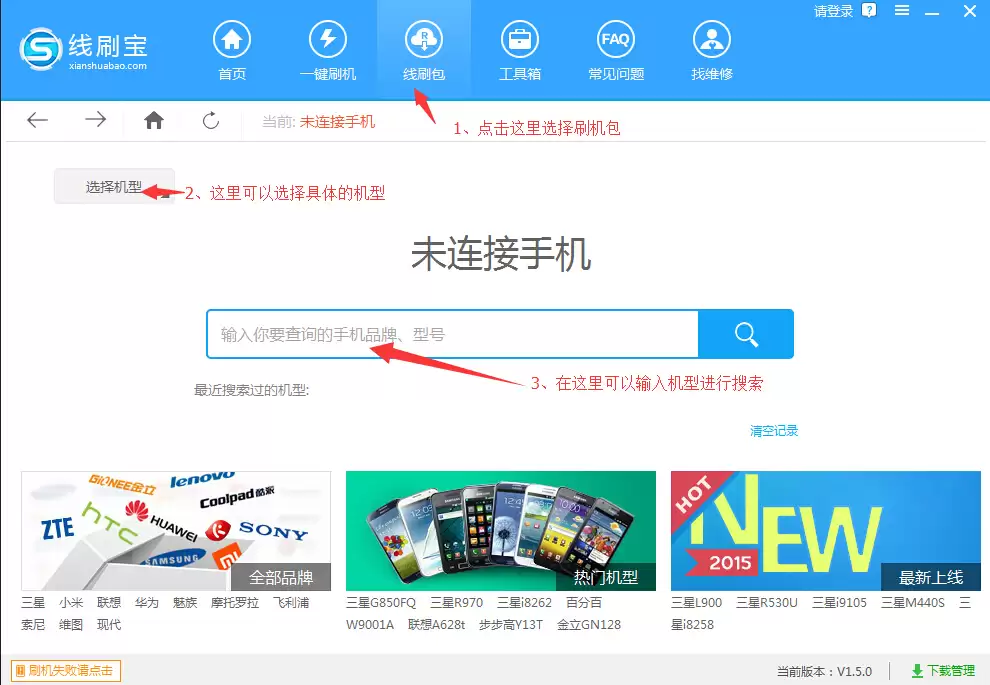
(图1:选择机型与刷机包)
第二步:解析刷机包
刷机包下载完成后,回到刷机工具主界面,点击“一键刷机”功能,选择“本地ROM”,找到并打开刚下载的刷机包文件。工具会自动解析刷机包,过程通常很快。
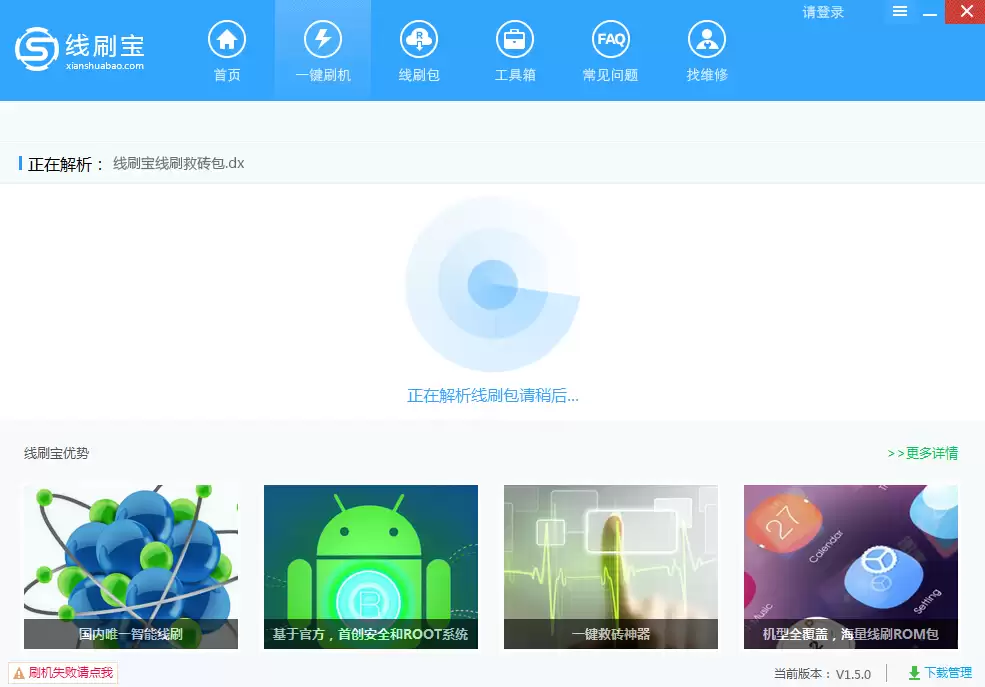
(图2:解析刷机包)
第三步:安装驱动
解析完成后,软件通常会跳转到端口检测页面。对于第一次使用的电脑,需安装手机驱动。点击“安装刷机驱动”,一般选择“全自动安装驱动”模式,按提示完成即可。驱动安装成功是手机被电脑识别的关键。
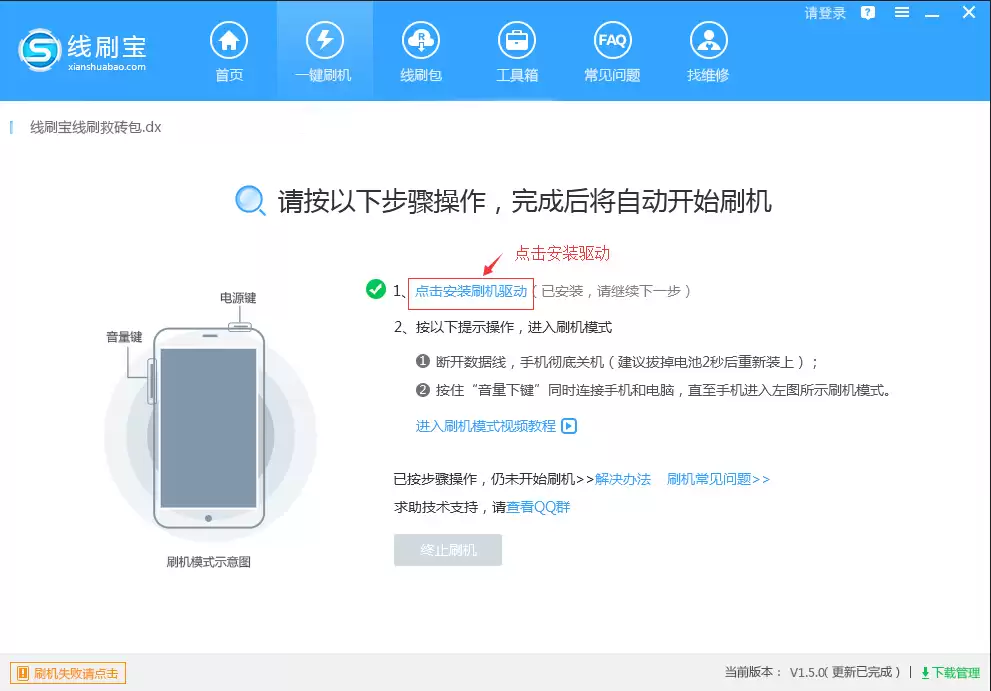
(图3:驱动安装提示)
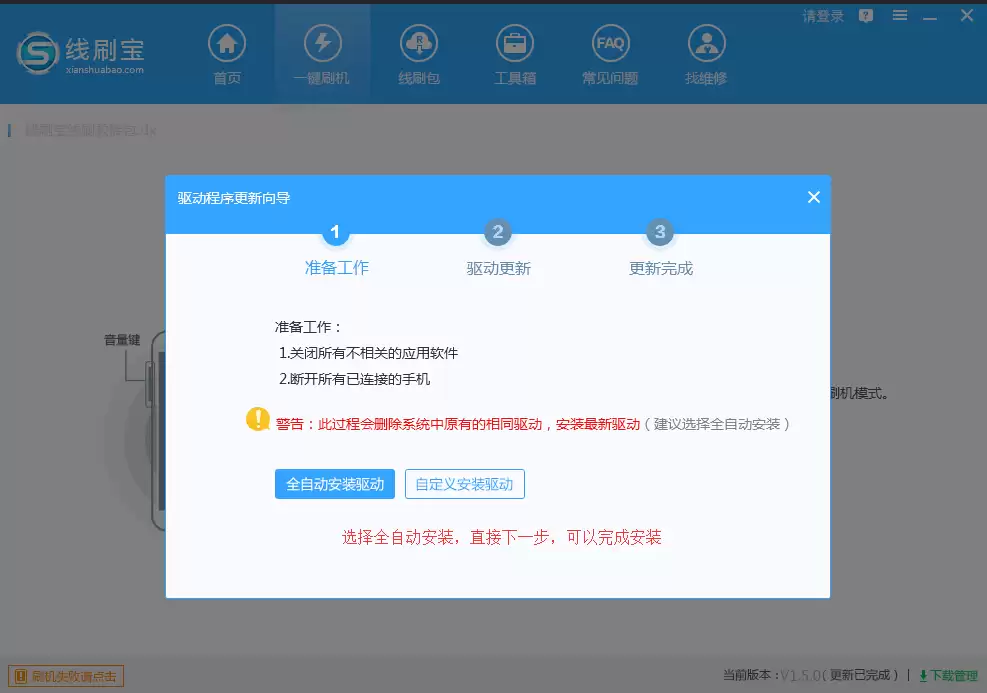
(图4:选择驱动安装模式)
第四步:手机进入刷机模式
驱动搞定后,需操作手机进入特殊的刷机模式(Download模式或Odin模式)。按照刷机工具界面右侧的图文提示操作,一般同时按住特定音量键和电源键,再插入数据线。
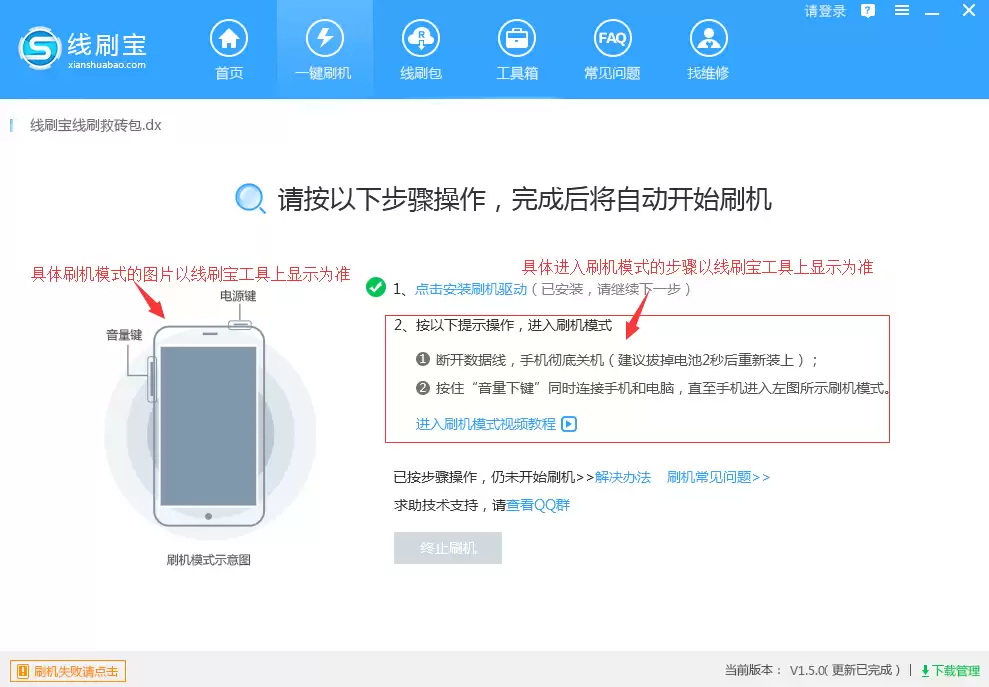
(图5:进入刷机模式操作提示)
第五步:自动刷机与完成
当手机成功进入刷机模式并通过数据线连接电脑后,刷机工具会自动开始刷入系统。过程约两三分钟,期间保持电脑和手机连接稳定,不要进行任何操作。
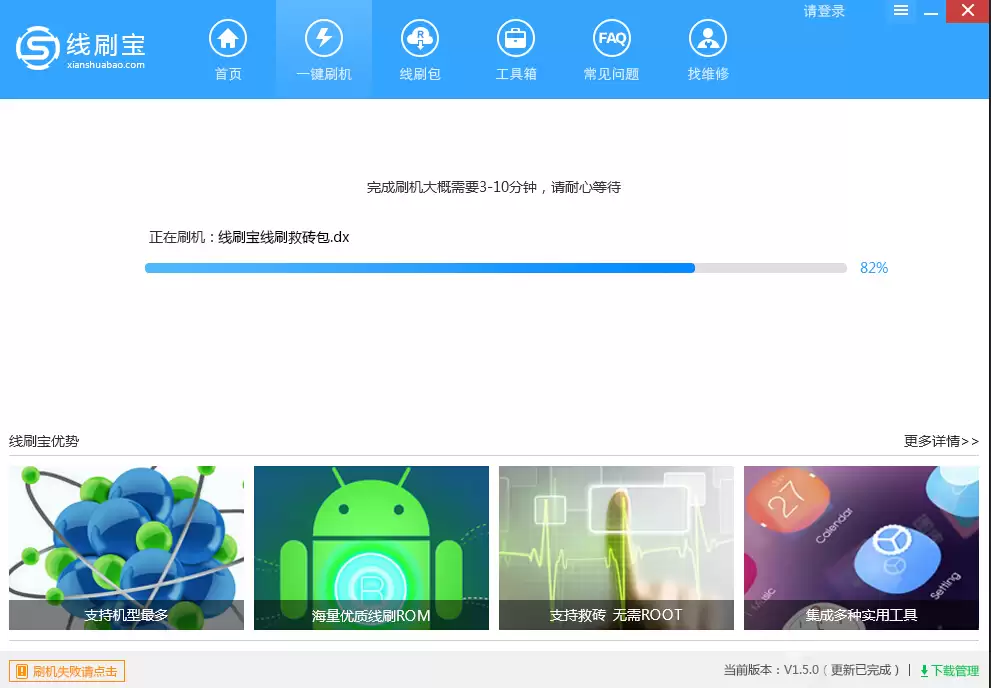
(图6:刷机过程进行中)
刷机成功后,工具会给出明确提示。手机会自动重启,首次启动初始化系统时间稍长,请耐心等待进入桌面。
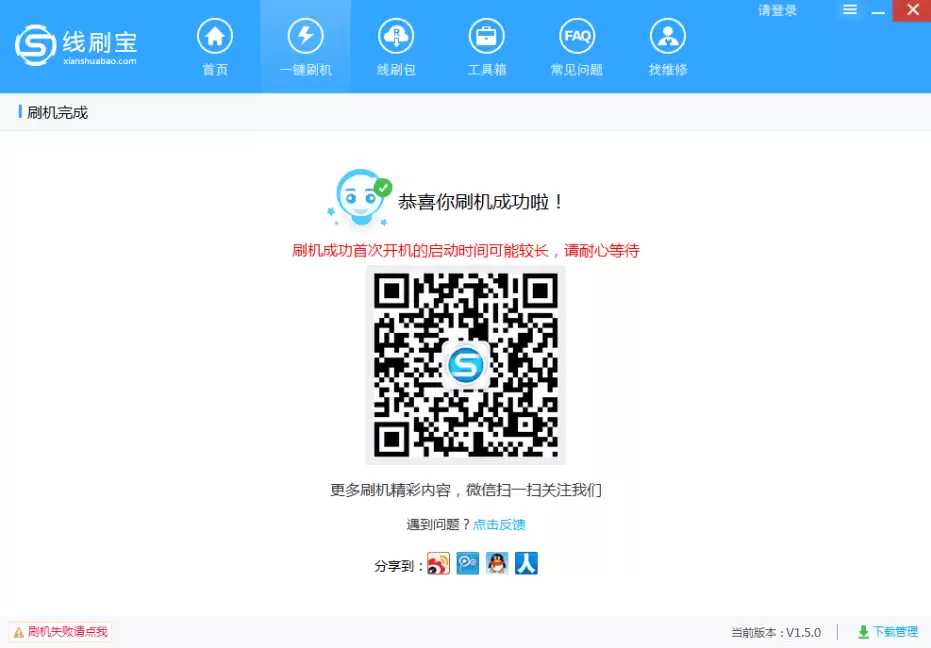
(图7:刷机成功提示)
如果刷机失败了?
刷机失败是常见情况,可按顺序尝试以下方法:
1. 检查重刷:最可能原因是刷机包型号不匹配。务必确认下载的是“I9100G”专用包,然后严格按步骤重试一遍。
2. 寻求技术支持:如果重复尝试仍不成功,建议联系刷机工具官方技术支持人员,获取专业故障排查。
3. 查阅常见问题:官方通常有详细常见问题解答(FAQ),列举各种错误代码和解决方案,遇到问题可先去查看。
以上为三星Galaxy S II(I9100G/16GB)刷机的完整流程。操作本身不复杂,关键在于准备阶段确认型号,以及过程中的耐心与仔细。希望这份指南能帮助您的经典设备重新流畅运行。