

钉钉会议屏幕共享操作步骤
作者:技术拾光时间:2026-05-31 15:04:19浏览:402
团队协作越来越依赖线上会议,钉钉会议已成为高频使用的办公工具。屏幕共享功能虽然看似简单,但不少用户初次操作时仍会困惑:究竟怎样才能把PPT或操作界面顺利投射出去?本文详细拆解钉钉会议屏幕共享的完整操作流程,帮助您快速上手。 钉钉会议屏幕共享怎么弄 一、进入会议 打开钉钉,找到需要参加的会议并点击进入
团队协作越来越依赖线上会议,钉钉会议已成为高频使用的办公工具。屏幕共享功能虽然看似简单,但不少用户初次操作时仍会困惑:究竟怎样才能把PPT或操作界面顺利投射出去?本文详细拆解钉钉会议屏幕共享的完整操作流程,帮助您快速上手。
钉钉会议屏幕共享怎么弄
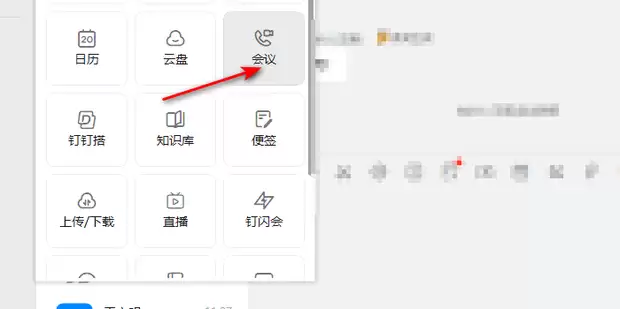
一、进入会议
打开钉钉,找到需要参加的会议并点击进入。建议提前将待展示的内容(如文档、演示文稿、浏览器页面)打开并准备好,避免会议中途临时查找而手忙脚乱。
二、开启共享
进入会议界面后,在底部工具栏中找到“共享窗口”按钮,点击即可启动共享流程。
三、选择共享内容
此时会弹出选择框,您需要决定共享的内容类型。常见有三种场景:
- 桌面共享:如需展示整个桌面的所有操作,例如切换不同软件页面或边浏览网页边讲解,请选择“桌面”。这种方式最为直观,适合需要频繁切换的场景。
- 窗口共享:若只想展示某个特定窗口(如正在编辑的Excel或播放的视频),请选择“窗口”,然后在列表中点选该窗口。观众不会看到桌面杂项,更加聚焦。
- 手机投屏:如使用手机端,可选择“手机投屏”,按提示操作即可将手机屏幕投射到会议中。
四、调整共享设置
开始共享前,建议花几秒钟检查设置。您可以调整共享画面的分辨率,这直接影响观众端的清晰度——尤其在共享精细的设计稿或代码时,高分辨率更友好。另外,如需参会者在共享画面上标注或写写画画,记得开启相应的互动功能。
五、开始共享
确认无误后,点击“开始直播”按钮。此时所有参会人员将在自己的屏幕上同步看到您选中的内容。如果共享的是演示文稿,请预留缓冲时间,让观众先看清楚画面调整。
六、结束共享
分享完毕后,再次点击“共享窗口”按钮,选择“停止共享”即可。此操作不影响会议本身,您随时可以重新开启共享。
总而言之,钉钉会议屏幕共享的核心价值在于将“说”转化为“看”。无论是远程办公汇报进度,还是在线教学讲解操作步骤,这个功能都能让信息传递更少误解、更高效率。按照上述步骤操作,下次开会时直接上手就能用。