

PeaZip解压tar.gz文件-Linux压缩包教程
在日常文件处理工作中,解压 tar.gz 文件与处理 Linux 压缩包是技术人员频繁遇到的场景。PeaZip 凭借其出色的兼容性和直观的操作界面,已成为许多用户处理压缩文件的得力工具。下面直接拆解操作步骤与关键要点。 一、准备工作 首先安装 PeaZip。访问官网下载安装包,按照引导流程完成安装即
在日常文件处理工作中,解压 tar.gz 文件与处理 Linux 压缩包是技术人员频繁遇到的场景。PeaZip 凭借其出色的兼容性和直观的操作界面,已成为许多用户处理压缩文件的得力工具。下面直接拆解操作步骤与关键要点。
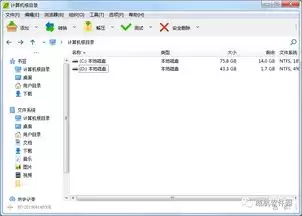
一、准备工作
首先安装 PeaZip。访问官网下载安装包,按照引导流程完成安装即可。如果系统中已有该软件,可直接跳至下一步——找到需要解压的 tar.gz 文件。
二、解压 tar.gz 文件
打开 PeaZip,通过“文件”菜单中的“打开”选项定位到 tar.gz 文件所在目录。选中目标文件后,点击界面上的解压按钮,软件会弹出选择目标文件夹的窗口。选择一个剩余空间充足的目录,点击“确定”,后续过程将由进度条实时展示——解压进度与耗时均一目了然。
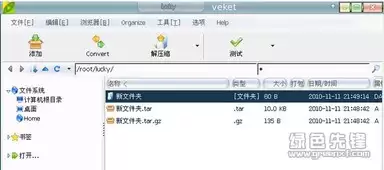
三、处理 Linux 压缩包的优势
Linux 压缩包在文件传输与存储方面具有明显优势。例如 tar.gz 与 tar.bz2 等格式,采用高效的压缩算法,在尽可能保留文件完整信息的同时,将体积压缩到可观程度——这意味着更快的传输速度与更低的存储成本。PeaZip 支持这些主流格式,无论压缩包是何种后缀,基本都能无缝应对。这样,面对来自不同环境的文件,就不必再为格式兼容问题困扰。
四、注意事项
实际解压过程中,有几个细节容易导致问题。第一,务必提前确认目标文件夹的剩余空间,空间不足会造成解压中途失败,尤其针对大文件。第二,Linux 系统下的文件权限需留心——解压后文件的权限设置可能不符合当前使用场景,必要时需手动调整,否则可能出现“打不开”或“无权访问”的情况。留意这两点,可避免大多数常见问题。
总体而言,PeaZip 为处理 tar.gz 及各类 Linux 压缩包提供了一套简单可靠的解决方案。掌握这些基础操作后,无论是日常办公中的文件打包,还是技术岗位上的系统部署,都能更从容地应对,让文件管理回归轻松。