

说得相机App提词板使用教程
拍摄短视频、录制课程、做直播——如今几乎人人都会遇到需要对着镜头说一大段话的场景。忘词、卡壳、眼神飘忽,这些问题归根到底都是因为大脑在同时处理“记住内容”和“表达情绪”两件事。此时,一个顺手的提词板工具就成了刚需。说得相机app自带的提词板功能正好解决了这个痛点——不繁琐、不突兀,与拍摄功能无缝衔接
拍摄短视频、录制课程、做直播——如今几乎人人都会遇到需要对着镜头说一大段话的场景。忘词、卡壳、眼神飘忽,这些问题归根到底都是因为大脑在同时处理“记住内容”和“表达情绪”两件事。此时,一个顺手的提词板工具就成了刚需。说得相机app自带的提词板功能正好解决了这个痛点——不繁琐、不突兀,与拍摄功能无缝衔接。接下来详细介绍如何用好说得相机app的提词板功能,让视频拍摄更流畅。
一、打开说得相机app
在手机桌面上找到说得相机的图标,点击进入即可。如果尚未安装此应用,前往应用商店搜索“说得相机”下载安装,只需几分钟就能完成。
二、进入提词板界面
进入app后,主界面或功能菜单中可见“提词板”选项,点击即可进入提词专用功能页面,开始设置提词板。
三、添加台词
1. 在提词板页面,点击“新建台词”按钮。
2. 输入你需要显示的内容。无论是演讲词、台词脚本还是直播话术,均可输入,且支持多行输入,长文本也无压力。
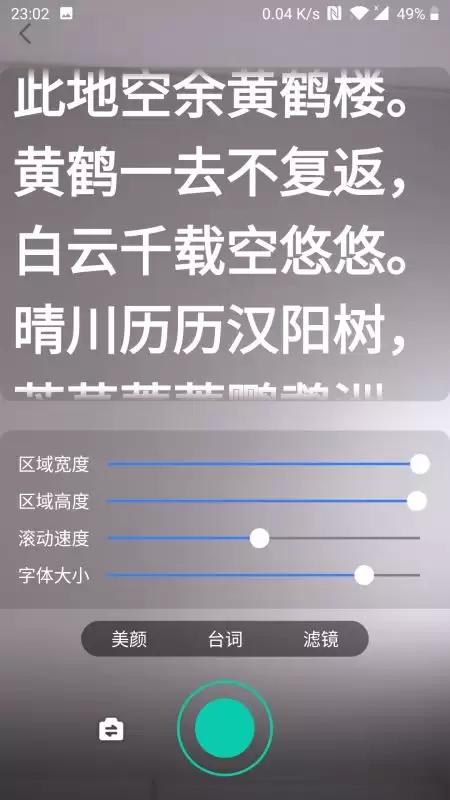
3. 保存后还可调整字体样式,例如大小、颜色、加粗、倾斜、下划线,以便文字在屏幕上更醒目,更符合个人视觉习惯。
4. 别忘了设置台词的滚动速度,根据平时阅读节奏和拍摄要求,调快或调慢,找到最舒适的状态即可。

四、设置提词板显示参数
1. 调整提词板的透明度。太亮会遮挡画面,太暗则看不清,找到平衡点,让台词不影响主体画面,又能一眼扫到。
2. 背景颜色也可以更换,选择与文字对比鲜明的底色,无论在强光还是暗光环境下都能保持清晰。
3. 显示位置同样灵活——可居上、居下、居左、居右,依据拍摄构图和视野习惯自行确定。
五、开始拍摄并使用提词板
1. 进入拍摄界面后,提词板会自动悬浮在画面上。
2. 对着镜头按台词内容朗读或讲述,提词板会按之前设定的速度自动滚动,你只需按节奏表达,告别忘词焦虑。
3. 若拍摄中突然发现台词有错漏,无需慌张——暂停拍摄,返回提词板界面修改,再回来继续录制,完全不影响连贯性。
六、导出和分享拍摄视频
录制结束后点击保存,带提词板辅助完成的视频会存入手机相册。之后可随时分享至朋友圈、抖音、小红书、B站或视频号等平台,直接分享即可。
总而言之,提词板操作并不复杂,但用对工具、调好参数,整个拍摄过程会从容许多。说得相机app将提词板和拍摄整合在一起,省去另外架手机或找独立提词器的麻烦。如果你也经常需要录制视频,不妨按上述步骤尝试,它大概率能帮你省下不少重拍的工夫。