

三星i8262D刷机包_线刷包_刷机工具_线刷教程
给老款三星手机刷机,听起来有些技术门槛,但只要按照清晰的步骤操作,自己动手也能完成。今天我们就以三星i8262D为例,详细讲解整个线刷过程。你需要准备的东西很简单:一台三星i8262D手机、一根可靠的数据线,以及我们今天要用到的核心工具——线刷宝。 工欲善其事,必先利其器。第一步,自然是将刷机工具安
给老款三星手机刷机,听起来有些技术门槛,但只要按照清晰的步骤操作,自己动手也能完成。今天我们就以三星i8262D为例,详细讲解整个线刷过程。你需要准备的东西很简单:一台三星i8262D手机、一根可靠的数据线,以及我们今天要用到的核心工具——线刷宝。
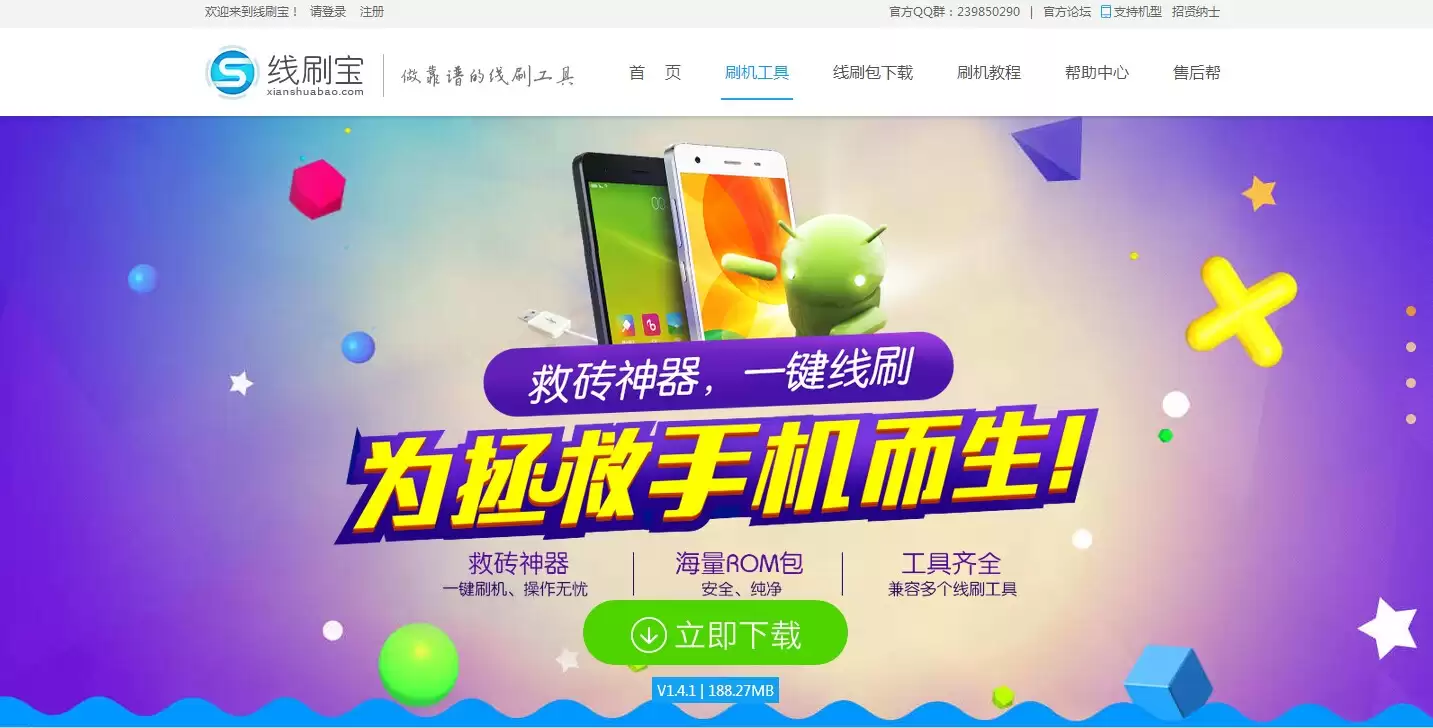
工欲善其事,必先利其器。第一步,自然是将刷机工具安装到电脑上。访问线刷宝官网下载安装包,完成安装后打开,你会看到它的主界面。接下来,手机与电脑的“握手”是关键环节。
第一步:建立连接,打开USB调试
这里通常有两种情况。最理想的是,你的手机已经提前开启了USB调试模式。用数据线连接电脑和手机后,刷机工具会自动识别出手机型号,这为后续操作铺平了道路。
但如果连接后电脑毫无反应,大概率是USB调试没有开启。别着急,打开它并不复杂:
进入手机的“设置”菜单,虽然不同机型菜单结构略有差异,但最终都能找到“开发者选项”。点进去,打开“USB调试”开关即可。
有些手机可能隐藏得比较深,比如在“关于手机”或“版本信息”里。以部分小米手机为例,连续点击“MIUI版本”几次,直到出现“您已处于开发者模式”的提示,这同样意味着调试通道已经开启。
解决了连接问题,我们就可以进入实际刷机步骤了。
第二步:进入刷机模式
现在,将手机关机。然后,同时按住“音量加键”和“电源键”几秒钟,直到手机屏幕出现Recovery模式的界面。这里有一个提升成功率的小技巧:如果手机电池可拆卸,不妨先取下电池断电几秒再装上,这个小动作有时能避免一些莫名的连接故障。
进入Recovery模式后,用数据线连接手机和电脑。从这一刻起,所有操作都在电脑上完成,手机保持不动,直到整个流程结束。
第三步:选择模式与下载刷机包
回到电脑上的线刷宝工具,软件会询问手机当前状态。根据实际情况选择“能开机且能进桌面”或“不能开机”(也就是常说的“救砖”)。
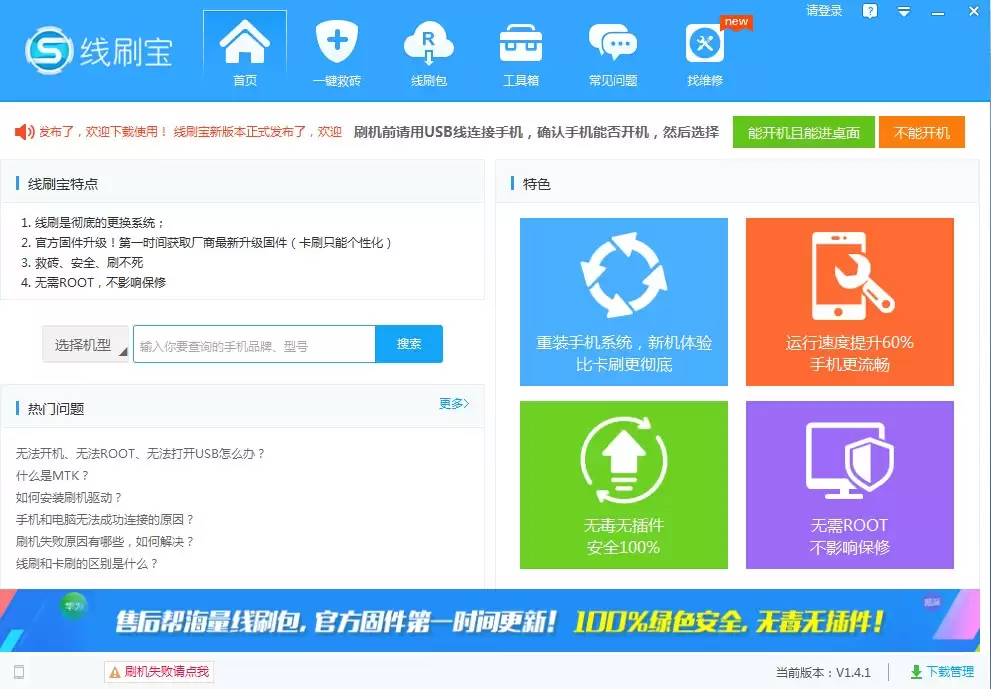
选择好后,点击“线刷包”。在搜索框里输入“三星i8262D”,从结果中选择“官方原版”的刷机包,然后点击“一键刷机”。接下来就是一段等待时间,让刷机包下载到你的电脑本地。
第四步:刷入系统
刷机包下载完成后,点击“选择本地ROM”,找到并选中刚才下载好的文件。
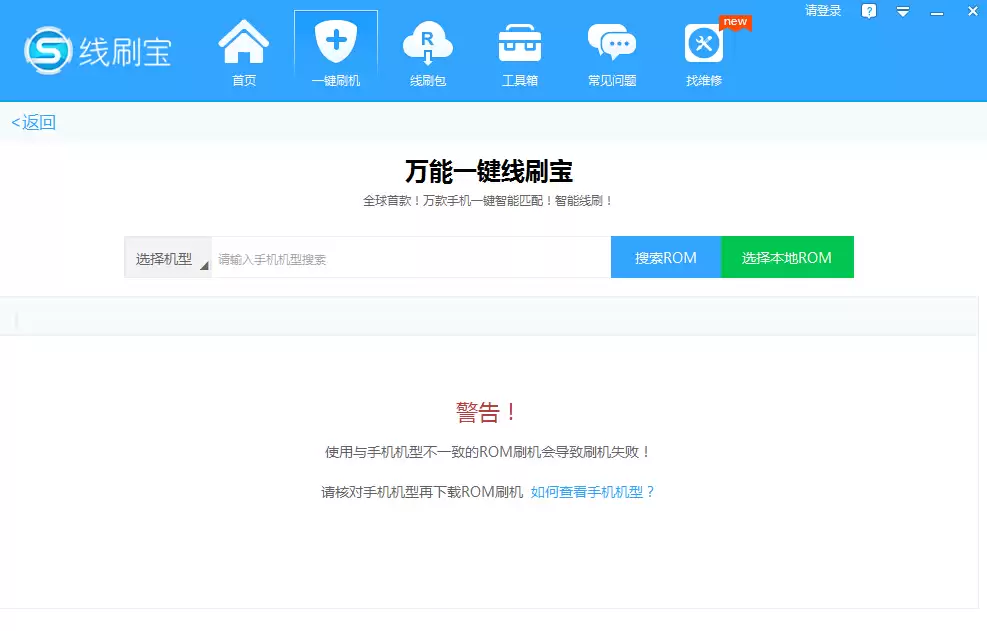
点击“打开”,工具会开始解析刷机包,并自动扫描手机端口。
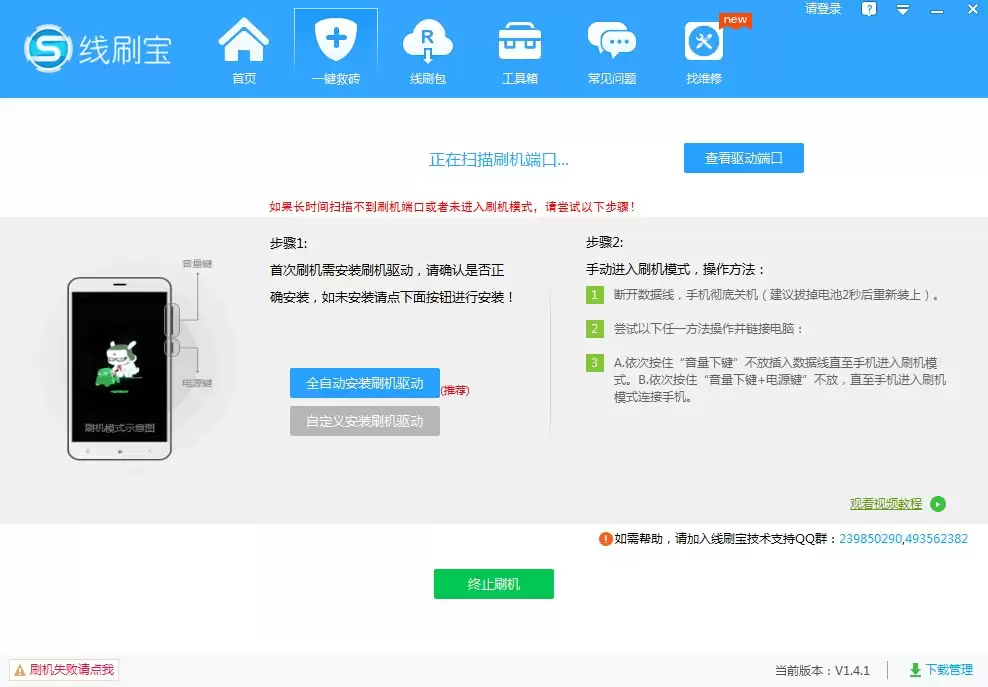
由于之前已经打开了USB调试并进入了正确模式,工具通常能顺利检测到手机,并自动开始刷机。这个过程大约持续一两分钟,期间进度条会慢慢走动,请保持电脑与手机的连接稳定。
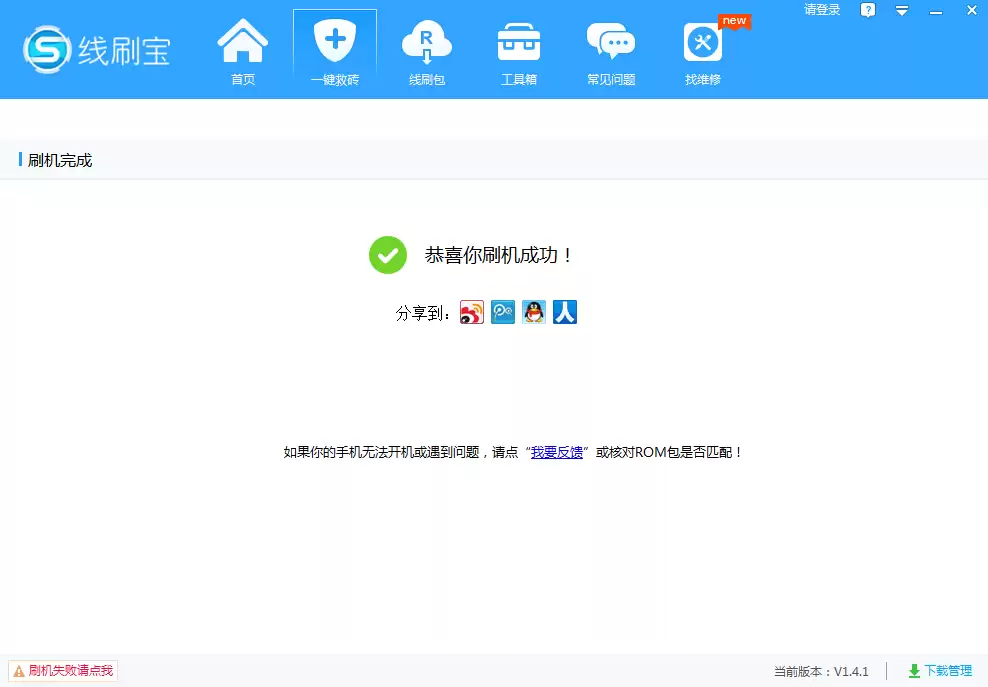
当界面最终弹出“刷机成功”的提示时,最紧张的阶段就过去了。
第五步:首次启动与收尾
此时,手机会自动重启。需要注意的是,刷机后的第一次开机时间会比较长,系统需要进行初始化设置,请耐心等待几分钟,不要误以为是死机而定屏。当熟悉的手机桌面出现时,恭喜你,整个刷机过程就圆满完成了。
最后提个醒:电子设备操作偶尔会有不确定性,如果一次刷机没有成功,别灰心,检查一下连接和步骤,重新试一次往往就能解决问题。