

红米Note4G单卡版通刷刷机包线刷工具教程
给老款手机刷机,听起来有些技术门槛,但只要按照清晰步骤操作,自己动手也能顺利完成。今天,我们以红米Note 4G单卡版为例,梳理一遍从准备到完成的完整线刷流程。整个过程主要依靠电脑端的线刷工具,按部就班操作,成功率很高。 开始之前,需要准备好以下几样东西:一台红米Note 4G单卡版手机、一条可靠的
给老款手机刷机,听起来有些技术门槛,但只要按照清晰步骤操作,自己动手也能顺利完成。今天,我们以红米Note 4G单卡版为例,梳理一遍从准备到完成的完整线刷流程。整个过程主要依靠电脑端的线刷工具,按部就班操作,成功率很高。
开始之前,需要准备好以下几样东西:一台红米Note 4G单卡版手机、一条可靠的数据线,以及一台电脑。当然,最关键的是刷机工具,你可以从线刷宝官网下载其客户端。

第一步:下载与安装刷机工具
将下载好的线刷宝安装到电脑上。启动后,你会看到主界面。这里的第一步,是确保手机能被电脑正确识别。
通常分两种情况:如果你的手机已经开启了USB调试模式,用数据线连接电脑后,工具会自动检测到机型。如果连接后毫无反应,那多半是USB调试没有开启,需要手动打开。
开启USB调试的路径因手机而异,但原理大同小异:
1. 最常见的方法是进入手机「设置」,逐层找到「开发者选项」(有时需要先点击「关于手机」里的「MIUI版本」多次来激活),然后打开「USB调试」开关。 2. 对于某些机型,如果找不到开发者选项,可以尝试进入「设置」>「关于手机」,连续点击「MIUI版本」数次,直到出现“您已处于开发者模式”的提示,这同样意味着调试功能已开启。
解决连接问题后,我们就可以进入实质操作阶段了。
第二步:让手机进入刷机模式
接下来,请先将手机关机。然后,同时按住手机的「音量+」键和「电源键」不放,持续几秒钟,直到手机屏幕亮起并进入Recovery模式。这里有一个提升成功率的小窍门:在操作前,如果能把手机电池取下再重新装上(断电一次),往往能让手机更稳定地进入刷机状态,很多老手都会这样做。
进入模式后,用数据线连接手机和电脑。从这一刻起,所有操作都在电脑上完成,手机放在一边不用再动,直到整个流程结束。
第三步:选择模式与下载刷机包
回到电脑上的线刷宝工具,你会看到两个选项:“能开机且能进桌面”和“不能开机”。根据你手机的实际情况选择即可(救砖选后者,正常升级选前者)。
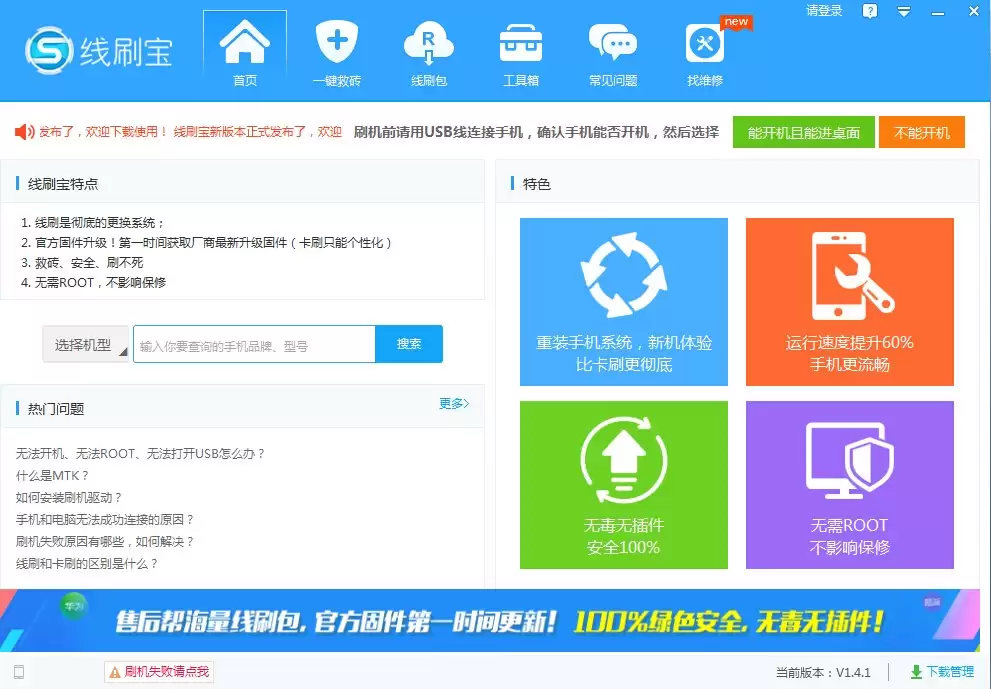
接着,点击「线刷包」,在搜索框内输入“红米Note 4G单卡版”。在搜索结果中选择标注为「官方原版」的ROM包,然后点击「一键刷机」,工具就会开始下载对应的刷机包。耐心等待下载完成。
第四步:刷入系统并等待完成
刷机包下载完毕后,点击工具上的「选择本地ROM」,找到并选中刚才下载好的文件。
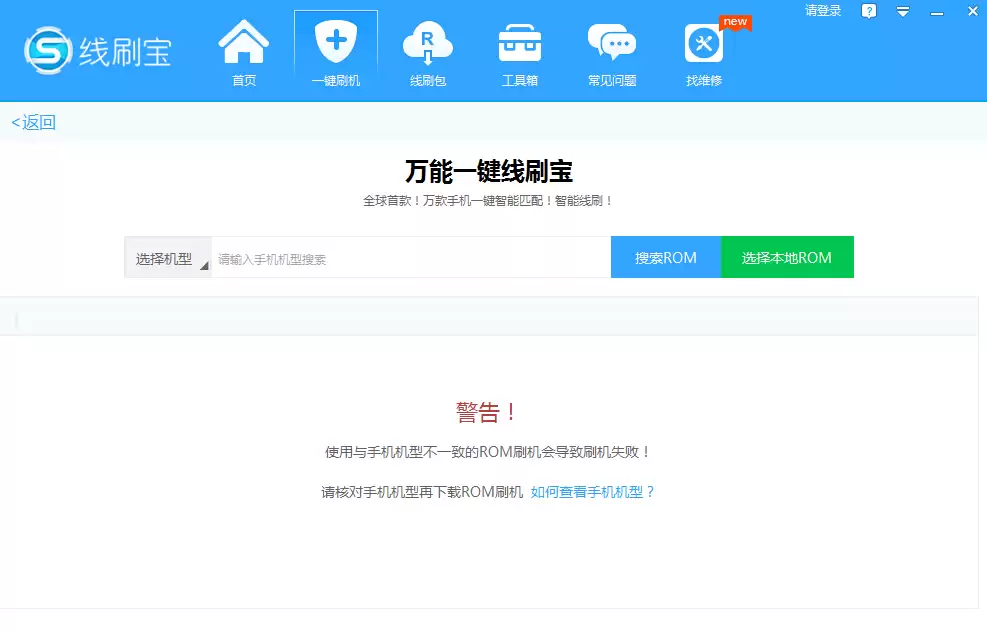
点击打开后,工具会开始解析刷机包并自动扫描端口。
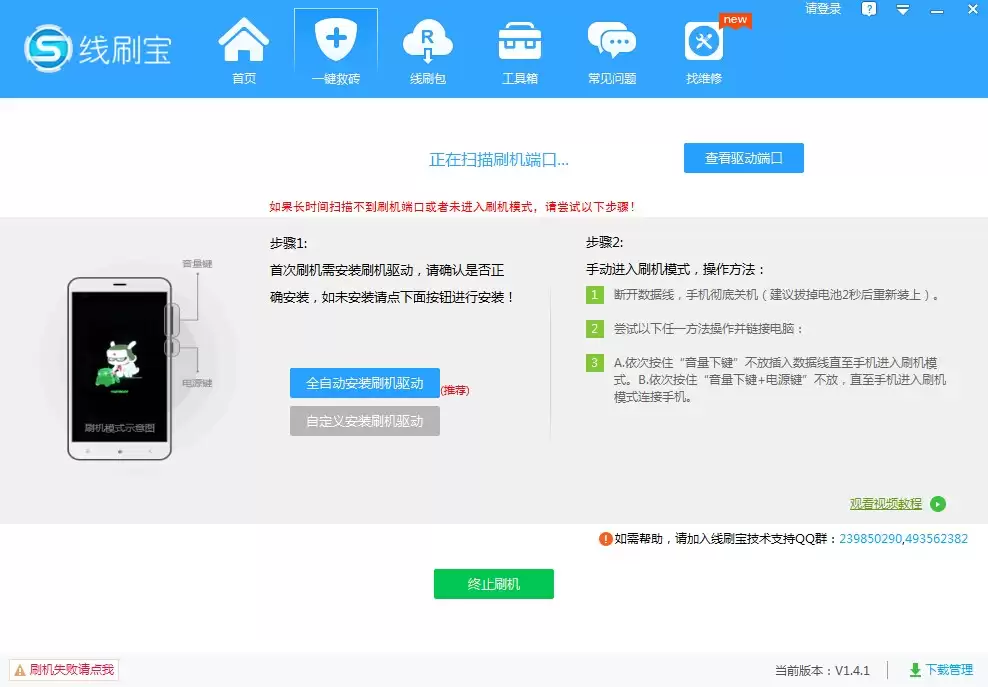
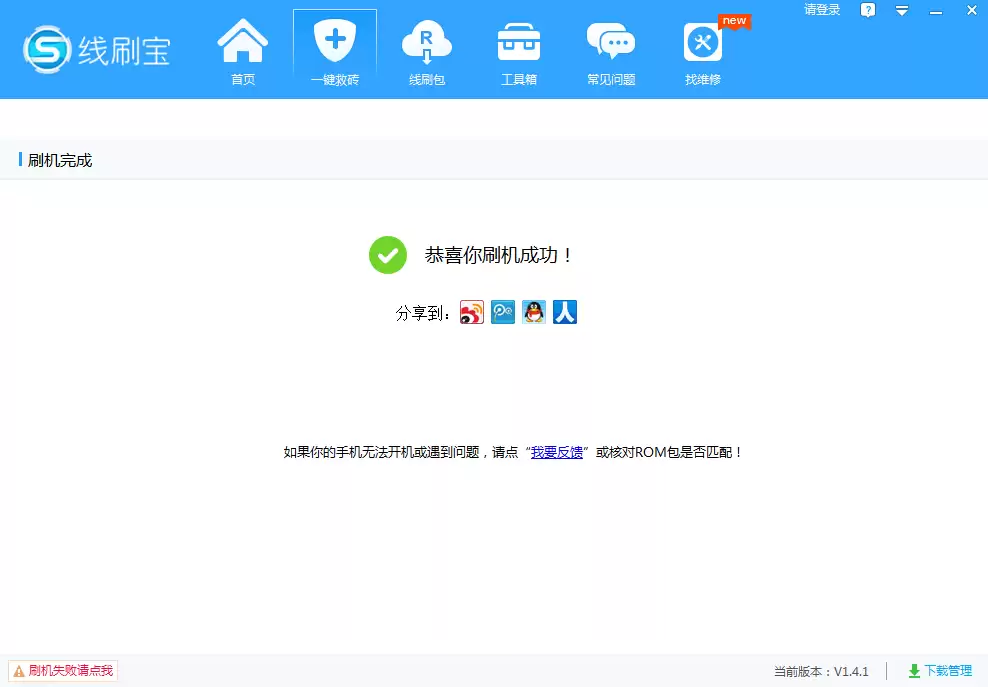
由于之前已经确保了USB调试畅通,工具通常能顺利检测到手机并立即开始刷写。这个过程大概会持续1到2分钟,期间请保持电脑和手机连接稳定。当界面弹出“刷机成功”的提示时,最核心的部分就完成了。
第五步:首次启动与收尾
此时,手机会自动重启。需要注意的是,刷机后的第一次开机时间会比较长,系统需要进行初始化。请耐心等待几分钟,不要误以为是死机而强行断电。当手机正常进入桌面,就意味着整个刷机操作圆满成功。
最后提个醒:如果一次刷机没有成功,别着急,很多时候是由于驱动或瞬间连接不稳定造成的。只需重新按照流程再操作一遍,通常就能解决问题。