

红米note2双网通刷MIUI8教程
MIUI 8稳定版已全面推送,不少红米Note 2双网通版用户仍在考虑升级方法。为简化操作,以下提供详细刷机指南,帮助顺利完成升级。 开始前,请准备好以下物品: 红米Note 2双网通手机 可靠的数据线(连接电脑用) 红米Note 2双网通专用MIUI 8线刷包 线刷宝PC端刷机工具 刷机步骤详解
MIUI 8稳定版已全面推送,不少红米Note 2双网通版用户仍在考虑升级方法。为简化操作,以下提供详细刷机指南,帮助顺利完成升级。
开始前,请准备好以下物品:
- 红米Note 2双网通手机
- 可靠的数据线(连接电脑用)
- 红米Note 2双网通专用MIUI 8线刷包
- 线刷宝PC端刷机工具
刷机步骤详解
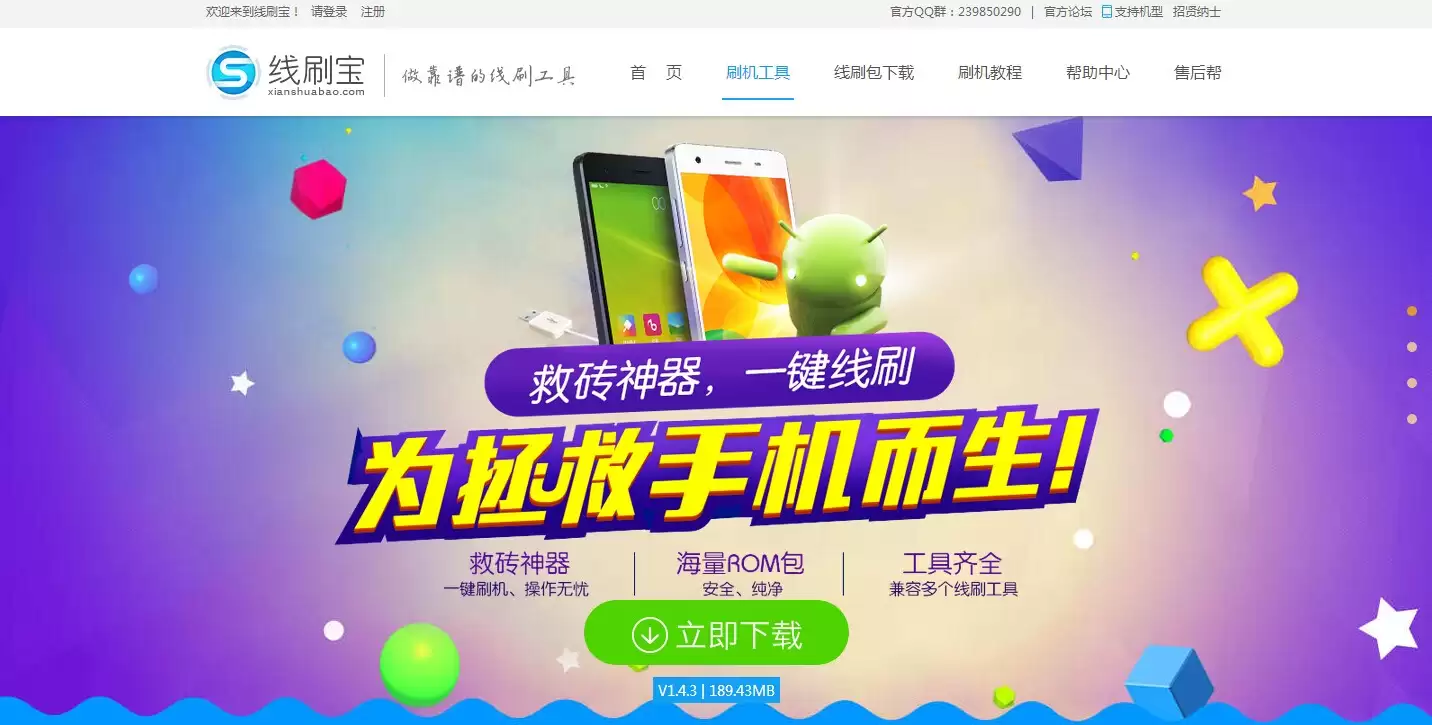
首先,下载所需工具和刷机包。在电脑上访问线刷宝官网,下载并安装刷机工具。
确认手机连接状态
工具安装后,按以下两种情况处理:
情况一:若手机已开启USB调试模式,用数据线连接电脑后,线刷宝通常会自动识别手机型号。
情况二:若连接后无反应,则USB调试未开启。打开方法:进入手机【设置】>【其他高级设置】>【开发者选项】,找到并开启【USB调试】。
若找不到“开发者选项”,可进入【设置】>【关于手机】,连续点击“MIUI版本”数次,直至提示“您已处于开发者模式,无需进行此操作”。之后“开发者选项”会出现在高级设置中。
进入刷机模式
解决连接问题后,将手机关机。同时按住“音量减键”和“电源键”数秒,直至屏幕出现刷机模式界面(通常为安卓机器人或Fastboot图标)。
提示:操作前可取下电池再装上,确保手机完全断电,再进行按键操作。
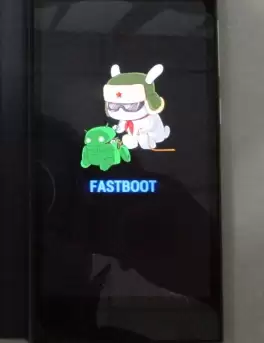
进入刷机模式后,用数据线连接电脑。此后所有操作均在电脑上完成,手机无需再触碰。
选择刷机模式并导入刷机包
回到电脑上的线刷宝工具,根据手机实际情况选择“能开机且能进桌面”或“不能开机”(救砖模式)。
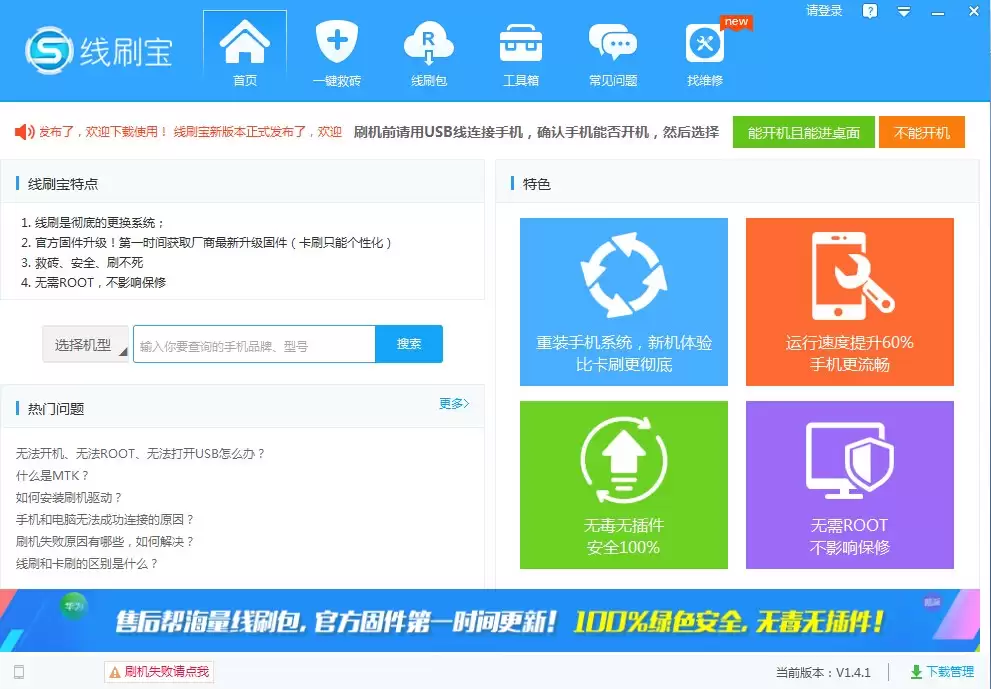
接下来导入刷机包,需提前下载红米Note 2双网通MIUI 8线刷包。下载方式有两种:
- 在线刷宝客户端的“线刷包”资源库中搜索“红米note2双网通”,选择所需版本(如官方原版)下载。
- 通过其他渠道获取刷机包文件。
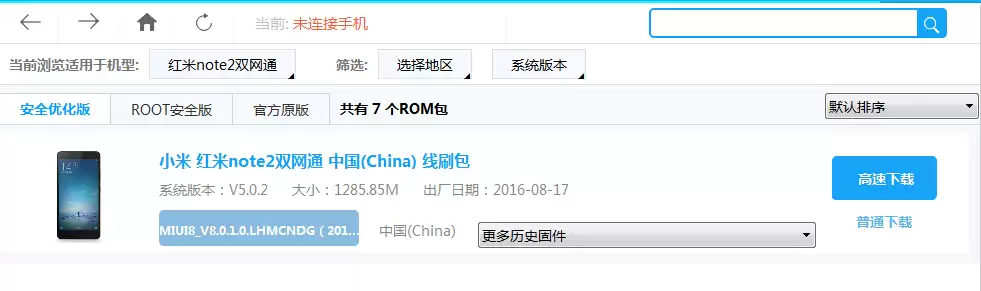
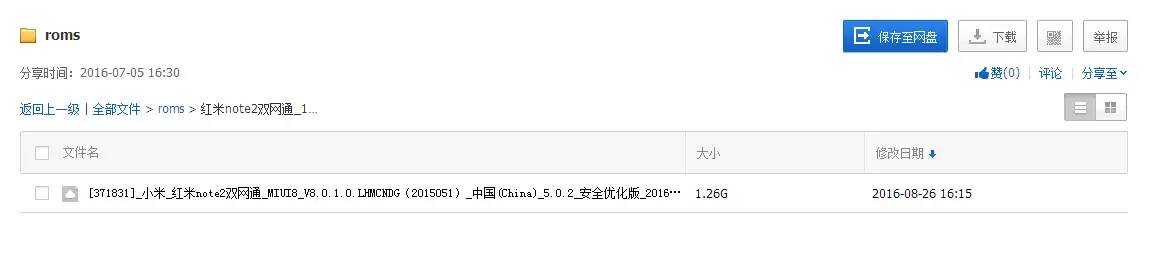
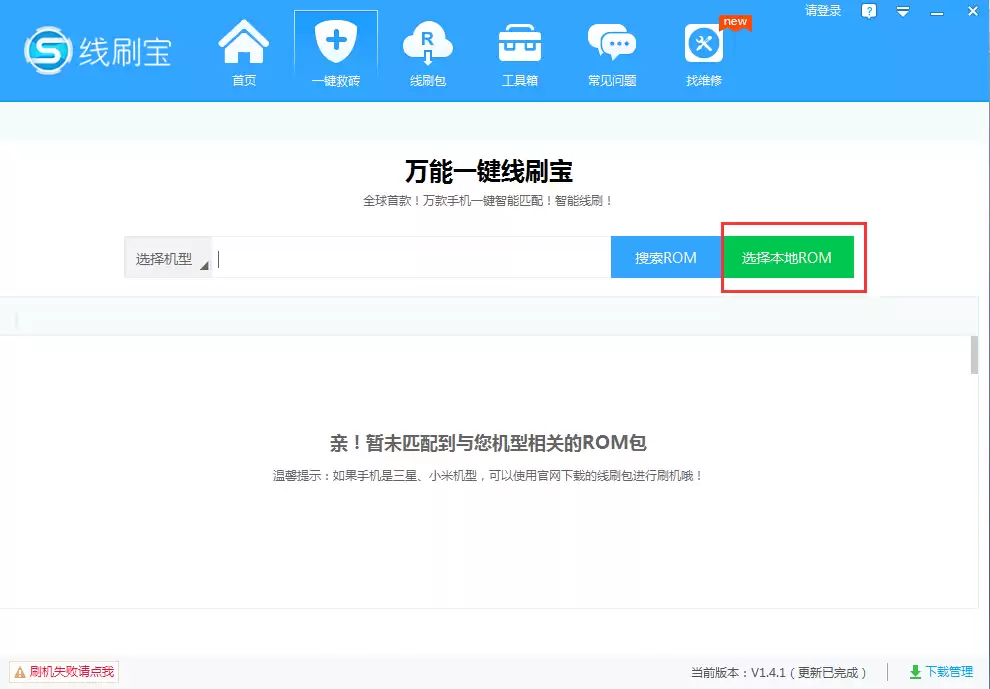
刷机包下载完成后,在线刷宝界面点击“选择本地ROM”,找到并导入已下载的文件。
刷机过程及完成
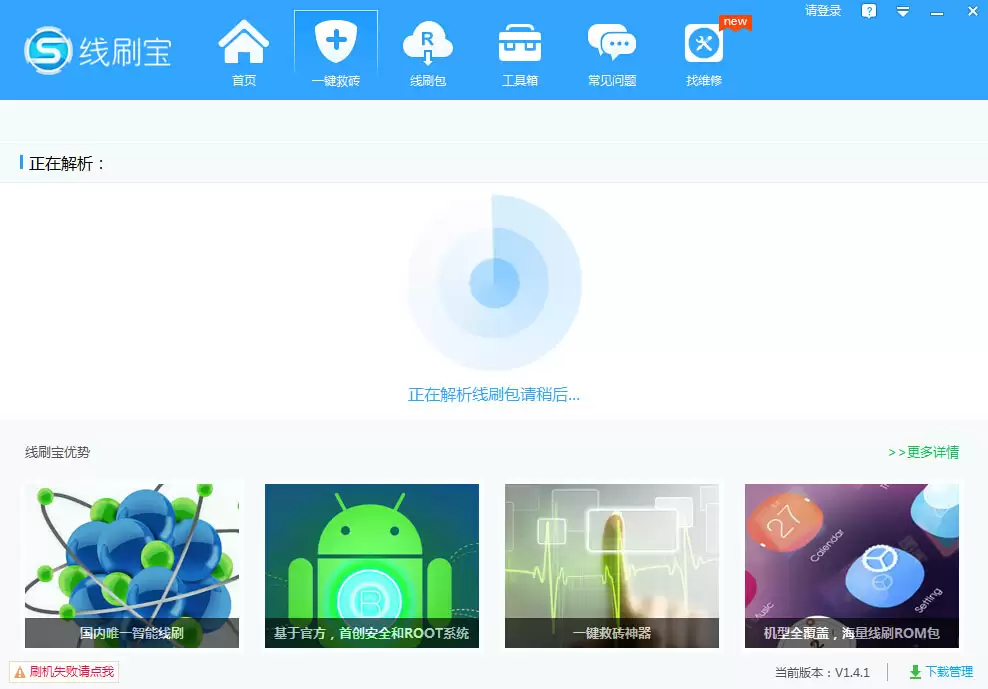
工具会自动解析刷机包内容。
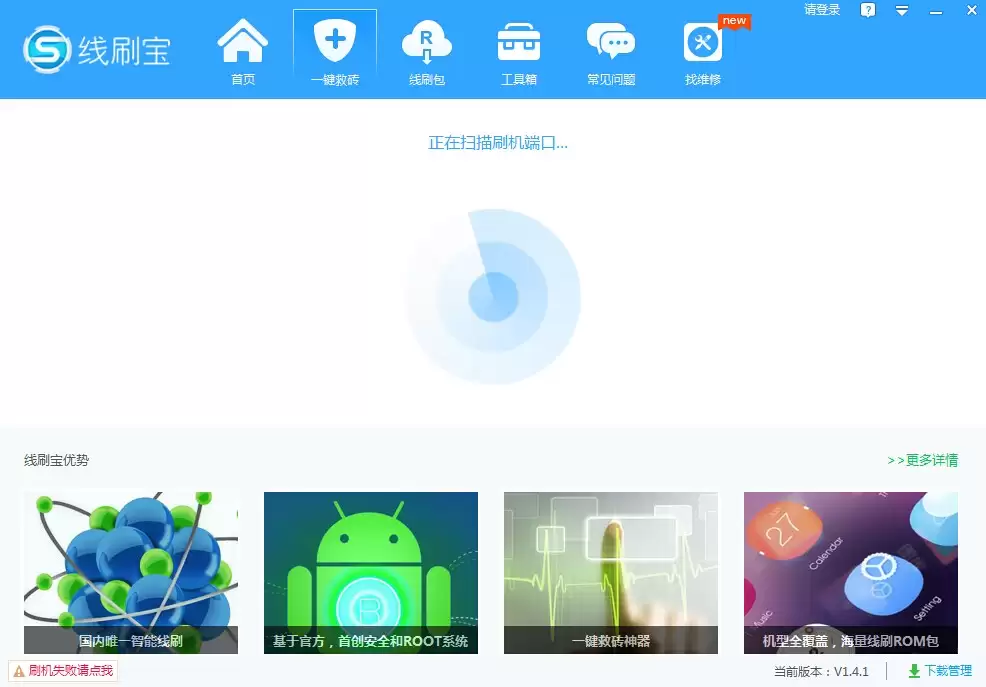
接着扫描并连接手机刷机端口。由于已开启USB调试,通常能顺利检测到设备。
检测成功后,界面进入刷机流程并显示进度条。此时请确保数据线连接稳定,不要移动手机或电脑。
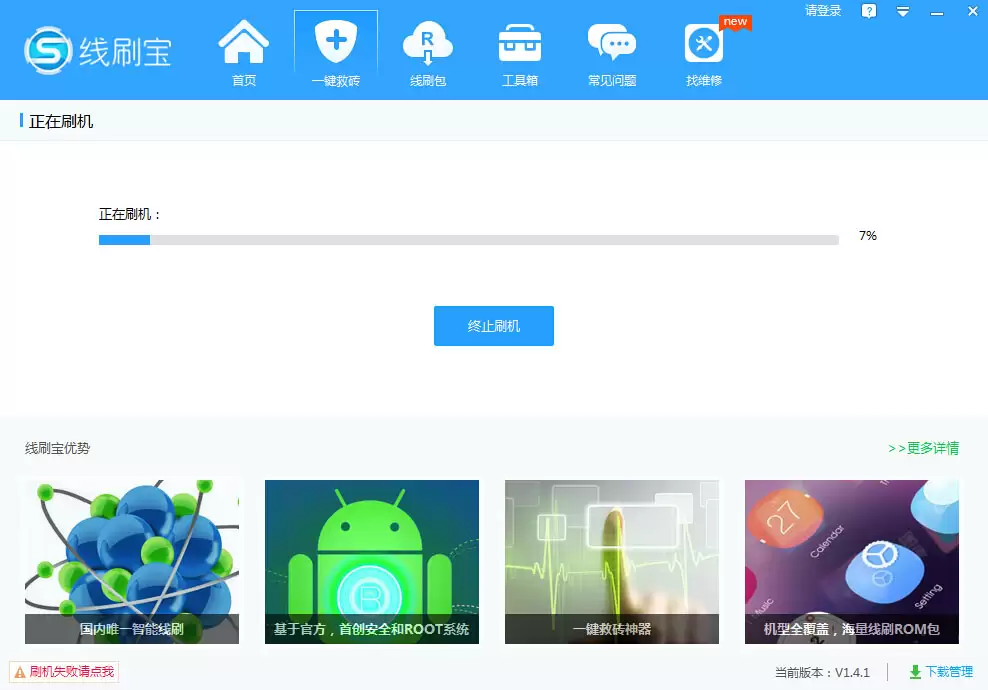
耐心等待1至2分钟,界面弹出“刷机成功”提示后,最紧张的阶段结束。
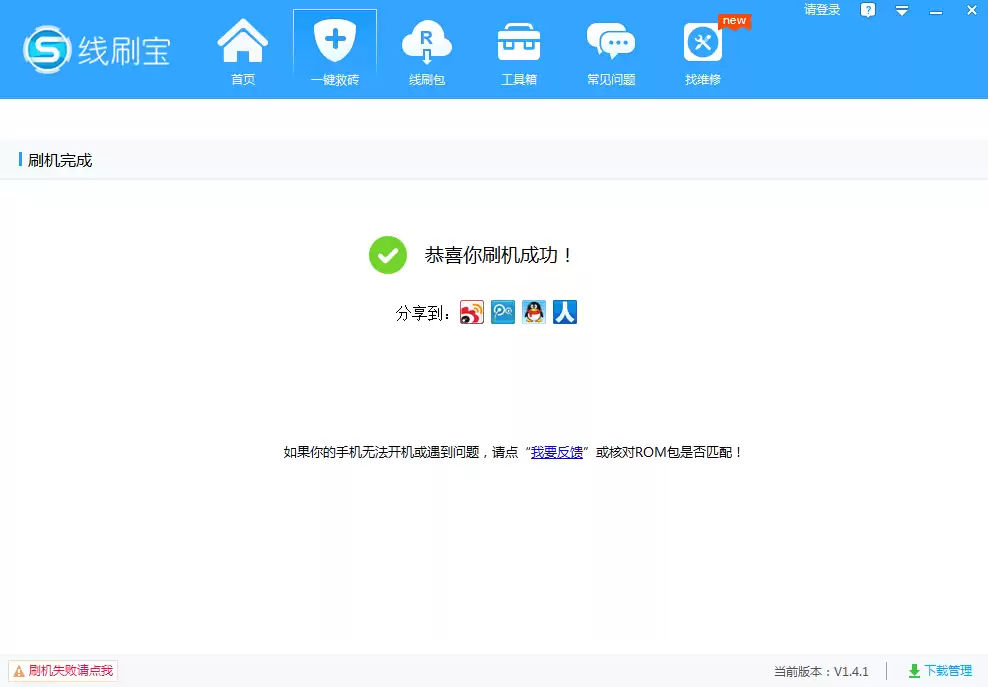
手机会自动重启。注意:刷机后首次开机时间较长,系统需进行初始化,属正常现象,请勿强行关机。稍等几分钟即可。
当熟悉的MIUI桌面出现,红米Note 2双网通版MIUI 8升级即完成。
若过程中某环节出错导致刷机失败,请对照教程重新检查步骤,特别是驱动连接和刷机包选择,重新操作即可。刷机本身具有容错率,多一份耐心便多一份成功。