

微软Win11预览版开始菜单重构:支持全空白极简模式与深色模式
Windows 11预览版开始菜单重大更新:深度重构,极简可定制 2026年5月30日,微软在Windows 11预览版Build 26300.8553中,给开始菜单动了一次“大手术”——这次不是小修小补,而是真正意义上的深度重构。用户终于可以按自己的意愿,把开始菜单变成一张白纸,只留下最基础的功能
Windows 11预览版开始菜单重大更新:深度重构,极简可定制
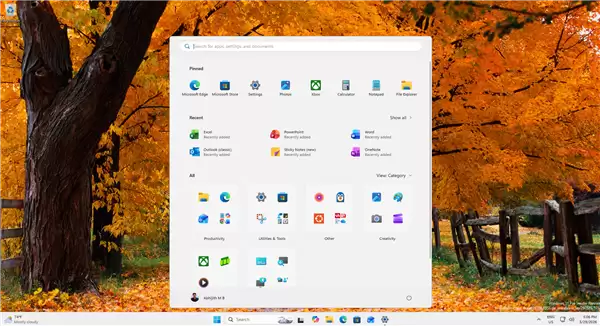
2026年5月30日,微软在Windows 11预览版Build 26300.8553中,给开始菜单动了一次“大手术”——这次不是小修小补,而是真正意义上的深度重构。用户终于可以按自己的意愿,把开始菜单变成一张白纸,只留下最基础的功能入口。
推荐内容变“最近使用”:界面逻辑更清爽
先说说最直观的变化:原来那个占地方不小的“推荐内容”区域,现在被统一替换成了“最近使用”。换句话说,你看到的只会是近期安装的应用和刚刚打开过的文件,界面逻辑一下子清爽了很多,不再有那些猜你心思但总猜不准的推荐内容。
三个独立开关,精准控制功能区域
想要更精细的控制?系统设置里新增了三个独立开关,分别对应“固定应用”“最近项目”和“所有应用”三大功能区域。你可以单独开启或关闭每一块,精准取舍——喜欢极简就关掉所有,需要快速访问就只留固定应用。相比之前只能粗暴地关闭“推荐内容”,这次的可控性简直是质的飞跃。
全空极简形态:仅保留搜索栏与底部入口
当你把三个区域全部关闭,开始菜单就会呈现出一种极简形态:中央区域彻底清空,只留下顶部的搜索栏;底部则精简到只剩电源选项和账户入口。对于追求纯粹体验的人来说,这大概就是桌面上的禅意。
隐藏路径:手动清空条目也能实现全空菜单
不过还有一条隐藏路径:如果你不想完全关闭“最近项目”区域,而是把里面的条目一条一条手动清空,同时禁用“所有应用”和“固定应用”,同样能达成全空菜单的效果——算是一个给极客留的彩蛋。
尺寸调节与个性化:小/自动/大三种预设,可隐藏用户信息
尺寸调节也终于变得人性化了。小、自动、大三种预设选项,让你不再被默认的“巨大尺寸”绑架。要是连用户名和头像都觉得多余,也可以顺手隐藏,进一步减少视觉干扰。这些小细节,拼在一起就是真正的个性化。
性能提升:低延迟模式与原生架构在路上
性能方面也没落下。启用低延迟模式后,菜单展开响应快得不像Win11,动画过渡顺滑,没有那种卡顿的“顿挫感”。更值得期待的是,基于原生架构的开始菜单已经在路上了——未来响应速度和交互效率还会再上一个台阶。从这次更新能明显感觉到,微软终于开始认真听用户的声音了。